发货物流-打单工具
源页面: https://helpcenter.taobao.com/servicehall/knowledge#1000113215,1000152595,, 分类: 发货与物流/发货物流 记录数: 72 整理时间: 2026-04-21T17:58:39.903Z
目录
- 免充打单教程
- PC千牛的“寄快递”怎么使用?
- 手机千牛的“寄快递”怎么使用?
- 千牛打单问题汇总
- PC千牛新版的打单工具如何使用?
- 打单工具如何使用多店铺管理的功能?
- 手机千牛中的打单功能如何使用?
- 瓴羊erp&瓴羊交易下线通知
- 千牛官方打单工具新手教程
- 快速排查商品信息问题
- 自由打印手工订单
- 快捷修改打印信息
- 千牛打单工具-智能指定快递(智选快递)
- 多店铺如何关联打单/共享单号
- 如何操作单号回收
- 如何使用爆款筛选打单
- 千牛打单工具-异常订单管理
- 官方打单工具功能全面介绍
- 千牛打单工具-多店铺关联管理
- 千牛打单工具-如何设置商品简称等信息?
- 千牛打单工具-如何操作在线寄件
- 订单按商品/规格筛选排序
- 千牛打单工具-扫描发货教程
- 如何开通电子面单
- 官方打单常见问题
- 千牛打单工具-售后管理功能介绍
- 拿货小标签使用教程
- 商品信息打印不全怎么处理
- 如何设置快递模板自定义区
- 备货统计与打印
- 多件订单如何分拣?怎么设置分拣码
- 如何避免延迟发货
- 开通电子面单
- 设置商品简称
- 打印机安装/找不到打印机怎么处理
- 快递模板配置
- 千牛打单工具-如何下载打印组件
- 多包裹/子母件操作教程
- 官方打单极速回款权益解读
- 官方打单-如何下载打印组件/设置云打印机?
- 千牛打单工具-打印常见问题自助手册
- 官方打单-筛选和列表展示调整教程
- 千牛打单工具-如何配置云打印机
- 取号失败提示地址不详细
- 官方打单-如何开通电子面单
- 官方打单-如何设置商品和规格的简称
- 官方打单-新手操作指导
- 官方打单-如何关联多店铺打印发货及共享单号
- 官方打单-如何操作拆单/一单多包发货?
- 官方打单-如何配置快递模板
- 如何设置商品/规格简称
- 如何避免发货风控拦截
- 打印快递单不出纸问题自查教程
- pc打单工具如何操作多店铺管理?
- 千牛PC端打单工具如何使用?
- 手机千牛打单工具如何使用?
- 官方移动打单使用指南
- 千牛打单工具-打印组件出现【功能更新和问题修复】提示
- 千牛打单工具-模板和数据不匹配
- 为什么千牛打单页面找不到待发货的订单了?
- 菜鸟打单如何获取多个物流单号并多包裹发货?
- 千牛打单工具-启动报错
- 订单如何快速打印发货?
- 千牛打单工具-字体无法显示对应文本
- 千牛打单工具-服务商无法连接
- 千牛打单工具-资源下载失败
- 千牛打单工具-内存溢出
- 千牛官方打单工具完整版操作教程
- 如何重新修改单号发货
- 自动打印教程
- 运营公告
- 千牛官方推荐打印机-菜鸟云打印机
1. 免充打单教程
- ID: 679452100990850048
- 类型: 23
- 更新时间: 2026-03-10 17:03
- 原页面: https://helpcenter.taobao.com/servicehall/extra_knowledge_ding_detail?kwdContentId=679452100990850048
- 页面目录: 免充打单介绍 / 开通及使用说明 / 运费对账及扣款 / 运费开票 / 常见问题
免充打单介绍
免充打单是淘天官方推出的直采快递运力的在线寄件产品,提供无需充值面单、无需订购网点、一键打单,运费平台直结的四大能力,且提供日维度的运费报价模式,您寄出的订单越多,可享受的运费价格越低,可帮助您持续的控制经营成本。
中通、圆通、申通、极兔等多家主流快递强势加盟千牛官方寄件免充打单服务,2.88元起寄全国,平台补贴,超低价格,线路覆盖全国!
加群了解详情 ↓ ↓ ↓ ↓
“【千牛官方寄件免充打单】商家服务5群”群的钉钉群号: 180005002831
开通及使用说明
| 教程说明 | |
|---|---|
| ① 前往「更多功能-免充打单价格表」查看运费报价及开通服务 | |
| ② 签署支付宝代扣 | |
| ③ 添加快递员上门的揽件地址确认开通,自动创建模版(自动配置免充打单支持的快递模版) | |
| ④打面单发货 | 免充打单后订单会打“官”标签,并可通过“快捷查询-官方寄件”筛选免充打单的订单快递信息显示“寄件信息”鼠标移入可查看揽件快递员、快递员手机号和揽收核价后的实际运费 |
| ⑤ 快递员上门揽件 | 揽件前:首次使用免充打单后快递员会主动联系你,请保持电话畅通;您也可通过“寄件信息”查看快递员联系方式主动沟通揽件时间揽件后:快递员揽件后会核重核价并进行上传运费账单,在“寄件信息”也可查看 |
运费对账及扣款
运费计费规则
- 以自然日为统计周期,小件员揽收后推送计费账单:当日用同一快递公司相同寄件地址分批次下2单和4单,小件员一次性揽收6单,直接以6单所在阶梯享受优惠价。
- 当日小件员揽收后下的订单,累计统计:当日用同一快递公司相同寄件地址下6单,小件员上门揽收6单,享6单全国优惠价;当日再用同一快递公司相同寄件地址下11单,若此11单当日揽收则享受17单阶梯优惠价,若次日揽收11单也按创建日的揽收量统计,享17单阶梯优惠价。
- 单量累计区分寄件地址:若当日用同一快递公司寄件地址A下3单,在寄件地址B下1单,则寄件地址A的3单按3单享优惠价,地址B按1单所在阶梯价格计费。
查看运费账单
可前往「更多功能-快递对账-免充打单对账」查看免充打单记录及结算运费信息

运费开票
已结算运费的订单需要开票可点击「更多功能-寄件开票」,会跳转至「财务-申请发票」可筛选业务类型“商家寄件服务费”查看店铺可开票的运费订单


常见问题
| 问题 | 回答 |
|---|---|
| 为什么支付宝账户密码都正确,却没有开通免充打单 | 开通免充打单的支付宝代扣服务要求支付宝账户必须为当前店铺绑定的收款支付宝账户,其他账户均绑定不成功 |
| 我的店铺有多个仓库发货地址,可以添加多个上门揽件地址吗? | 可以添加多个,前往「更多功能-免充打单价格表」添加新仓库的揽件地址就可以了,添加后需同时创建每个揽件地址对应的快递模板,这样在打面单时不同仓库发货的订单使用对应快递模板打印,才能保证快递员准确上门揽件 |
| 我的上门揽件地址写错了,可以修改吗? | 不能,您可以先添加一个正确揽件地址,将错误的揽件地址删除;注意:只有1个揽件地址时不支持删除 |
| 免充打单后买家要求改收件地址,是否支持修改? | 支持,快递员揽收前可进行修改收件地址,系统在订单修改地址成功后会自动向快递同步最新的收件信息 |
| 我已经打单了还可以修改上门揽件地址吗? | 不支持原单号修改,如需修改可将原单号回收取消寄件,再重新取号打单;考虑到快递员可能已在途,建议先主动联系快递员,达成一致后再操作。 |
| 我想要预约具体上门揽件时间,或者现在下单想要快递员明天再来取件,可以吗? | 支持,但需要您主动联系快递员线下协商,可在快递信息-寄件信息查看快递员联系方式 |
| 在哪里可以查看运费扣款的支付宝账户? | 可前往「更多功能-快递对账」 |
| 我想要更换运费扣款的支付宝账户,支持吗? | 支持,但是需要进行店铺过户,请谨慎操作。直接换绑限制:由于店铺被《电商法》定义为独立经营主体,不能直接换绑支付宝。淘宝店铺更换主支付宝账户解决方案:店铺过户:需进行淘宝店铺过户操作,过户成功即代表换绑成功。过户流程:点此查看 注销店铺:若店铺不再经营,可选择注销店铺后重新绑定支付宝。注销后换绑路径:点此查看天猫店铺更换主支付宝账户解决方案:企业支付宝绑定:需使用与天猫入驻资料一致的企业支付宝。注册企业支付宝注意事项:一个支付宝账户只能绑定一个淘宝/天猫店铺。天猫授权的商家账号一旦激活后,绑定的支付宝账户无法修改,但企业支付宝邮箱可修改其他说明:支付宝绑定手机与淘宝绑定手机无关联,需分别修改。若需更换支付宝账户,建议优先通过店铺过户或注销后操作。 |
| 包裹有限制长度吗? | 计算运费时会按轻抛比8000,换算货物的体积重量和实际重量对比取大值作为结算重量,体积重量=(长(cm)*宽(cm)*高(cm))/8000 |
| 打印的面单纸从哪里获取? | 可以找上门揽件的快递员提供或者自行购买。 |
| 包裹发货后需要拦截怎么处理? | 官方寄件暂时不支持拦截,如果要拦截需要自行联系快递公司 |
| 如果快递员未及时上门取件导致的超时怎么办? | 如因物流原因导致,按平台扣罚的金额向商家进行赔付至商家登陆账号绑定的支付宝账户 |
| 物流轨迹异常赔付豁免是怎么豁免的? | 物流轨迹异常豁免:如发生《天猫物流时效管理规范》、《淘宝发货管理规范》中物流轨迹异常中违规场景(一)、(二),平台会在1-3个工作日为您主动发起物流核实。如因物流原因导致,将会按平台扣罚的金额向商家进行赔付(至商家登陆账号绑定的支付宝账户)。温馨提示:每个寄件单仅赔付1次,如果一个寄件单中含多笔订单,平台仅赔付其中一笔(以平台最先扣罚的交易子单为准),每个商家 当日累计赔付5次;如遇到实际被物流原因扣罚但未被豁免的,可在商家寄件群内联系客服处理(群号:180005002831)。 |
2. PC千牛的“寄快递”怎么使用?
- ID: 695505387368233984
- 类型: 23
- 更新时间: 2026-02-27 14:07
- 原页面: https://helpcenter.taobao.com/servicehall/extra_knowledge_ding_detail?kwdContentId=695505387368233984
- 页面目录: 操作路径 / 操作步骤 / 其他设置 / 常见问题
操作路径
千牛工作台-交易-物流管理-寄快递
操作步骤
第一步:选择发货地址(请确保选择正确的发货地址,以免影响快递员上门取件)
注:首次使用未设置发货地址的,可以点击【设置】—【寄件地址设置】添加发货地址信息

第二步:勾选需要寄件发货的订单,选择需要使用的快递(点击“更多”会弹出其他快递公司选择)
注:页面中显示的运费仅为预估运费,实际扣费以快递员上门取件时称重的价格为准

第三步:点击确认寄件,核对寄件信息下单,等待快递员上门取件
注:首次使用该功能时,需要签署支付宝免密代扣协议

其他设置
下单后订单会默认自动发货,如果需要等快递员揽收后发货,可以在【设置】—【基础设置】中将“快递员揽收后自动发货”功能开启

常见问题
1、下单运力怎么区分
目前由【官方寄件】、【菜鸟裹裹】、【大件】三个不同运力承接,如果下单后有疑问,需要根据快递信息栏单号所属运力标签找对应运力客服处理
| 官方寄件 | 菜鸟裹裹 | 大件 |
|---|---|---|
2、在线客服入口
大件、菜鸟裹裹两个运力支持线上咨询,官方寄件需要添加【官方寄件】商家服务群”群的钉钉群号: 168490005293@官方寄件小二反馈
已下单订单咨询:通过点击寄快递工具—已寄件页面中订单快递信息栏客服跳转线上咨询页面
线上咨询入口示例

未下单相关运力问题咨询:
大件客服(周一到周日 9:0012:00、13:0019:00):https://xl-web.taobao.com/xlPage.html?channel=1000000967
菜鸟裹裹(周一到周日 9:00-21:00):https://xl-web.taobao.com/xlPcPage.html?channel=1000000288
3. 手机千牛的“寄快递”怎么使用?
- ID: 695506181937172480
- 类型: 23
- 更新时间: 2026-02-27 14:07
- 原页面: https://helpcenter.taobao.com/servicehall/extra_knowledge_ding_detail?kwdContentId=695506181937172480
- 页面目录: 2)Q:下单有疑问怎么联系客服咨询 / A:前有三个不同运力,需要根据单号所属运力找对应运力客服处理
第一步:登录移动千牛客户端,在常用工具中找到“寄快递”服务

第二步:选择待寄件的订单,根据需要选择对应的物流公司(可查看不同物流公司的预估报价与取件时间)并点击确定
注:页面中显示的运费仅为预估运费,实际扣费以快递员上门取件时称重的价格为准


第三步:下单成功后,待取件员上门取件后系统将自动发货并扣除相关费用,若快递员长时间未上门取件,您可点击页面中的电话图标联系快递员或快递公司咨询。
注:首次使用该功能时,需要签署支付宝免密代扣协议

【常见问题】
1)Q:为什么我下单成功后,快递员没有上门取件反而取消了我的订单?
A:如您发现下单成功后对应订单被取消的情况,您可尝试重新下单寄件或联系快递公司咨询。
2)Q:下单有疑问怎么联系客服咨询
A:前有三个不同运力,需要根据单号所属运力找对应运力客服处理
官方寄件&菜鸟裹裹同属小件,点击“查看详情”查看快递名称,名称有【菜鸟裹裹】前缀则是菜鸟裹裹,没有则是官方寄件,大件通过大件标识识别即可
| 官方寄件 | 菜鸟裹裹 | 大件 |
|---|---|---|
目前大件、菜鸟裹裹两个运力支持线上咨询,官方寄件需要添加钉群@官方寄件小二反馈
| 各运力咨询入口 | |
|---|---|
| 大件客服咨询&取消&投诉(周一到周日 9:00 | |
| 菜鸟裹裹客服咨询&取消(周一到周日 9:00-21:00) | |
| 或者点击链接:https://market.m.taobao.com/app/cnAIService/online/xl.html?channel=1000000288 | |
| 官方寄件取消&投诉 | |
| 官方寄件暂时不支持线上咨询,支持催揽收、投诉、、修改信息、取消寄件,如有疑问需添加钉群反馈【官方寄件】商家服务2群”群的钉钉群号: 168490005293 |
4. 千牛打单问题汇总
- ID: 518856504901808128
- 类型: 1
- 更新时间: 2026-02-12 21:23
- 原页面: https://helpcenter.taobao.com/servicehall/knowledge_detail?kwdContentId=518856504901808128#1000113211,1000150253,,
- 页面目录: 1、之前在后台有【打单】和【菜鸟打单】菜单栏,现在怎么没有了? / 2、千牛官方打单工具介绍 / 3、千牛官方打单工具怎么使用 / 4、千牛官方打单客服联系方式 / 5、千牛官方打单工具怎么录入打单 / 6、打单(菜鸟打单)下线了,我之前打印的数据要怎么查 / 7、我之前在菜鸟打单设置的简称/模板,在千牛打单怎么没有 / 8、还在用之前的打单,怎么找菜鸟打单客服处理 / 9、打单工具已发货如何改地址 / 10、如何查询发货记录? / 11、可以设置赠品信息不打印出来吗? / 12、如何设置发货人姓名电话隐藏? / 13、快递模板顺序是否可以调整 / 14、如何查询共享面单的明细具体单号多少?
商家您好,为了帮助商家更高效进行打印发货,千牛工作台将统一后台发货工具及入口,在千牛官方打单工具中给大家提供永久免费打单服务;原“打单”和“菜鸟打单”入口将于2024年7月18日至22日陆续关闭;请您关注并及时到“打单工具”进行打单发货,以免影响您的正常发货。
1、之前在后台有【打单】和【菜鸟打单】菜单栏,现在怎么没有了?
您好,为了帮助商家更高效进行打印发货,千牛端在持续优化更新打单发货工具,之前的“打单”和“菜鸟打单”入口栏已关闭,未来统一在“打单工具”中给大家提供免费打单发货服务,请您使用千牛官方打单工具(永久免费)进行打印发货。
2、千牛官方打单工具介绍
千牛官方打单工具,是面向淘宝/天猫/商家提供的一款【永久免费】的打单工具,支持多店铺关联统一打单。
核心功能包括:
筛选排序:支持爆款商品筛选、组合查询等多维度查询;同时支持按商品、规格、数量等多维度排序
订单操作:支持批量锁定、批量备注、批量拆单、批量合单等
订单打印:支持快递单、发货单打印、备货单(即将支持);同时支持批量打印多包
订单发货:支持导入发货、无需物流发货、填单号发货、扫描发货、修改单号发货、自动发货
其他功能:多店关联、单号共享、异常订单提醒、日志对账、商品简称信息管理等,更多功能持续更新优化中。
3、千牛官方打单工具怎么使用
您好,千牛官方打单新手教程请您点此查看:《新手教程》;打印过程中常见问题请参考:《官方打单常见问题》。
4、千牛官方打单客服联系方式
您好,如果您在千牛打单工具使用过程中有任何使用问题,都可以反馈至打单工具专属客服:官方打单工具页面右下角,点击“客服”— “在线服务”,人工客服值班时间为09:00-18:00;
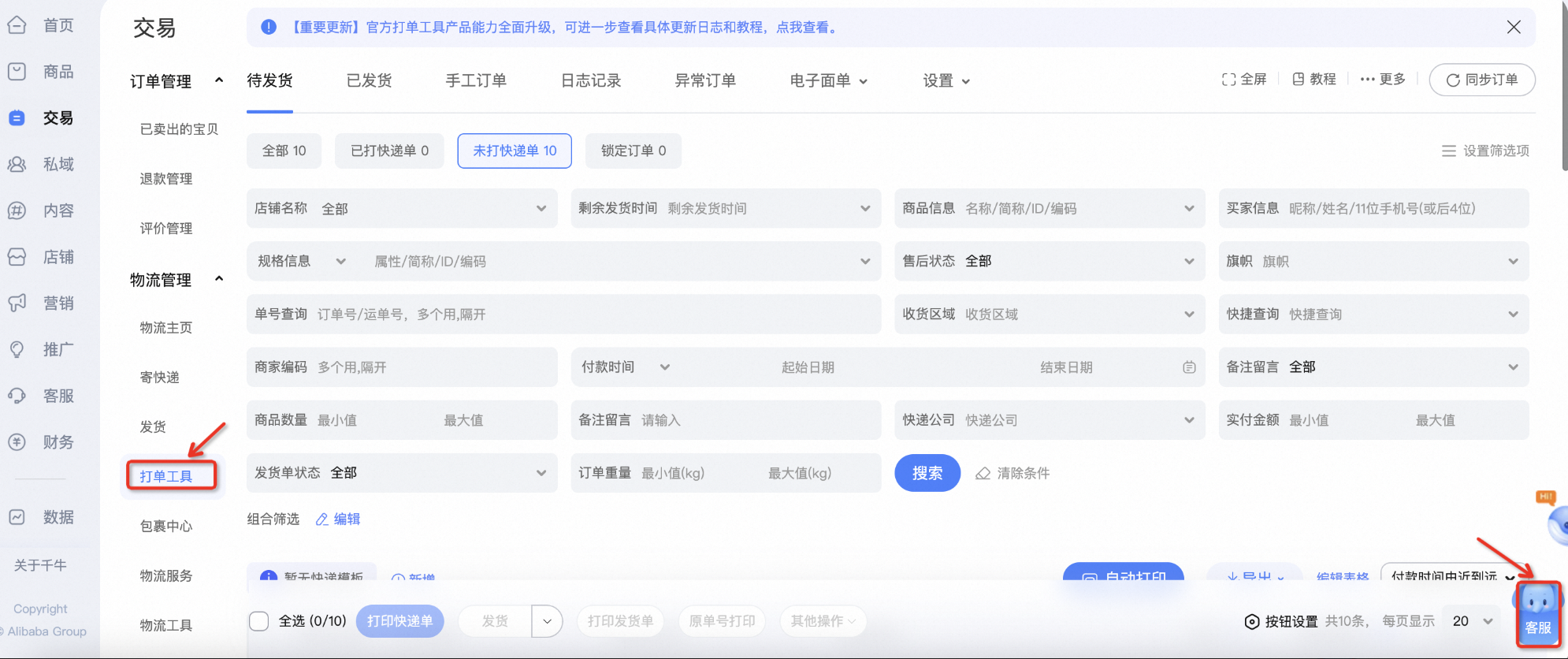
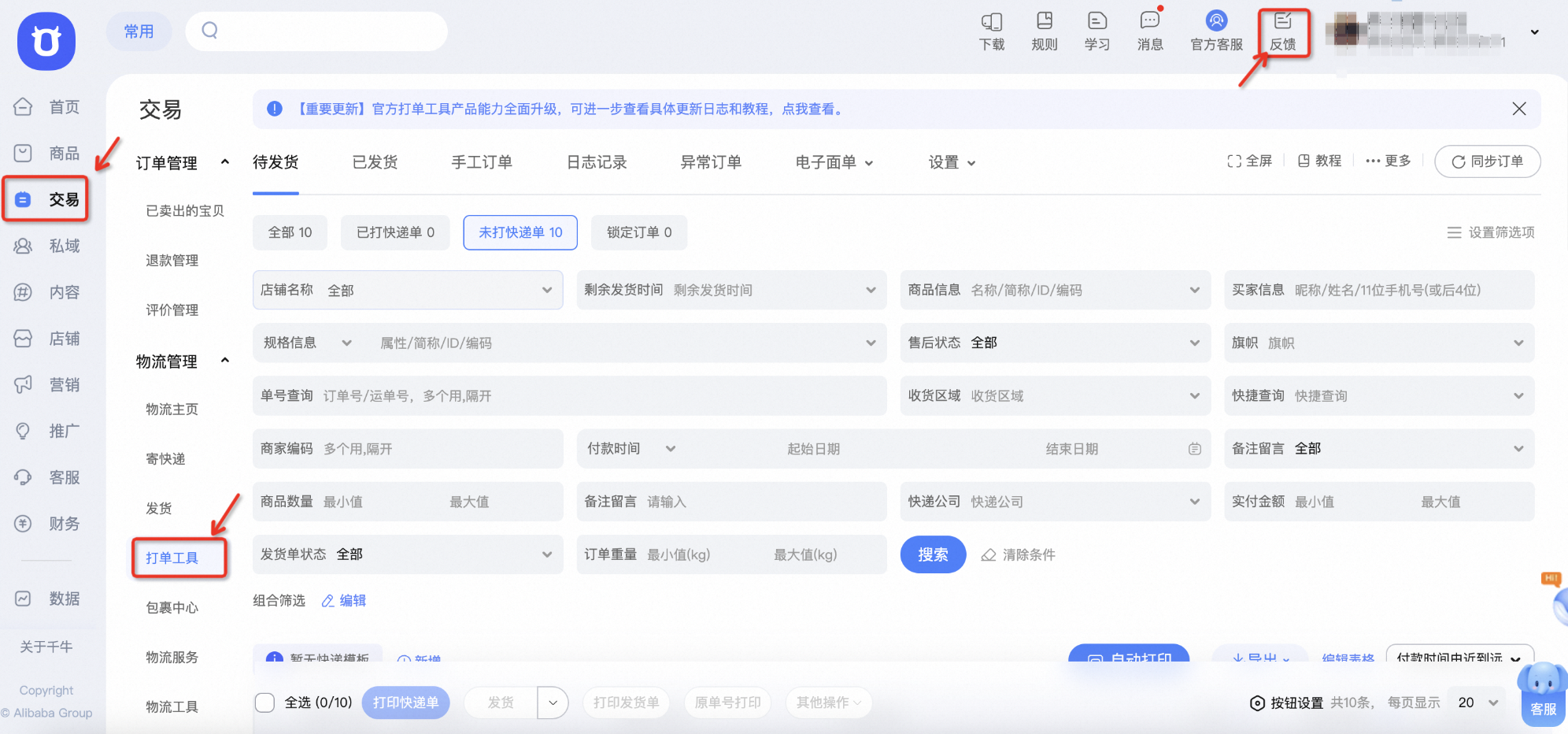
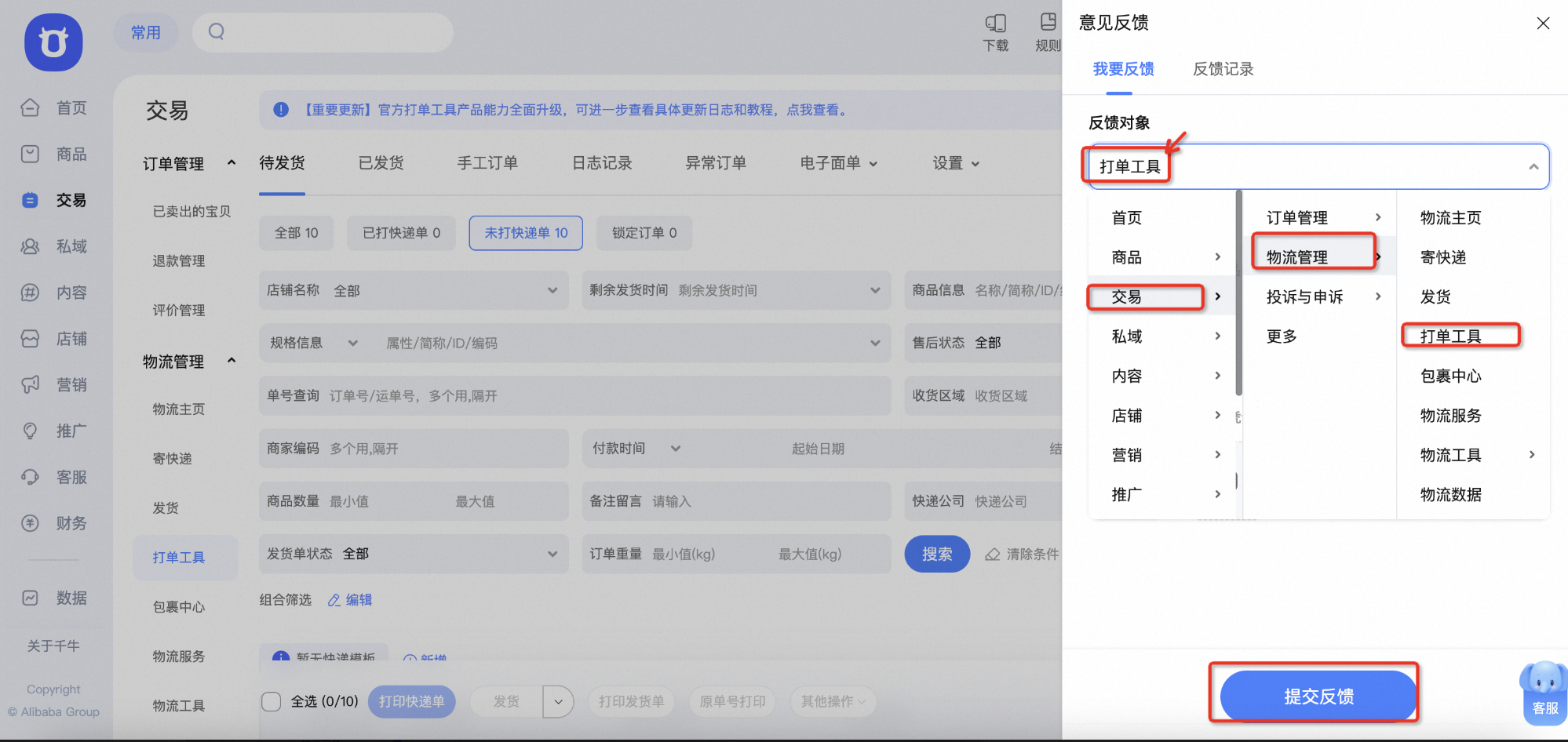
非人工值班时间可通过右上角“反馈”,进行留言,反馈对象选择:交易-物流管理-打单工具,请您直接描述相关问题+截图,给您造成不便还请理解!客服同学上班后会第一时间和您联系。
5、千牛官方打单工具怎么录入打单
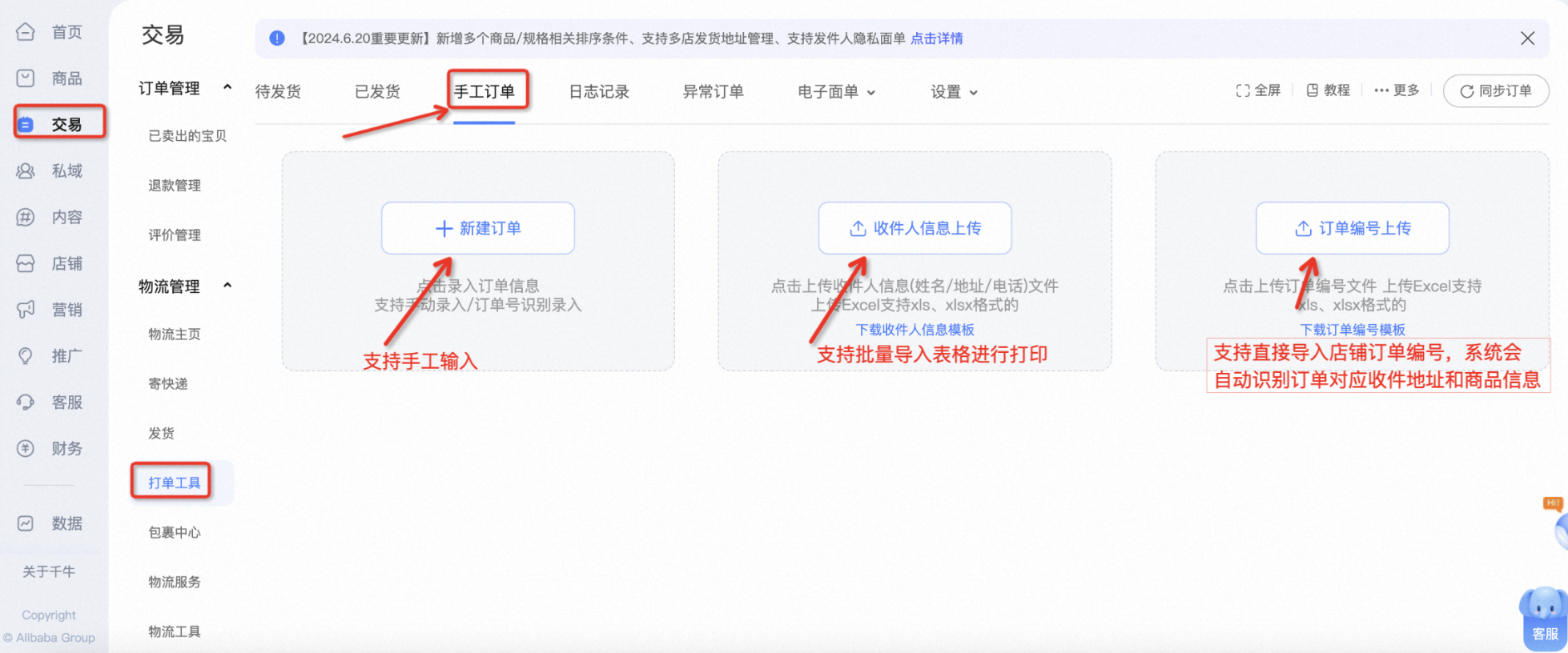
您好,千牛官方打单工具-手工订单,支持您自由录入线下散单进行打印,也支持批量导入自己店铺订单号系统会自动识别订单收件信息。具体操作教程可见:《自由打印手工订单》
6、打单(菜鸟打单)下线了,我之前打印的数据要怎么查
您好,为确保订单数据安全、保护消费者隐私,建议您使用千牛官方打单工具(永久免费)进行打印发货:点击前往
若您仍需要暂时使用【菜鸟打单】,可点击前往【菜鸟打单】页面进行操作。(本链接有效期至7.30,请您及时切换使用千牛官方打单,避免后续失效对您的发货造成影响。 )
7、我之前在菜鸟打单设置的简称/模板,在千牛打单怎么没有
您好,菜鸟打单与千牛打单的历史数据暂不互通,为确保订单数据安全、保护消费者隐私,请使用千牛官方打单工具(永久免费)进行打印发货:点击前往
您可以在千牛官方打单工具中进行新的模板/商品简称等数据设置:《新手教程》
8、还在用之前的打单,怎么找菜鸟打单客服处理
您好,若您需要联系菜鸟打单客服,可在菜鸟发货平台系统右侧点击“客服”进行咨询,或者直接点击以下链接进行咨询:菜鸟客服
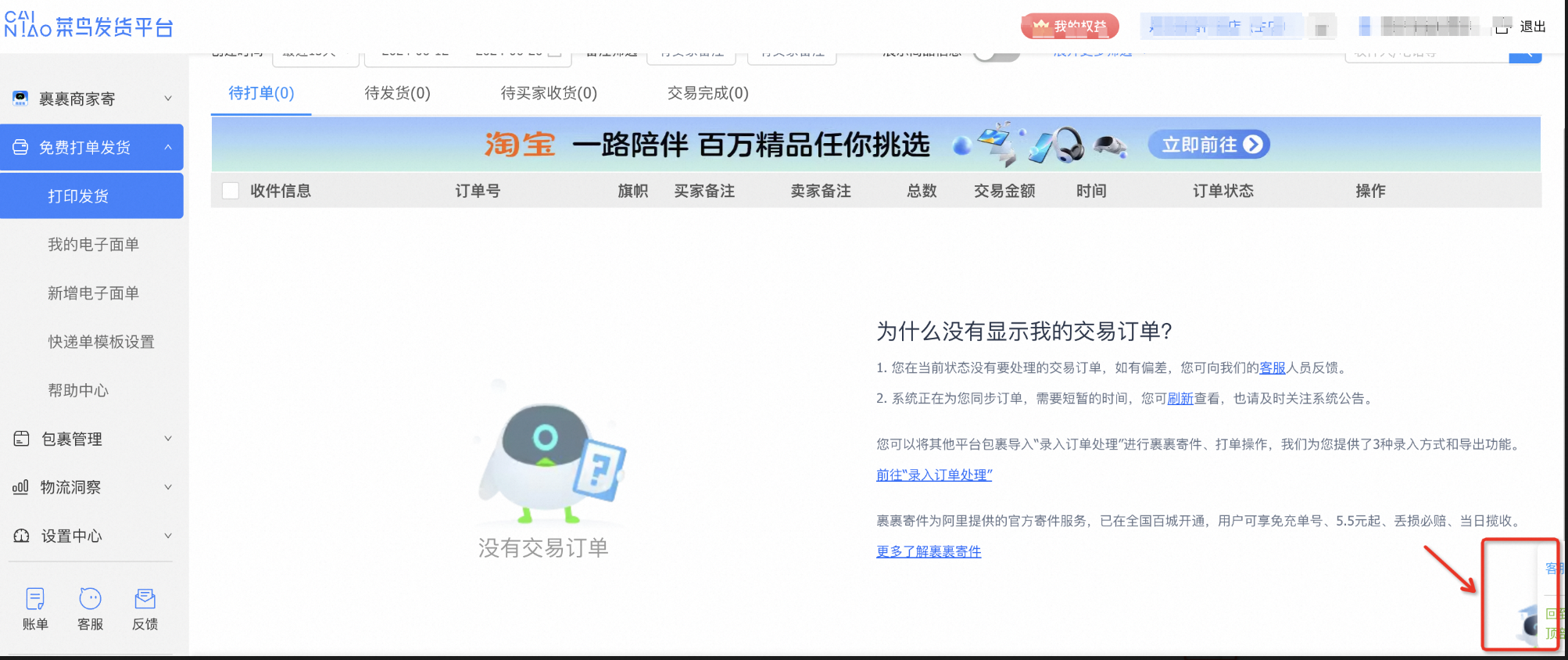
温馨提示:
除了上述【打单】和【菜鸟打单】的入口下线,还做了以下调整,请您及时关注:
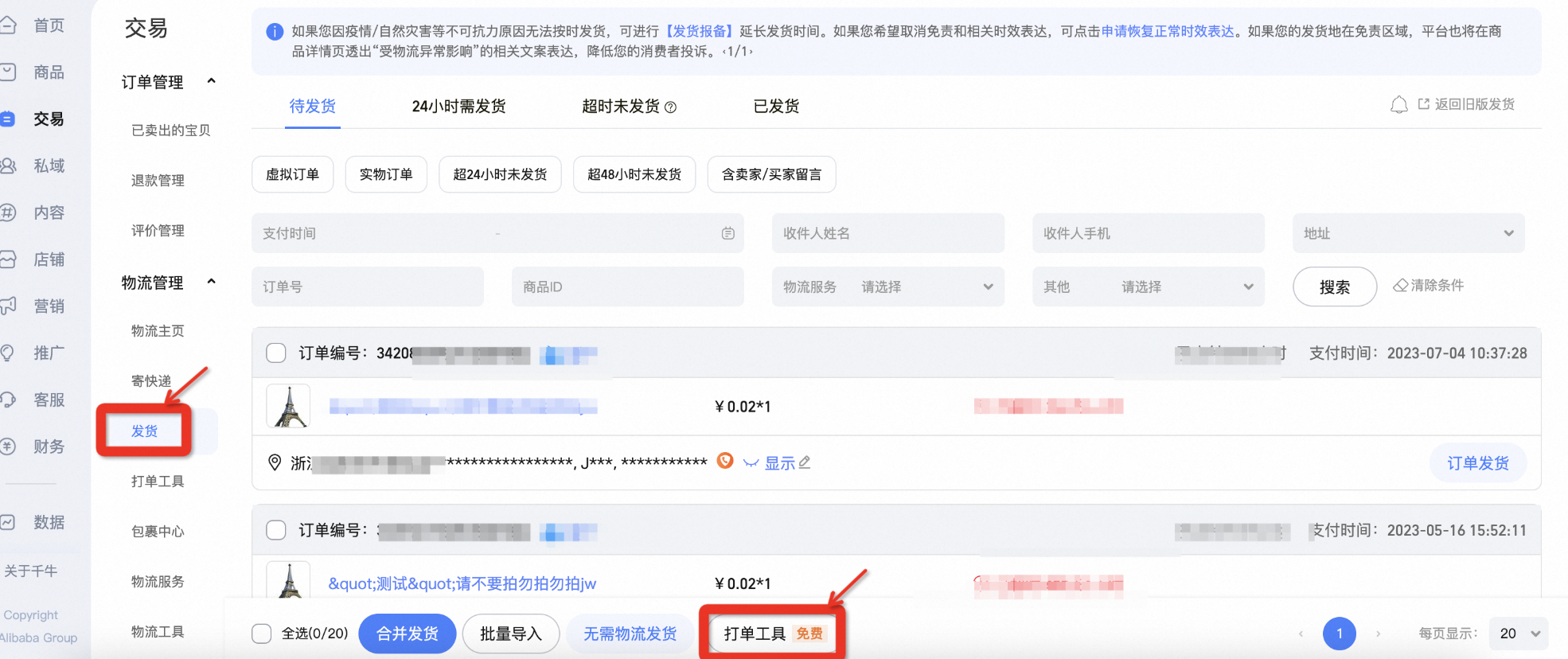
1、以下【发货】界面下方的【打单工具】入口,于7.18全部切换为千牛打单;
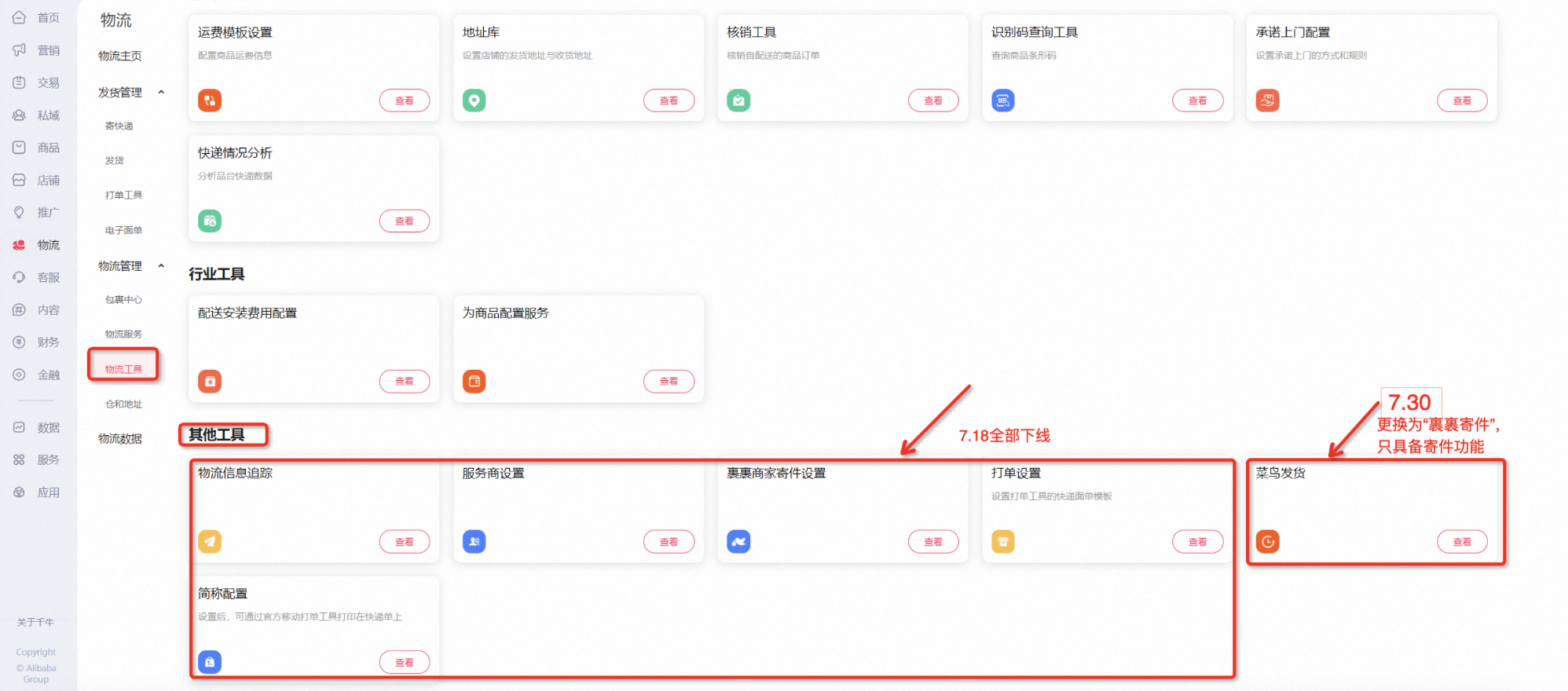
2、以下【物流工具】- 其他工具中,【物流信息追踪】、【服务商设置】、【裹裹商家寄件设置】、【打单设置】、【简称配置】将于2024.7.18全部下线,【菜鸟发货】将于2024.7.30更换为【裹裹寄件】入口,只具备寄件功能。
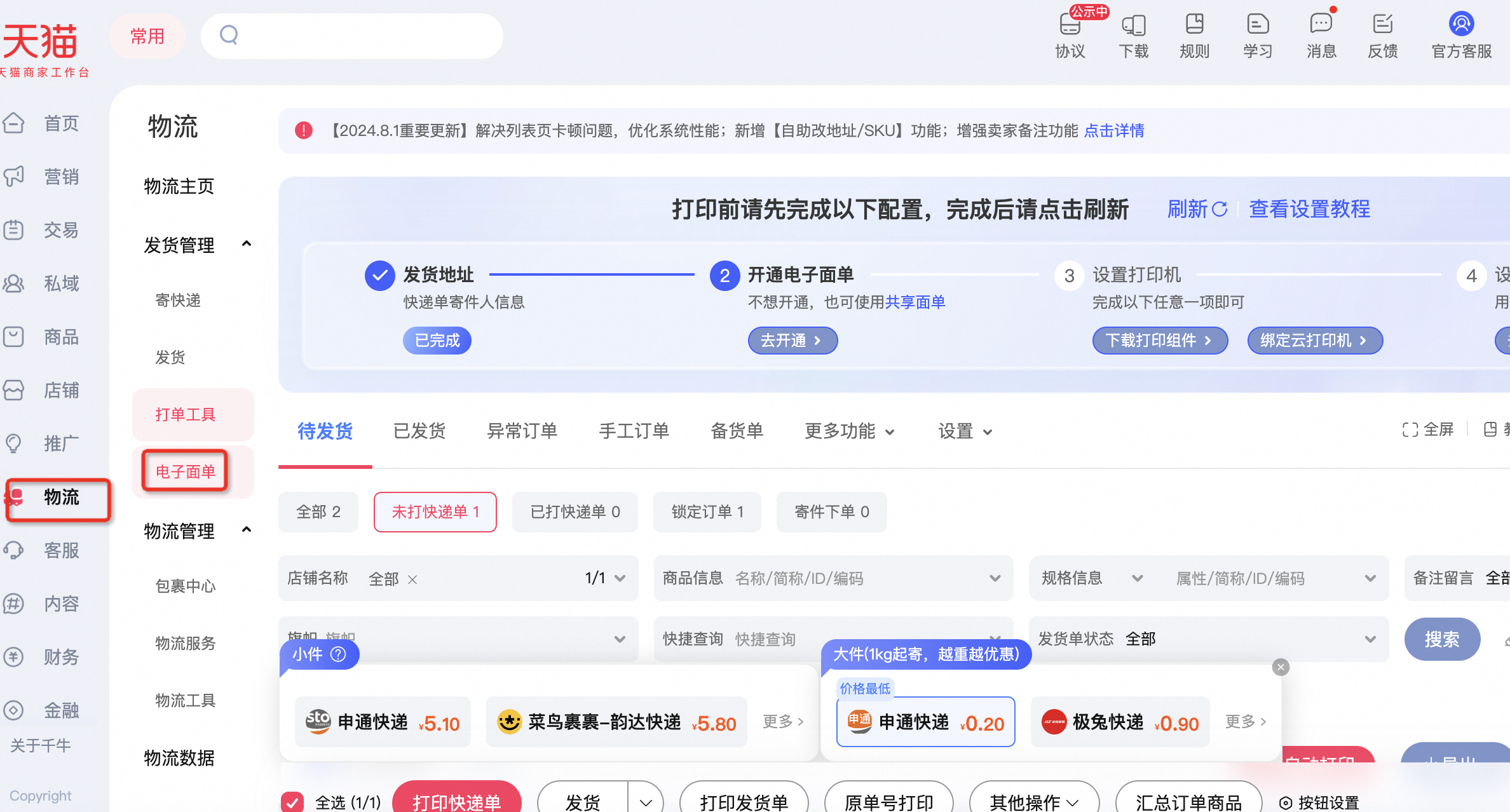
3、亲,电子面单里的“菜鸟发货平台”将于2024年8月2日下线,如果您仍需使用菜鸟发货平台,请您从物流-物流工具-裹裹寄件进入菜鸟发货平台。
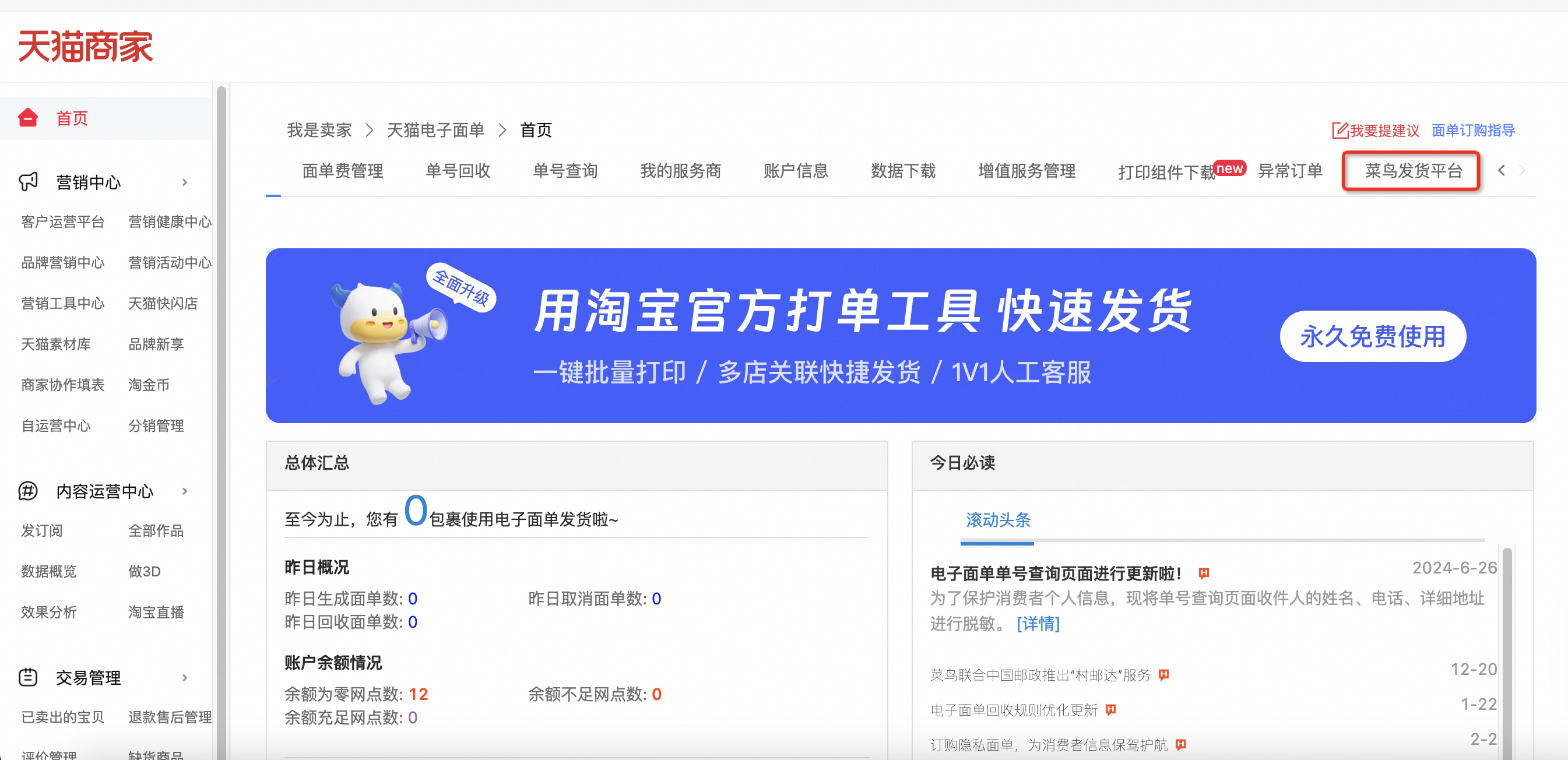
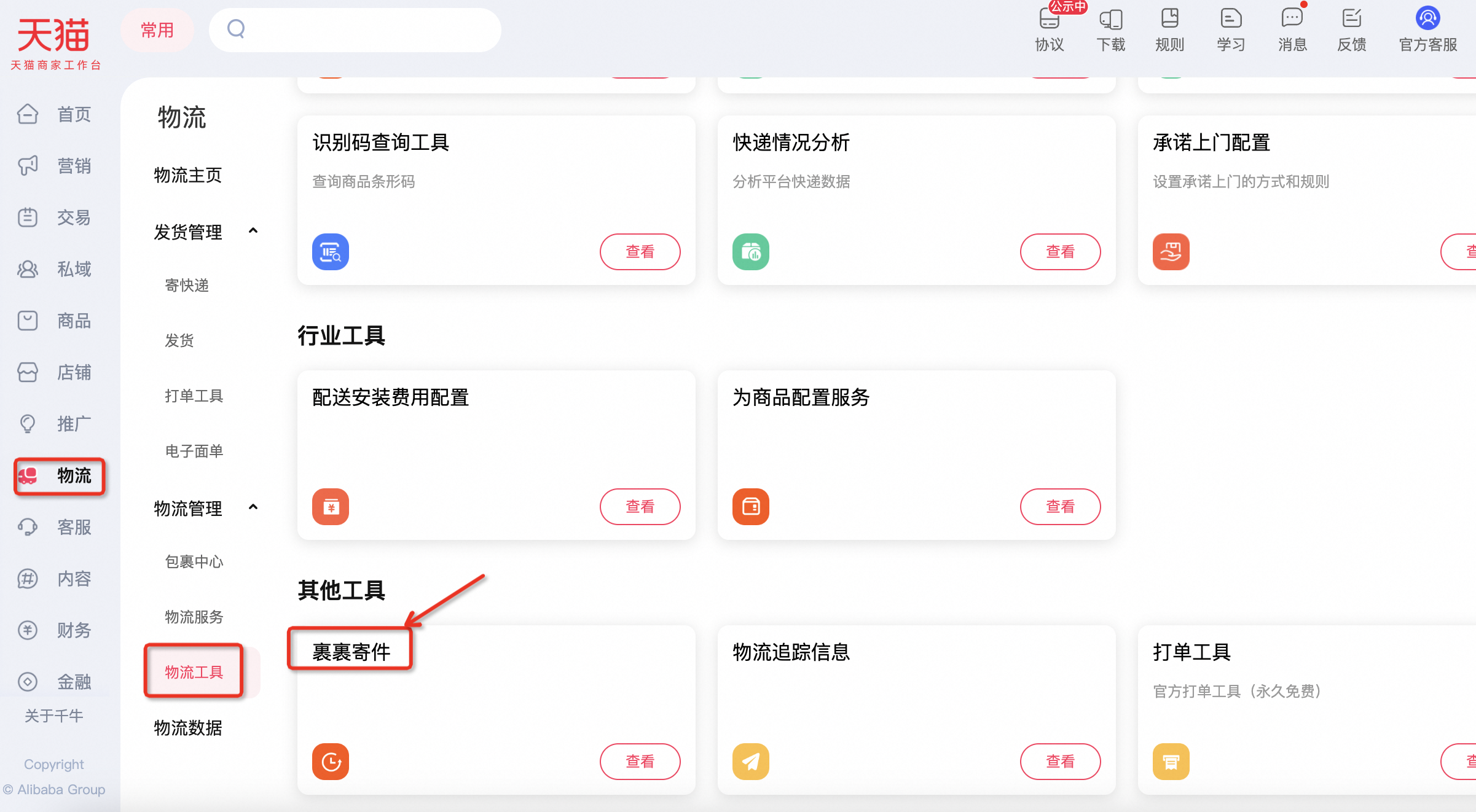
以上变动请您关注并及时到“打单工具”进行打单发货,以免影响您的正常发货。谢谢。
9、打单工具已发货如何改地址
可以已发货里面修改地址然后点击原单号打印
10、如何查询发货记录?
「更多功能」内新增【发货记录】,默认查询近7天通过官方打单操作的订单发货记录,也支持自行查询任意时间范围的发货记录,方便导出对账
11、可以设置赠品信息不打印出来吗?
支持【指定商品】或【赠品】不打印:新增支持设置「指定商品」和「赠品」不打印在快递单上,设置路径:基础配置→打印设置→打印过滤商品,可分别设置赠品不打印和手动添加某些商品不打印在快递单和发货单上
12、如何设置发货人姓名电话隐藏?
需要在设置-打单地址设置-点击编辑然后把打印时脱敏勾选上,然后在设置-快递模板编辑里面的寄件人地址选择这个打印时脱敏的地址保存
13、快递模板顺序是否可以调整
快递模板新增手动排序和平铺显示全部模板功能,支持商家按自己使用模板优先级排序
14、如何查询共享面单的明细具体单号多少?
在「更多功能」内点击【面单查询/回收】里面可以查询共享面单的明细
5. PC千牛新版的打单工具如何使用?
- ID: 387446375548253184
- 类型: 1
- 更新时间: 2025-09-02 20:28
- 原页面: https://helpcenter.taobao.com/servicehall/knowledge_detail?kwdContentId=387446375548253184#1000113211,1000150253,,
- 页面目录: 视频版操作:《点此查看》 / 文字版操作: / 打单前准备工作 / 打单操作
视频版操作:《点此查看》
文字版操作:
操作路径
千牛工作台-物流管理-打单工具
打单前准备工作
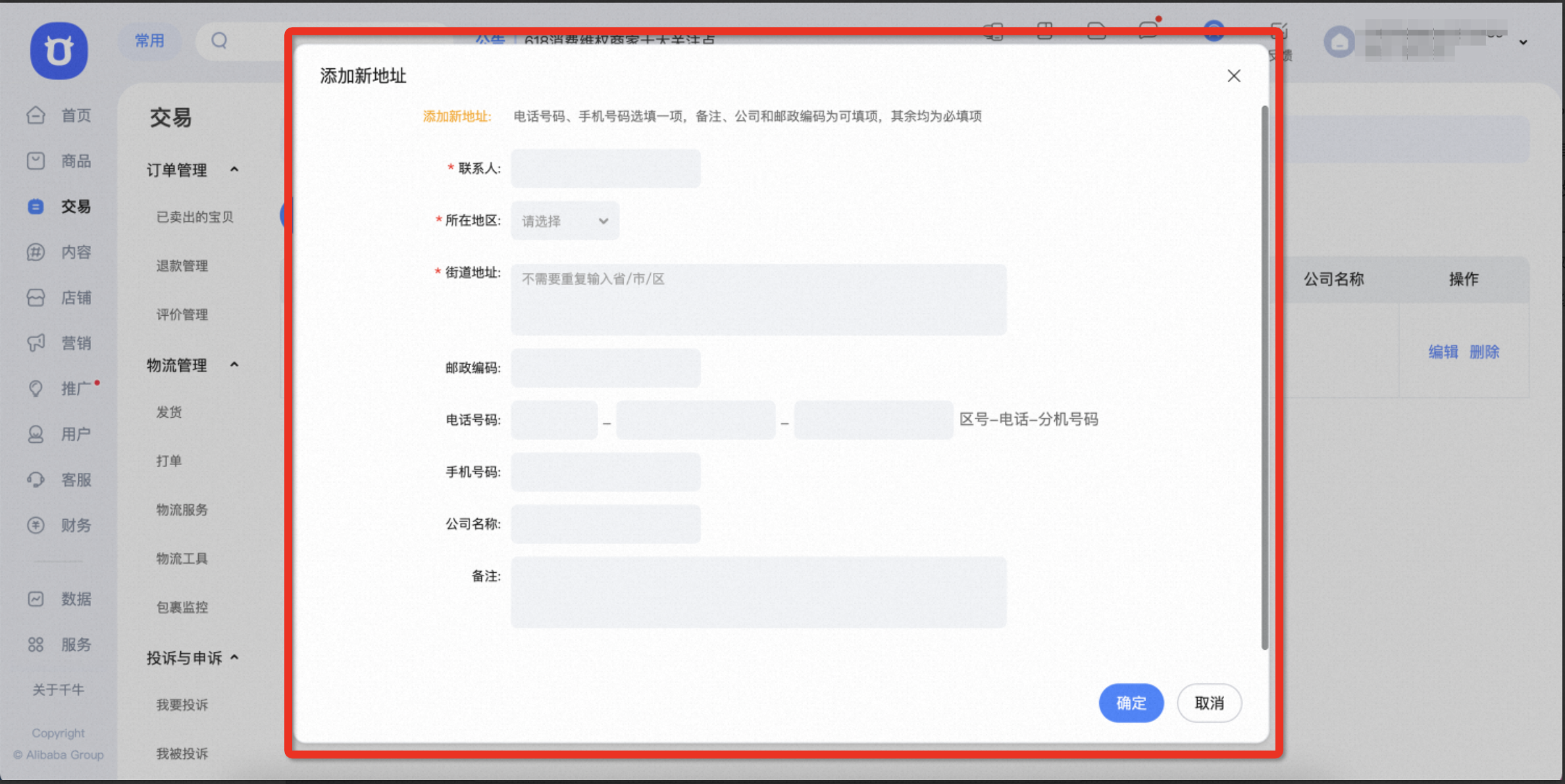
第一步:设置面单发货地址
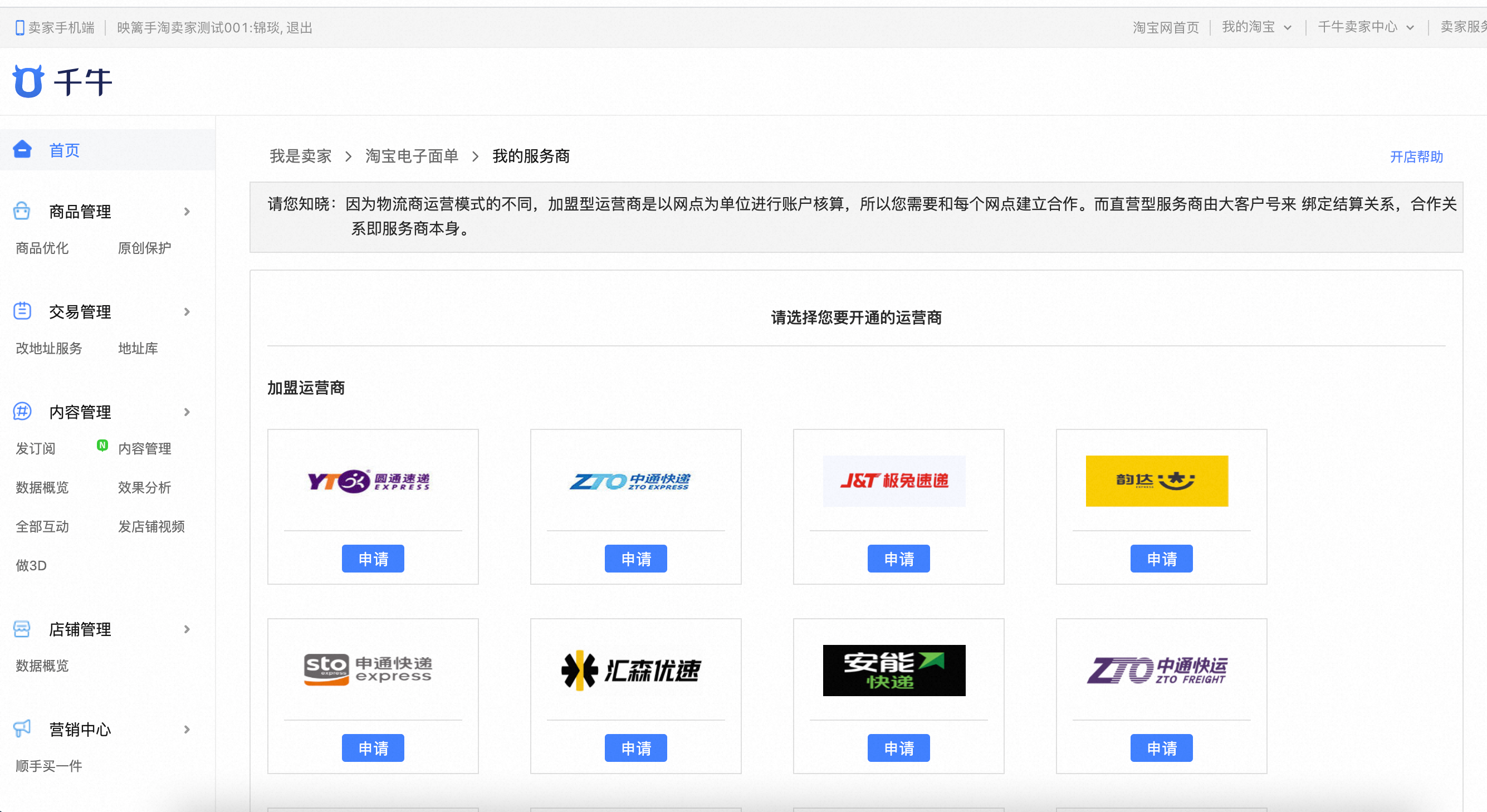
第二步:开通菜鸟电子面单服务商
选择服务商:选择所需要开通的运营商进行申请
填写基本信息:开通服务商过程中,同样需要设置对应的发货地址,在设置好管理我的发货地址后-下拉选择对应的管理地址
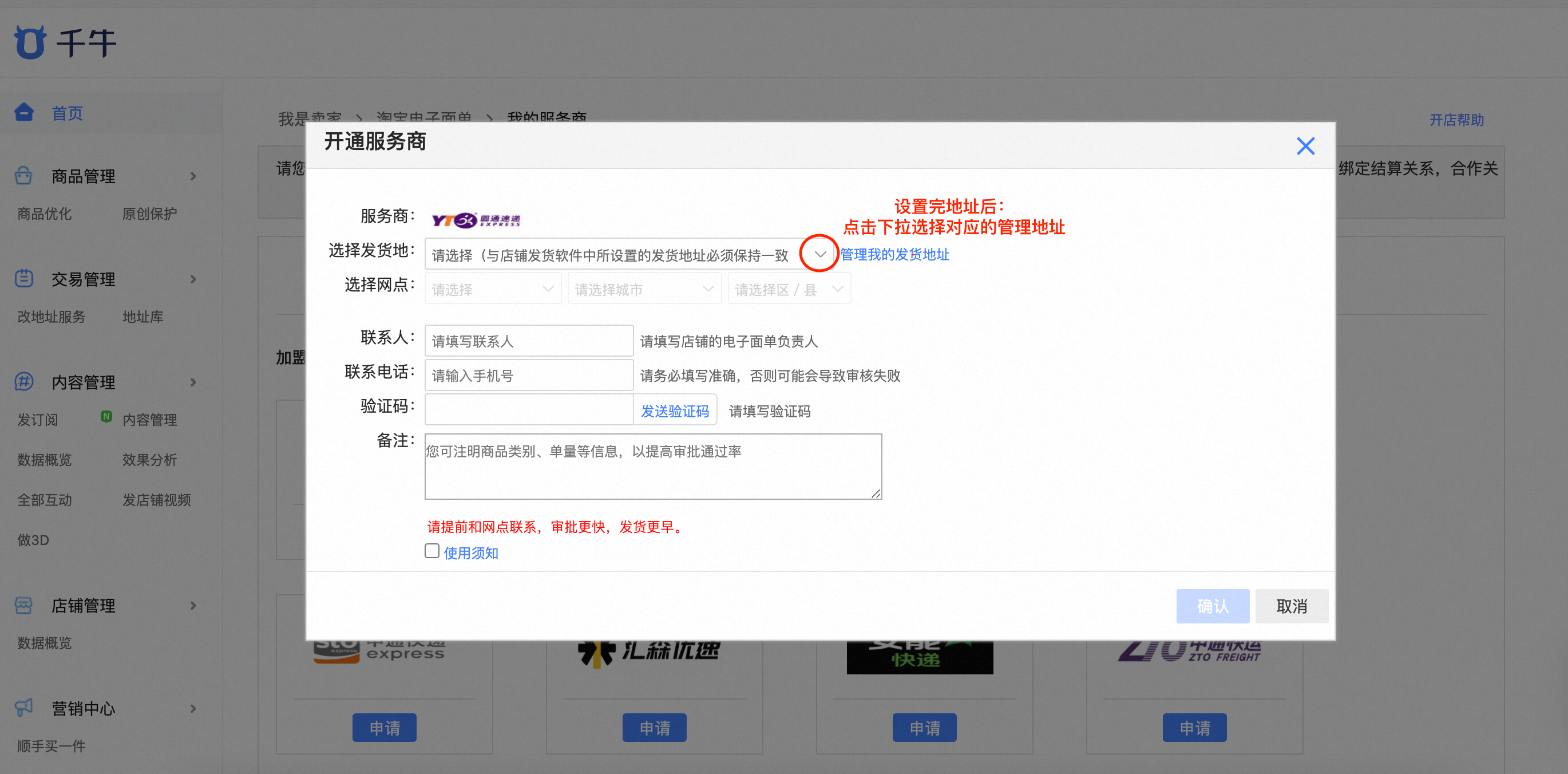
等待服务商审批:信息全部填写后,需等待服务商审批,您也可以提前和服务商沟通好后再进行申请
第三步:下载运行打印所需组件
按提示进行下载打印插件,并根据打印指南,打印机链接指南进行相应的链接
提示:如您使用云打印机,无需安装打印组件也可打单
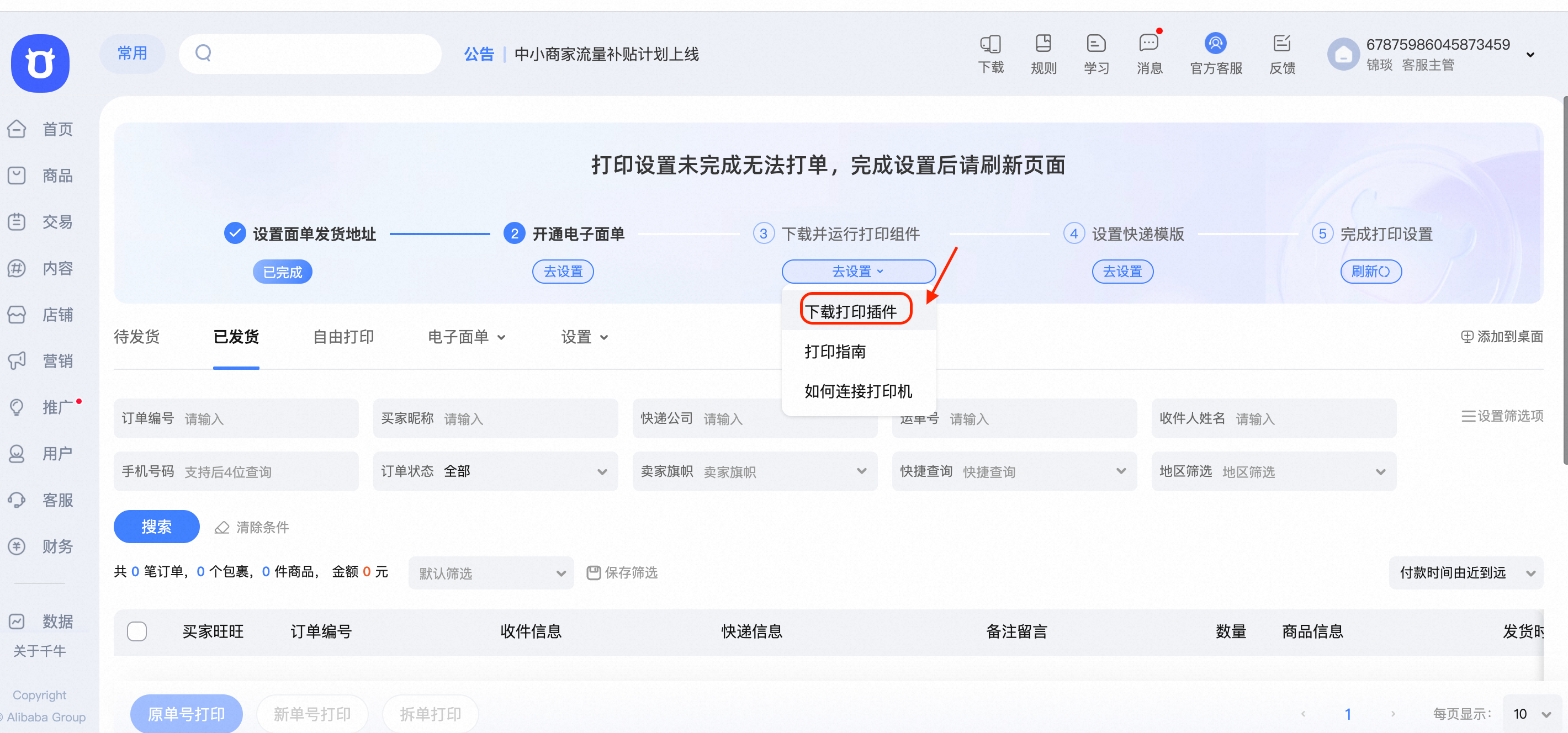
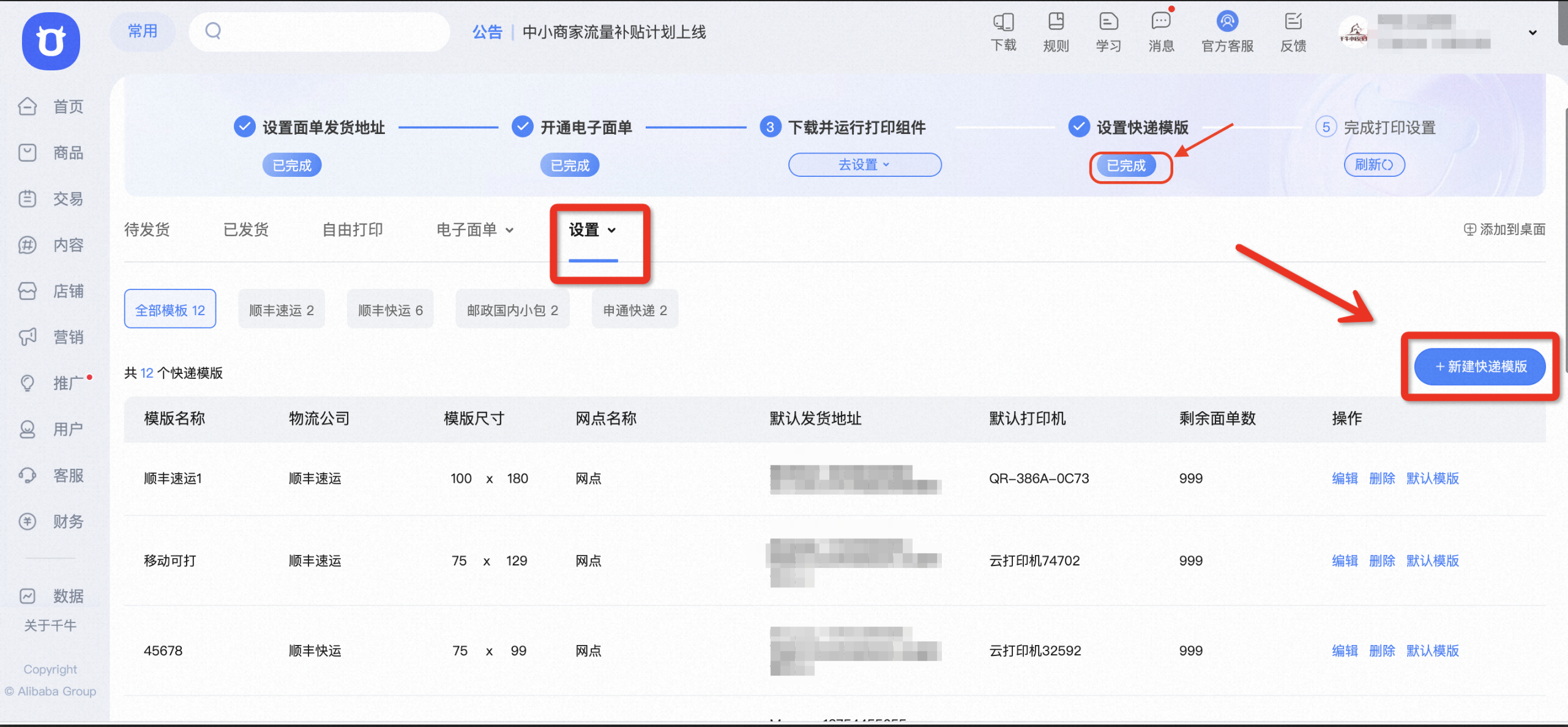
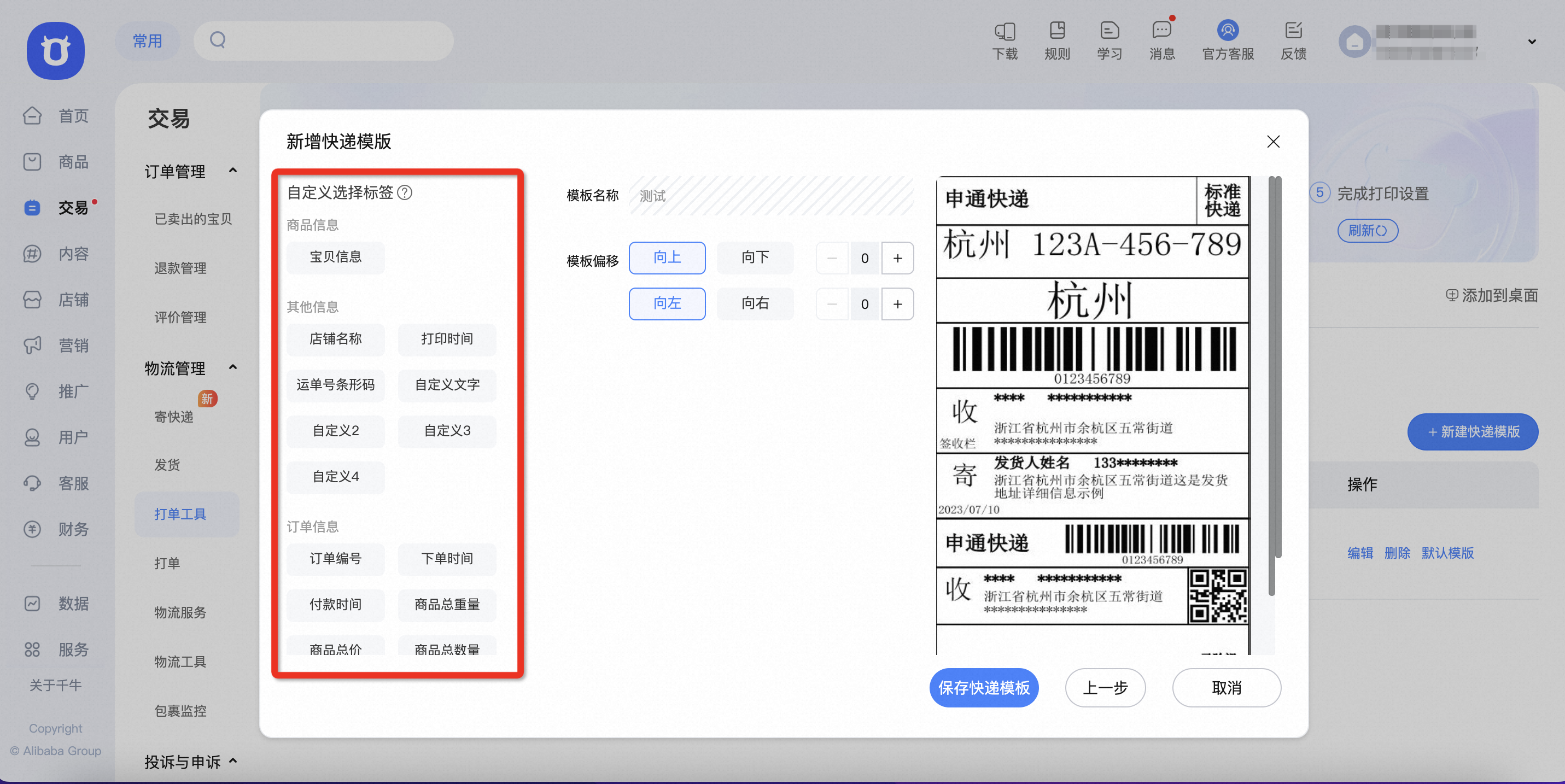
第四步:设置快递模板信息,包含打印的基础信息与面单展示信息与排版
快递模板信息:①选择已开通的电子面单服务商;②选择打印机信息与发退货地址;③填写快递服务信息
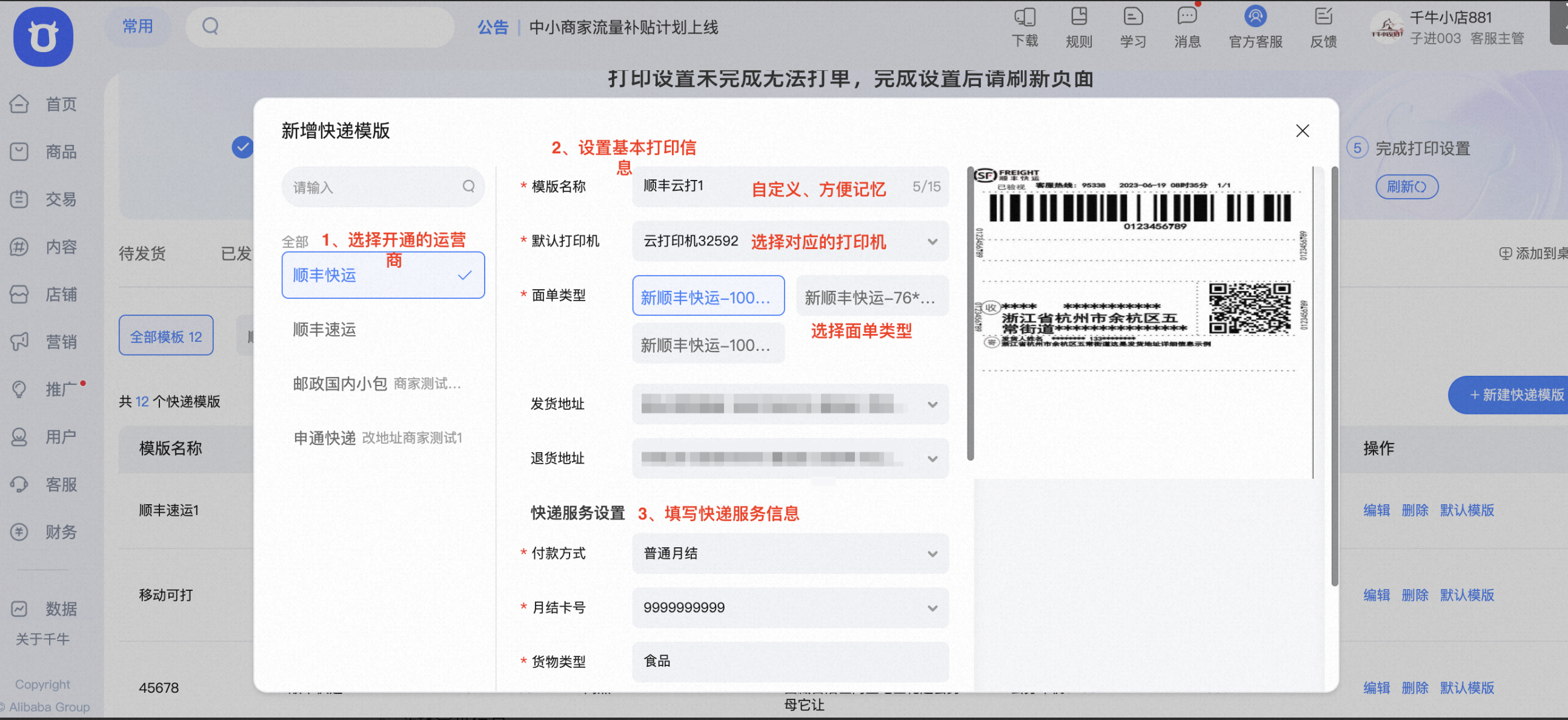
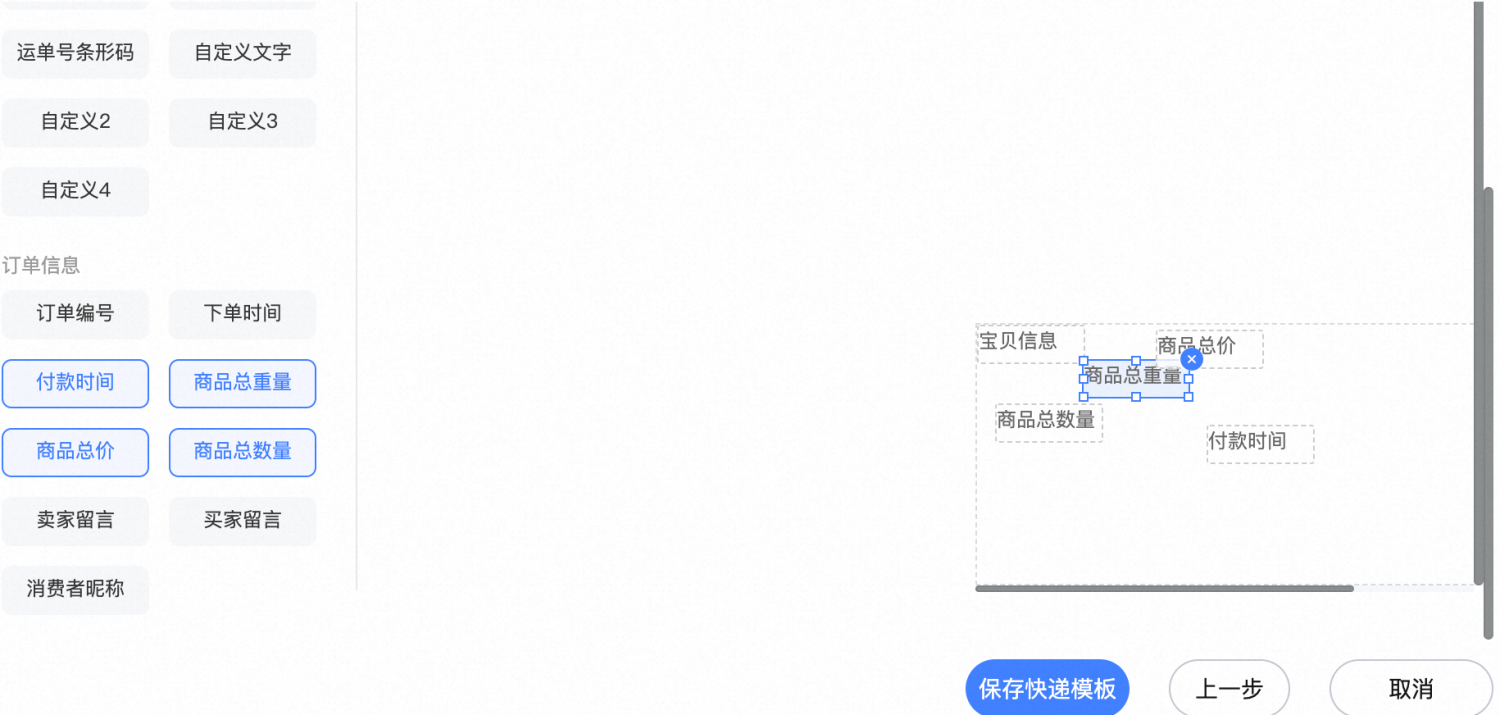
面单展示自定义信息修改:手动填加的信息会统一叠加在左上角展示,您需要先点击鼠标左键、然后再进行拖拽移动进行相应的排列操作
打单操作
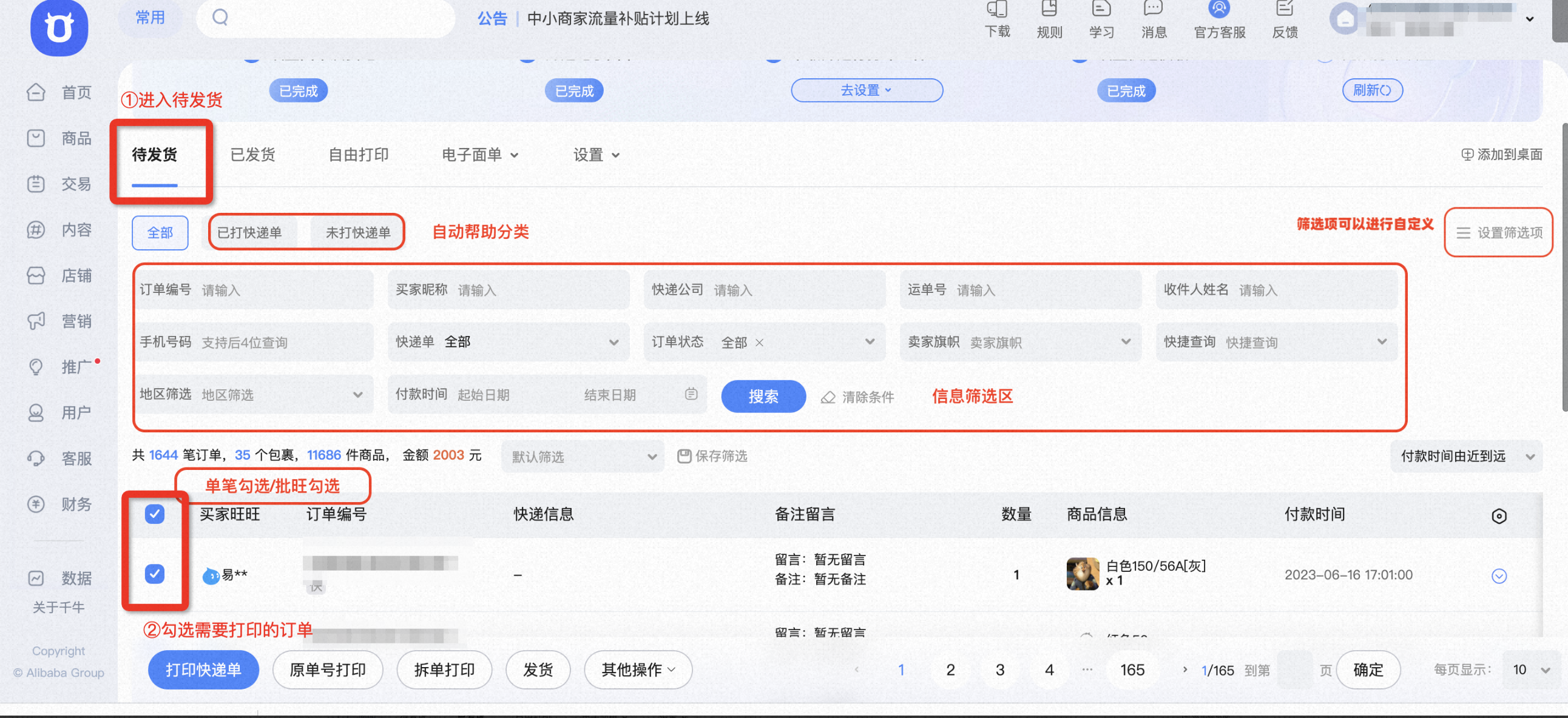
第一步:根据所需条件筛选出需要打印的订单
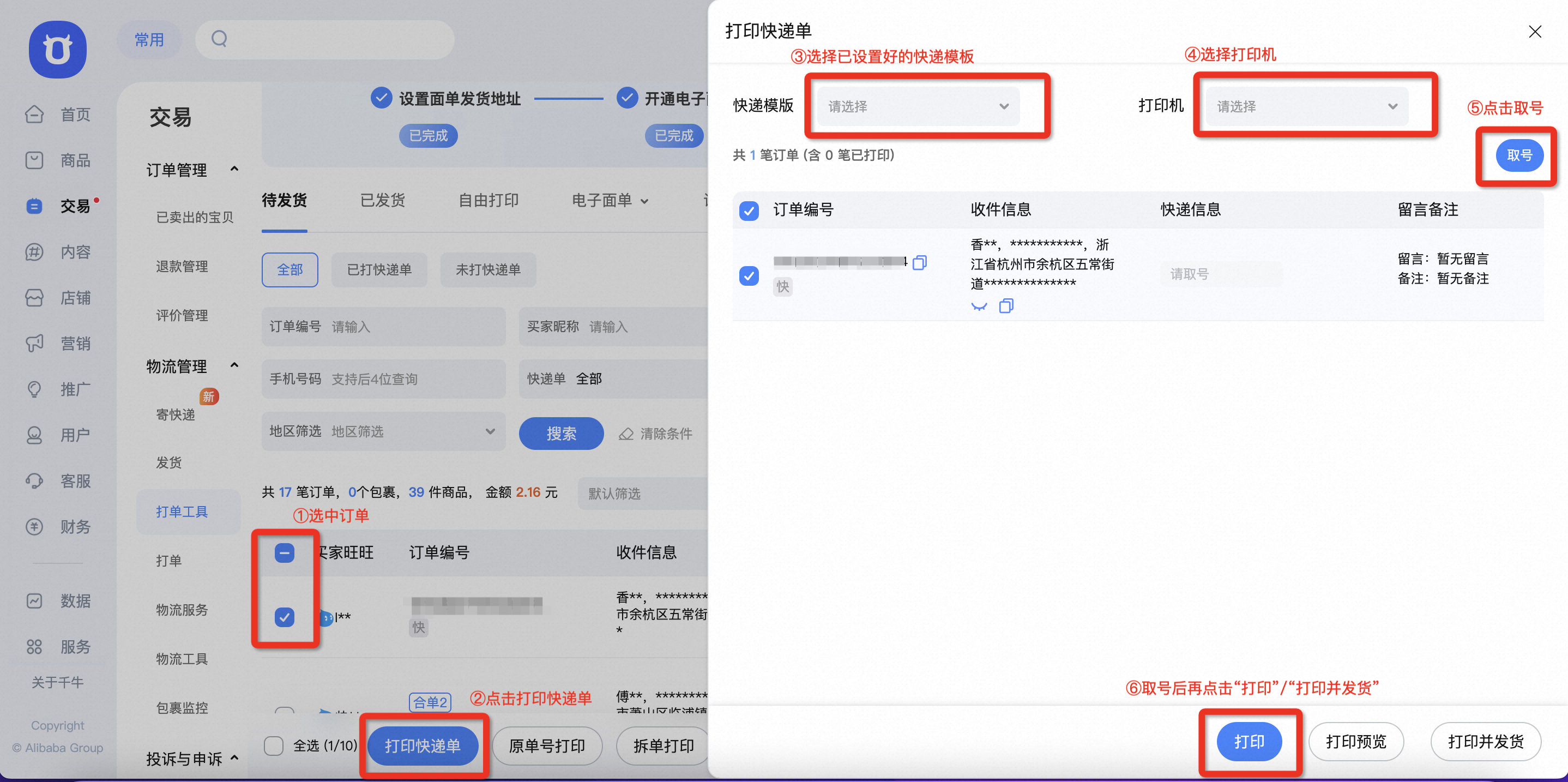
第二步:选中对应的订单后,点击“打印快递单”按钮,选择快递模板与打印机后点击取号,再根据实际情况点击“打印”或“打印并发货”
相关问题:
6. 打单工具如何使用多店铺管理的功能?
- ID: 399374053780023296
- 类型: 1
- 更新时间: 2025-06-10 15:04
- 原页面: https://helpcenter.taobao.com/servicehall/knowledge_detail?kwdContentId=399374053780023296#1000113211,1000150253,,
- 页面目录: 功能介绍 / 文字版操作步骤 / 其他说明 / 温馨提醒:
功能介绍
主店铺可发起关联多个子店铺,子店铺审批通过后,在千牛官方打单工具中,主店铺可以查看到子店铺内的所有待发货订单并操作打单发货(主店铺能看到子店铺的订单,子店铺看不到主店铺的订单,且不支持关联1688店铺的订单)
视频版操作指引:【点击查看】
文字版操作步骤
第一步:使用主店铺的主账号进入千牛工作台-打单工具-设置-多店铺管理,点击【关联子店铺】
第二步:确认相关协议后勾选并点击同意关联,输入需要关联的子店铺的名称,点击确定后将生成对应的子店铺关联申请
第三步:使用被关联的子店铺主账号登录千牛工作台-打单工具-设置-多店铺管理,操作同意关联并二次确认。
注:关联成功后,使用主店铺对应账号进入打单工具中即可查看到对应的子店铺待发货订单并进行打单发货操作。
其他说明
主子店铺在关联成功后,可以使用主店铺主账号或子店铺主账号按照同样的路径(千牛工作台-打单工具-设置-多店铺管理)取消关联,取消后主店铺将看不到子店铺的订单;
一个店铺只能同时拥有主店铺或者子店铺的任意一种身份,且一个子店铺最多关联一个主店铺,不支持一个子店铺关联多个主店铺;
温馨提醒:
如您有关于打单工具的更多问题,您可以加入钉钉群:88320001269咨询小二或点此查看打单工具使用手册。
7. 手机千牛中的打单功能如何使用?
- ID: 294400448860841984
- 类型: 1
- 更新时间: 2025-06-10 14:12
- 原页面: https://helpcenter.taobao.com/servicehall/knowledge_detail?kwdContentId=294400448860841984#1000113211,1000150253,,
- 页面目录: 一、什么是千牛官方打单工具 / 二、功能入口 / 三、移动端功能设置
一、什么是千牛官方打单工具
千牛官方打单工具,是免费为商家提供的快递面单打印工具。商家在开通电子面单后,可以在千牛移动端通过打单工具简单、高效的打印面单,完成发货。需了解手机端千牛打单工具如何使用可【查看视频详情】
二、功能入口
商家登录千牛APP(请更新到最新版,版本号9.8.35),在【常用工具】-【订单管理】里找到打单功能,如下图所示:
三、移动端功能设置
1、打印机连接
1)云打印机绑定:目前系统的云打印机品牌有:菜鸟、快麦、打印猿、芯烨。通过扫描打印机二维码即可快速绑定
2)蓝牙打印机绑定:打开手机蓝牙,选中对应的打印机,进行蓝牙匹配。目标支持的蓝牙打印机类型点击查看详情
2、设置发货地址
1)路径:打单-发货地址设置
注:请您规范填写详细地址,按照【省-市-区-街道-门牌】填写,便于快递员上门取件
3、设置快递模板
1)开通电子面单
若您的店铺未开通电子面单服务,您可在【千牛APP】-【我的应用】-【菜鸟电子面单】小程序中申请对应的网点月结账号
注:提交申请后,请您及时联系对应网点负责人,确保电子面单账号正常开通

2)设置模板
选中已开通的物流公司及网点名称,设置面单打印内容及面板类型

4、常用功能设置
1)您可在打单页面的右上角,设置商品简称、是否自动合并订单、面单打印是否反转等功能

5、开始打印
1)设置面单模板后,您可在待发货订单中点击打单开始打印,或选择多笔订单进行批量打单。
注:若一笔订订单需要多包裹发货,您可以在当前订单用新单号打印多次,并在打印完成后勾选同步发货,系统会自动回传多包裹的快递单号。
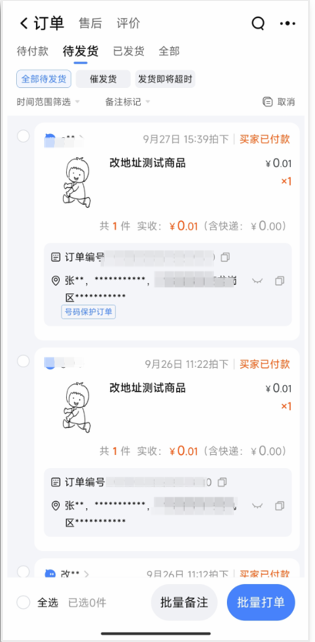
若您有更多关于千牛打单的相关问题,您可加入钉群:44560147或联系菜鸟客服咨询,菜鸟客服联系方式:4001787878转4,客服在线时间:9:00—21:00
8. 瓴羊erp&瓴羊交易下线通知
- ID: 522975760790774784
- 类型: 1
- 更新时间: 2025-06-06 16:28
- 原页面: https://helpcenter.taobao.com/servicehall/knowledge_detail?kwdContentId=522975760790774784#1000113211,1000150253,,
1、瓴羊ERP下线时间?
亲,店铺管理-层级与权益-【打单工具权益】入口将于2024年9月15日正式下线,届时将不能订购【羚羊ERP】免费服务权益,打单工具仍可免费试用;【打单工具】链接点此直达,操作手册请您点此查看。
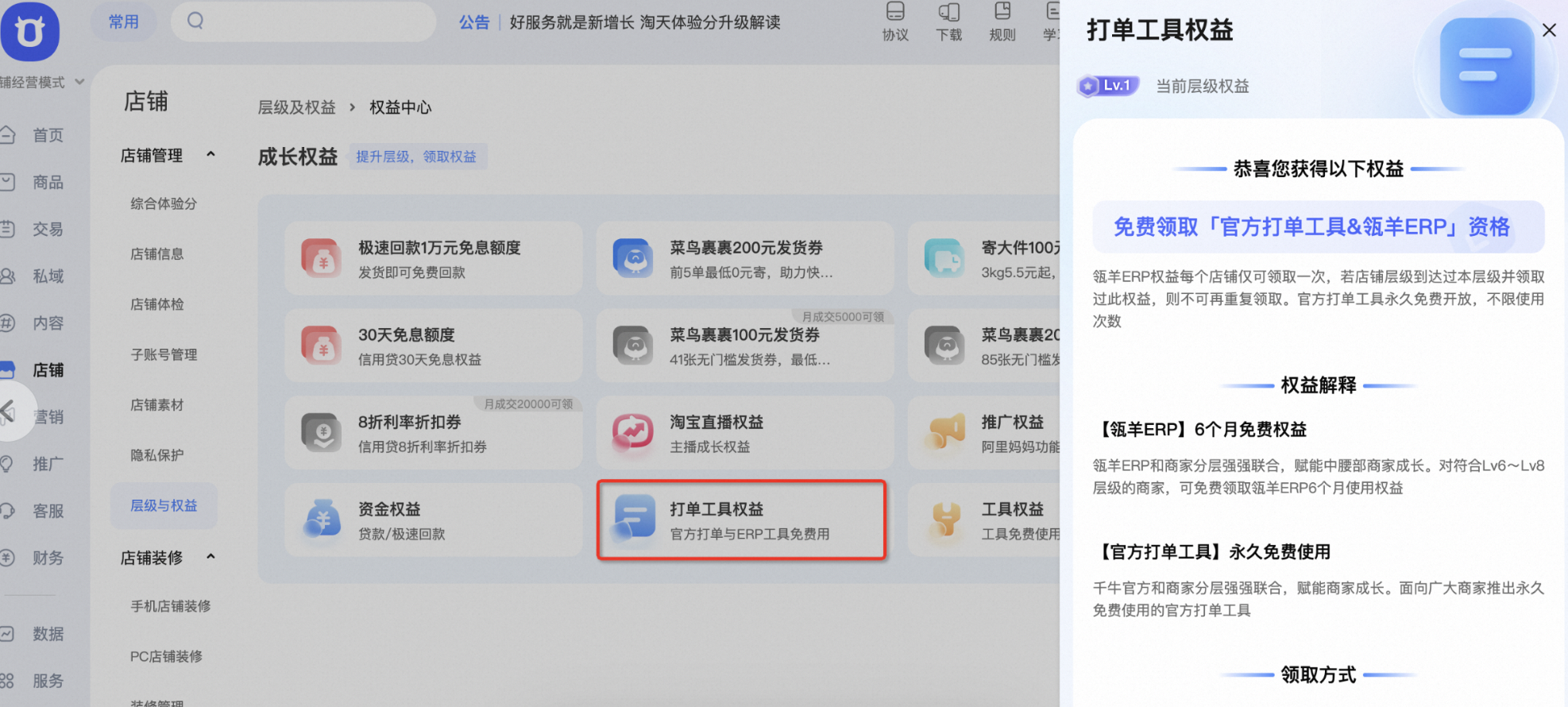
2、我付费开通了瓴羊ERP,下线时我的订阅未到期,余额是否退回?
亲,瓴羊ERP将于2024年9月15日正式下线, 如您是付费开通的ERP账号且下线前付费时间仍未结束(不含免费赠送时间),我们将安排未消耗的余额退款。 同时瓴羊ERP联合了淘宝开放平台&服务市场,邀约了4家ERP服务商给到瓴羊ERP商家一定时长的免费使用,免费时间结束后您可以自行决定是否续费,具体的赠送时长及联系方式请您点此查看。
3、瓴羊交易下线时间?
为帮助商家更高效处理打印发货,瓴羊交易已和千牛官方打单(永久免费)进行合并,未来统一在千牛官方打单工具中提供免费打单服务;原瓴羊交易入口将于9月30日全部关闭;请您关注并及时到“千牛官方打单工具”进行打单发货,感谢您的支持!更多问题请您点此查看。
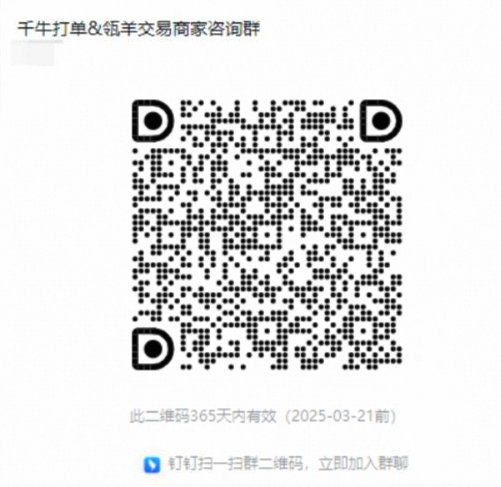
温馨提示:如您是付费开通的瓴羊交易且9月30日前付费天仍未结束(不含免费赠送时间),我们将通过服务市场在线进行剩余天金额退款,剩余天余额将原路退回至您付款时的支付宝账户。如有任何问题可加钉钉群进行咨询沟通:
9. 千牛官方打单工具新手教程
- ID: 614184137283331072
- 类型: 23
- 更新时间: 2025-03-12 15:03
- 原页面: https://helpcenter.taobao.com/servicehall/extra_knowledge_ding_detail?kwdContentId=614184137283331072
- 页面目录: 一、千牛官方打单工具介绍 / 二、店铺发货前准备 / 三、新手操作步骤 / 四、常见问题
一、千牛官方打单工具介绍
千牛官方打单工具,官方出品的【永久免费】打单工具,帮助商家快速打印发货、高效进行订单处理。核心功能包括:批量打印发货、多店关联、自由排序、高级搜索、合单拆单、手工单/发货单/备货单/拿货标签打印、物流预警、售后异常管理、单号共享等。更多功能在持续更新中,欢迎大家有任何建议及时反馈我们。点击此处立即使用>>
二、店铺发货前准备
1. 开通快递面单账号
需要先找快递公司开通菜鸟电子面单服务、并进行购买充值单号。开通后可以在打单软件中绑定您的快递面单账号
2. 购买快递单打印机
我们支持USB、蓝牙、云打印机,推荐使用USB或云打印机
三、新手操作步骤

第一步 设置发货地址
可直接在新手弹窗上点击“去设置”,新增发货地址信息(支持设置发件人/手机号隐私打印)

第二步 开通菜鸟电子面单(已开通可忽略)或使用共享单号
- 需要绑定您开通的快递电子面单,如果您之前没有开通过,可点击此处先进行开通>>,找到需要的快递服务商,填写完成具体信息,联系快递审核并充值单号
- 如果您的其他店铺已经开通过电子面单,系统支持多店关联共享单号点击此处查看如何设置单号共享>>
第三步 下载打印组件或添加云打印机
1、如果您用的是普通打印机,则需要先下载并打开菜鸟打印组件,打单工具会自动获取显示打印组件里面链接的打印机。
- 打印组件下载:点此查看>>如何下载打印组件
- 打印机如何安装:请确保电脑已下载打印机驱动,且已打开菜鸟打印组件
- 打印机安装自查:点此查看>>打印机安装/找不到打印机怎么处理
2、如果您使用的是云打印机则无需下载菜鸟打印组件,可在系统内点击绑定云打印机后直接打印发货

第四步 设置快递模板并绑定电子面单
点击新手弹窗内的“去设置”,选择您开通的快递公司,系统将自动填充模板名称(支持自定义修改),面单类型默认选择【一联单】。PS:打印快递单时,系统优先使用快递模板上设置的发货地址;如未设置,则使用店铺默认的发货地址

点击【继续编辑打印内容】,可设置自定义区域内容。系统有默认的商品展示信息,您也可以点击【商品信息-设置打印内容】,自定义调整是否打印简称、编码、单位等。面单字体大小默认选择【自适应】,系统将根据您打印内容的多少自动调节字体大小(内容多则字体小,内容少则字体大),以确保自定义内容都完全打印在面单上


第五步 开始打单发货
支持自定义调整订单列表展示信息,把需要重点查看的内容往前展示

如需打印一份快递单,则勾选订单后直接点击【打印快递单】,可自行根据需求勾选是否打印并发货,点击开始打印,即可开始打印快递单


如需打印多份快递单(多份包裹),则勾选订单后直接点击【多份】,可自行根据需求选择一种拆多份的方式,点击确定后勾选是否打印并发货,点击开始打印,即可开始打印快递单


四、常见问题
1. 弹窗提示【打印组件连接失败】

点此查看解决方案>>
2. 找不到打印机怎么处理?

点此查看解决方案>>
3. 如何进行多店关联(单号共用)
我们支持多店关联绑定打印发货,订单共享、单号共享。主店铺可以查看子店铺的订单和使用子店电子面单。详细教程:多店铺关联管理>>
-
主店铺向子店铺发起关联申请,子店铺授权通过后可以将多个店铺进行关联
-
一旦关联成功后主店铺可以对子店铺的订单进行查看、打单、发货等操作

4. 多包裹/子母件打印发货怎么操作
点此查看:多包裹/子母件操作教程>>
5. 打印基础规则设置
千牛打单支持您提前设置打印规则,如是否自动合单、打印屏蔽词、展示退款单、自动发货、异常预警、展示寄件报价等。操作路径:点击订单列表右上角的【基础设置】,选择对应规则即可
6. 如何设置商品简称和信息
设置简称后,可以在系统订单商品显示、打印中显示简称,信息查看和拣货更精简。同时支持设置商品/规格的市场档口、重量等信息
操作路径:点击设置—店铺管理—商品信息设置

7. 快递单商品信息打不全?
如您发现面单自定义区域内的信息打印不全,您可进入【快递模板设置】中,开启文本【自适应】,系统将根据您打印内容的多少自动调节字体大小(内容多则字体小,内容少则字体大),以确保自定义内容都完全打印在面单上

详细的配置操作文档:快递模板设置操作指引
8. 显示打印成功但不出纸?
一般是当前打印的信息中存在特殊字体文本无法显示,需要打开菜鸟打印组件—工具—选项—忽略字体无法显示文本的问题,其他常见打印问题可以通过此文档排查【常见打印问题解决办法】
9. 发货地址如何更换
您设置默认发货地址后,如果需要随时修改,可以在待发货页面,开启默认展示发货地址,随时调整
10. 如何自由打印手工订单?
点此查看如何打印手工订单>>
11. 电子面单如何回收
电子面单回收的前提:
(1)没有被揽收过的快递单号,商家主动取消之日起15天(自然日)无物流详情的面单单号(2)商家申请后没有主动取消,自面单最后修改之日起30天(自然日)无物流详情的面单单号;
符合以上回收对象任一项的,由菜鸟系统自动回收,并由菜鸟系统直接给商家完成单号充值。
怎么操作回收面单:点击-电子面单-面单回收,进行操作

12. 其他常见问题
以上内容为摘要重点功能进行快速操作指引说明,更多细则说明请参考:常见问题>>
打单工具页面上新增在线客服入口,人工客服值班时间为09:00-18:00。非人工值班时间可通过千牛右上角“反馈”进行留言,请您直接描述相关问题+截图,给您造成不便还请理解!客服同学上班后会第一时间和您联系

10. 快速排查商品信息问题
- ID: 594187542644097024
- 类型: 20
- 更新时间: 2025-01-14 14:35
- 原页面: https://helpcenter.taobao.com/servicehall/extra_knowledge_yuque_detail?kwdContentId=594187542644097024
第一步:配置入口
配置入口:【打单工具-设置-快递模板设置-编辑-继续编辑打印内容】
第二步:配置方式
点击设置打印内容或者双击商品信息编辑框
第三步:常见问题
1:展示范围太小;点击编辑框,拖拽调整对应编辑框大小
2:订单商品信息否勾选
3:商品信息编辑里未勾选
11. 自由打印手工订单
- ID: 594186322873384960
- 类型: 20
- 更新时间: 2025-01-09 18:19
- 原页面: https://helpcenter.taobao.com/servicehall/extra_knowledge_yuque_detail?kwdContentId=594186322873384960
千牛官方打单工具支持您手工打印/批量导入散单进行打印。
1、手工新建
2、批量导入(批量导入收件人信息或者批量导入订单号)
12. 快捷修改打印信息
- ID: 594186387297895424
- 类型: 20
- 更新时间: 2025-01-09 18:18
- 原页面: https://helpcenter.taobao.com/servicehall/extra_knowledge_yuque_detail?kwdContentId=594186387297895424
适用场景
- 【修改商品打印信息】:买家要求在原订单基础上更换商品或规格,可通过该功能临时修改面单打印信息后拣货打包,无需来回修改面单模板,灵活快捷。
- 【修改商品规格简称】:商品名称太长且未设置过简称,在打印前可通过该功能快捷修改商品简称和规格简称,修改成功后的商品规格信息对所有订单生效,无需再到“商品信息设置”内进行维护。
- 【自定义打印信息】:打印前想要临时删减或增加自定义的打印内容,可以通过该功能实现修改后一键打印快递单。
使用教程
第一步:点击【商品信息】内的编辑图标
第二步:选择自己想要的修改打印信息的方式
13. 千牛打单工具-智能指定快递(智选快递)
- ID: 594187761687427072
- 类型: 20
- 更新时间: 2025-01-09 18:17
- 原页面: https://helpcenter.taobao.com/servicehall/extra_knowledge_yuque_detail?kwdContentId=594187761687427072
功能介绍
商家可在「智选快递」内设置自定义规则,并根据自定义规则为订单指定快递公司。请合理分配自定义规则的优先级,系统将按照规则的优先级从高到低匹配快递(优先级1>优先级2>优先级3,以此类推)
操作步骤
第一步
在「设置」内找到【智选快递】,进入页面后点击开启按钮
第二步
支持按照【卖家备注、买家留言、订单旗帜、商品重量、订单商品、收件地区、默认快递】的优先级顺序自动指定快递(优先级顺序支持自定义调整)
(1)按卖家备注指定快递:开启该按钮,打单工具将根据卖家备注,自动指定对应的快递(比如备注中包含 “申通”,则选择“申通快递”;如果包含“不”、“别”的否定词则不选择申通快递)
(2)按买家留言指定快递:开启该按钮,打单工具将根据买家留言,自动指定对应的快递(比如留言中包含 “申通”,则选择“申通快递”;如果包含“不”、“别”的否定词则不选择申通快递)
(3)按订单旗帜指定快递:开启该按钮,打单工具将根据订单被打上的不同旗帜,指定对应的快递
(4)按商品总重量指定快递:开启该按钮,打单工具将根据订单中商品的总重量范围,指定对应的快递(注:合并订单按照合单内所有订单的总重量计算)
(5)按订单商品指定快递:开启该按钮,打单工具将根据订单中包含的商品,指定对应快递(注:可为不同商品sku指定对应快递公司,如果没有设置商品sku,则按照商品指定快递;当订单中所含多个商品设置了不同快递公司时则不按照此规则匹配)
(6)按收件地区指定快递:开启该按钮,打单工具将根据收件地址的省/市/区,指定对应的快递(注:当订单中所含多个商品设置了不同快递公司时则不按照此规则匹配)
(7)按默认快递指定快递:可在此处设置默认快递公司,该规则优先级最低。当订单没有开启或命中其他自定义规则时,则使用默认快递(注:唯有此项优先级不可调整,为所有规则中最低)
第三步
开启「智选快递」并保存设置后,进入【待发货】页面,官方打单内的订单,将根据预设的条件,自动分配快递。订单快递信息将显示对应的指定快递,点击打印快递单,系统将默认推荐指定快递的模板
其余待更新能力
- 打印订单的过程中,若出现打印快递与智选指定快递不一致时,打印时将会弹窗提醒。(预计6月上线)
- 按「智选快递」筛选订单。(预计6月上线)
14. 多店铺如何关联打单/共享单号
- ID: 594187448154814464
- 类型: 20
- 更新时间: 2025-01-09 18:17
- 原页面: https://helpcenter.taobao.com/servicehall/extra_knowledge_yuque_detail?kwdContentId=594187448154814464
1、千牛官方打单支持多店关联共用单号,多店关联支持订单共享+单号共用
2、同时支持不关联店铺、将自己订购的网点账户余额分享给别人的店铺使用
自己多店关联共用单号如何操作
第一步:主店铺发起关联申请
主店铺点击设置—多店铺管理,点击“关联子店铺”。确认协议和注意事项后,输入子店铺用户名(旺旺名)
- 确认协议和注意事项
- 输入子店铺名称
- 确定后,可看到申请记录,此时需要子店铺确认同意;
第二步:子店铺确认
- 子店铺登录进入打单工具,在设置-多店铺管理中,可操作同意
- 默认勾选支持面单共享(子店铺可取消默认勾选)。注:如果之前两个店铺已经通过单号分享功能进行面单共享,则店铺关联时无法再勾选面单共享、可关闭后再进行。
详细教程可查看
不关联店铺、怎么分享单号给别人
第一步:店铺完成共享审批
- 共享方(有单号的店铺)发起共享。点击打单工具-电子面单-面单共享-共享他人
- 在共享他人的页面,输入想要共享的【昵称/淘宝帐号(旺旺号)】
- 选择想要共享的【网点】及【单号数量】
第二步:被共享店铺配置共享网点的模板
需在模板配置的时候,将网点调整为被共享的网点即可;这样在打单的时候就可以选到被共享网点的模板
15. 如何操作单号回收
- ID: 594187461039715328
- 类型: 20
- 更新时间: 2025-01-09 18:16
- 原页面: https://helpcenter.taobao.com/servicehall/extra_knowledge_yuque_detail?kwdContentId=594187461039715328
使用场景:
对于打印了,但是没有实际进行使用的快递单号,如果需要回收,千牛官方打单工具也提供了确认回收的能力。
操作路径:
选择对应的订单-其他操作-回收单号,进入单号回收界面,进入后选择对应的快递单号后进行【确认回收】操作即可。(注意:仅限没有揽收和物流轨迹的单号才能操作回收成功)
菜鸟电子面单回收规则:
对于已经取号的电子面单,可以通过以下两种方式进行回收: 1、 在打单软件中主动取消进行回收,如果该面单15天内没有物流轨迹,则回收成功; 2、 没有主动取消,如果该面单30天内没有物流轨迹,则会自动回收。
如回收成功,则这个单号会充回余额里面,如回收了10个单号,10个回收成功之后,您现有的面单余额数量上就会增加10个。回收失败,则不会充回余额里面。
16. 如何使用爆款筛选打单
- ID: 594186503262006272
- 类型: 20
- 更新时间: 2025-01-09 18:16
- 原页面: https://helpcenter.taobao.com/servicehall/extra_knowledge_yuque_detail?kwdContentId=594186503262006272
支持爆款筛选
统一汇总待发货订单包含的全部商品,按照销量由高到底排序,方便订单处理人员可更快地给爆款商品订单做处理,有效的提升订单处理效率。
关联问题
1、订单筛选:
- 支持按商品/规格的名称、简称、编码、部分关键词进行搜索或精准搜索
- 支持直接搜索规格信息
- 商品配有缩略图展示,方便商家快速搜索订单
2、订单排序:
支持按照商品/规格名称或简称排序,相同规格的商品排列在一起,实现多店铺相同商品整合打印。
- 商家编码排序:根据订单中包含商品/规格的商家编码排序,然后相同商品/规格的订单根据数量降序
- 相同商品,数量由多到少:根据订单中商品/规格ID相同的排在一起,相同ID的再根据商品数量进行降序
- 相同商品,按商家编码排序:根据订单中商品/规格ID相同的排在一起,然后编码一致排一起,
- 相同商品,区分颜色、按尺码由小到大排序:先将订单中商品ID一致排在一起,然后宝贝ID相同的再将颜色相同的排在一起,然后颜色尺码按照S、M、L等从小到大排序,推荐鞋服类使用该排序
- 商品/规格简称排序:订单中商品/规格设置了简称的排在最前面,最后排无简称的。需要先再系统内设置商品/规格简称,方便多店商品整合打印
3、如何设置商品/规格简称
作用:可以多店铺相同商品整合打印,需先把相同商品/规格简称修改成一样。设置简称后,方便可以系统内查看精简信息、打印时可以方便精简拣货。
教程:
17. 千牛打单工具-异常订单管理
- ID: 594187774572328960
- 类型: 20
- 更新时间: 2025-01-09 18:16
- 原页面: https://helpcenter.taobao.com/servicehall/extra_knowledge_yuque_detail?kwdContentId=594187774572328960
异常订单预警范围
- 已打印未发货的订单预警范围:地址变更、备注变更、商品更换、发生售后、订单关闭
- 已打印已发货、揽收前的订单预警范围:发生售后、订单关闭
异常订单操作教程
- 点击「异常订单预警设置」,自行设置需要预警的订单状态
- 设置成功后,异常订单将无法在【待发货】页面操作打印,需要在【异常订单】页面内手动批量处理后才能继续打印
各类型异常说明
- 地址变更:已打印未发货,【收件地址】发生变更的订单,签收后将不再展示
- 备注变更:已打印未发货,【备注信息】发生变更的订单,签收后将不再展示
- 商品更换:已打印未发货,【sku】发生变更的订单,签收后将不再展示
- 发生售后:所有已打印、揽收前,发生【售后】的订单
- 订单关闭:所有已打印、揽收前,【订单取消】且面单未取消的订单,签收后将不再展示
18. 官方打单工具功能全面介绍
- ID: 594187366550437888
- 类型: 20
- 更新时间: 2025-01-09 18:15
- 原页面: https://helpcenter.taobao.com/servicehall/extra_knowledge_yuque_detail?kwdContentId=594187366550437888
一、什么是千牛官方打单工具?
千牛官方打单工具,是面向淘系商家提供的一款【永久免费】的打单工具,支持多店铺关联统一打单,满足不同类型商家店铺的打单发货需求。更多功能在持续更新中,欢迎大家有任何建议及时反馈我们。千牛官方打单教程请见《官方打单常见问题》
二、官方打单核心功能概览(点击此处前往)
| 操作环节 | 功能模块 | 功能详述 |
|---|---|---|
| 打印前 | 多维度筛选排序条件 | 支持商品信息、规格信息/属性、备注留言、重量等丰富的订单筛选条件 |
| 爆款筛选 | 支持一键筛选爆款订单,优先打包发货 | |
| 组合筛选 | 支持自定义设置组合筛选条件,保存记录方便长期使用 | |
| 多店关联 | 登录一个店铺可统一操作其他关联店铺进行单号共享、打单发货 | |
| 单号共享 | 支持将已开通电子面单的账户分享给其他店铺,双方共用同一个账户余额打单发货 | |
| 异常地址检测 | 打印前自动识别并标红异常地址订单 | |
| 临时修改打印信息 | 打印前可在订单列表页临时修改面单上的打印信息,无需修改快递模板,灵活快捷 | |
| 商品信息管理 | 统一维护商品或规格简称、市场档口、重量体积等,方便配货打包 | |
| 打印发货 | 批量操作 | 支持批量手动合单、批量备注、批量锁单等 |
| 批量打印 | 支持批量打印快递单、发货单,最高200单/次 | |
| 发货单打印 | 支持打印发货单 | |
| 一单多包/拆单 | 支持单笔订单打印多个快递单号 | |
| 自动合单 | 相同收件信息的订单自动合并,节省运费 | |
| 多种发货能力 | 支持扫描发货、在线寄件、导入发货、无需物流发货、填单号发货 | |
| 自动发货(预发货) | 支持定时发货(揽收后自动发货正在加速更新) | |
| 手工订单(自由打印) | 支持单条新建或批量导入订单 | |
| 备货单/拿货标签打印 | 支持打印备货单与拿货标签,分拣配货更高效 | |
| 自动打印 | 支持预先设置好订单圈选条件,系统将识别符合条件的订单自动打印 | |
| 智选快递 | 按照备注、地区、商品等自定义规则为订单智能指定快递公司 | |
| 发货后 | 异常订单查询 | 支持查询所有打印后、揽收前状态发生改变的订单,方便及时找出包裹防止损失 |
| 修改单号发货 | 已发货订单若需要更换单号并同步平台,支持直接修改单号 | |
| 物流预警 | 支持查看全部关联店铺的已发货订单的物流节点信息,可快捷筛选物流异常状态订单并批量标记处理 | |
| 售后管理 | 支持查看全部关联店铺、所有环节的售后退款订单,便于及时发现并处理,减少错发、多发导致的资损 | |
| 日志记录 | 支持查询官方打单工具内的订单打印记录,并支持导出、批量回收单号或重新打印 | |
| 面单对账 | 支持按模板上传快递单号后,与系统内订单做比对,方便与快递公司结算 | |
| 面单查询与回收 | 方便快速查询不同店铺、账号下的面单使用情况,一键回收未使用单号 |
三、重点功能介绍
(一) 订单筛选排序
- 支持商品信息、规格信息/属性、备注留言、重量、剩余发货时间等多维度订单筛选条件;支持组合查询
- 支持商品和规格维度的爆款筛选:帮助sku较多的商家、快速进行商品统计,按照销量由高到底排序,方便快速筛选爆款商品订单,有效提升订单处理效率
- 支持按照剩余发货时间、商品、规格、数量、重量等多维度排序
- 支持自定义调整筛选项的布局展示(展开/收起,以及筛选框排列顺序)
(二) 异常地址检测
可在“基础设置”内开启双地址识别和关键字识别,开启后系统将自动检测并标红异常地址信息
(三) 打单发货
- 支持批量订单操作:批量打印快递单/发货单、批量锁定、批量备注、自动/手动合单等
- 支持一单多包(适用于仅含一种商品的订单)和拆单(适用于包含多种商品的订单)
- 支持多种发货方式:导入发货、无需物流发货、填单号发货、扫描发货、在线寄件、自动发货
- 支持临时/快捷修改面单上的打印信息,无需修改快递模板,更加灵活快捷
- 支持自动打印:预先设置好订单圈选条件,系统将识别符合条件的订单自动打印
- 支持智能指定快递:可自定义设置规则为订单指定快递公司
(四) 已发货订单查询
- 已发货页面,支持原单号或新单号打印,同时可以批量回收单号、修改单号发货、补发单号
- 点击快递单号可查看已发货订单的物流信息
(五) 手工订单打印
手工订单页面,支持新建订单(一键识别订单号和收件地址)或批量导入订单(按照模板批量导入)
(六) 备货单/拿货标签打印
【待发货】页面,勾选需要打印拿货标签的订单,点击【汇总订单商品】,即可【打印备货单或拿货小标签】;也可在【备货单】页面,搜索需要打印备货单或拿货标签的订单,点击【打印备货单或拿货小标签】 >>点击查看拿货小标签使用教程
多件商品支持设置分拣码,提高分拣配货效率 >>点击查看怎么设置分拣码
【待发货】页面,点击【其他操作】-【扫描小标签打印】按钮,进入扫描小标签打印快递单页面;通过扫码枪扫描小标签上的条码,页面会展示这个包裹的全部商品,勾选【扫描后自动打印快递单】,当商品扫描完成后将自动打印快递单 >>点击查看拿货小标签使用教程
(七)物流预警
【物流预警】页面,支持查看已发货订单的物流节点信息,可快捷筛选物流异常状态订单并批量标记处理
点击【预警配置】,可自行根据需求设置预警时间
(九) 售后管理与换货补寄打单
【售后管理】页面,支持查看全部关联店铺、所有环节的售后退款订单,便于及时发现并处理,减少错发、多发导致的资损
消费者发起「换货/补寄/维修」类型的售后任务后,可以在官方打单的【换货补寄打单】内看到订单信息,支持快捷创建换货/补寄订单打印并发货,发货快递单号自动同步至关联的售后单,并更新售后状态,提高换货/补寄场景订单处理效率
(十) 异常订单预警
- 已打印未发货的订单预警范围:地址变更、备注变更、商品更换、发生售后、订单关闭
- 已打印已发货、揽收前的订单预警范围:发生售后、订单关闭
- 可自行设置需要预警的订单状态,异常订单将会一直存在且无法操作打印,需要手动处理后才能继续打印
(十一) 多店铺关联
适用于对自己的多个店铺进行统一打单发货,节省发货时间:多个店铺关联后,主店铺可以在打单工具中对子店铺进行单号共享、订单查看/打印/发货等操作
(十二) 商品信息管理
支持维护商品/规格的简称、重量、市场、档口、体积等信息,让配货打单更加便捷高效
(十三) 面单共享
支持将已开通的电子面单账户分享给其他店铺(可以是非本人店铺),接受共享后,双方都可使用该网点电子面单打印,也可以查询到面单共享操作记录
(十四) 打印日志记录
日志记录页面,可查询官方打单工具内的订单打印记录,并支持导出打印日志、批量回收单号或重新打印
(十五) 面单对账
“电子面单-面单对账”页面,按照模板格式填写需要比对的快递单号,上传后与系统内数据匹配,方便与快递公司结算(注:对账数据为当前店铺获取单号记录,暂不支持重量对账)
四、如何找到千牛官方打单?
- 点击官方打单工具快速前往
- 各平台具体位置:见下图
- 其他快捷方式:首页搜索“打单工具”,在快捷功能中找到;或点击首页“待发货”下的“待打单”
五、官方打单客服联系方式
打单工具页面上新增在线客服入口,人工客服值班时间为09:00-18:00。非人工值班时间可通过千牛右上角“反馈”进行留言,请您直接描述相关问题+截图,给您造成不便还请理解!客服同学上班后会第一时间和您联系
19. 千牛打单工具-多店铺关联管理
- ID: 594187718737756160
- 类型: 20
- 更新时间: 2025-01-09 18:13
- 原页面: https://helpcenter.taobao.com/servicehall/extra_knowledge_yuque_detail?kwdContentId=594187718737756160
一、多店关联有什么作用?
很多商家会开2个以上店铺进行铺品,日常打印中会遇到频繁切换登录店铺账号打印发货的麻烦情况。多店铺关联管理的功能能够完美解决这个问题:关联添加自己的多个店铺后,即可在一个店铺中管理所有店铺的订单,包括查看订单、共享单号、打印、发货、修改地址、修改备注等操作。
二、多店铺关联设置
新版多店铺功能,支持多个店铺统一打印发货,节省发货时间。主店铺统一查看子店铺的所有订单、使用子店铺电子面单,操作步骤如下
- 步骤一:主店铺申请关联子店铺
- 步骤二:子店铺确认后,主店铺默认展示主店铺订单;
- 其他功能:调整默认展示的子店铺、店铺名称筛选项配置;
第一步:主店铺发起关联申请
主店铺点击设置—多店铺管理,点击“关联子店铺”。确认协议和注意事项后,输入子店铺用户名(旺旺名)
- 确认协议和注意事项
- 输入子店铺名称
确定后,可看到申请记录,此时需要子店铺确认同意;
第二步:子店铺确认
- 子店铺登录进入打单工具,在设置-多店铺管理中,可操作同意
- 默认勾选支持面单共享(子店铺可取消默认勾选)。注:如果之前两个店铺已经通过单号分享功能进行面单共享,则店铺关联时无法再勾选面单共享、可关闭后再进行。
第三步:关联成功
登录主店铺即可看到默认关联完成。默认共享订单和面单,您可以在多店关联设置页面勾选是否在待发货页默认展示该子店铺订单。
第四步:多店关联打单
进入【待发货】页面,将展示所有关联店铺的待发货订单,勾选需要打印发货的订单和设置好的快递模板,即可进行打印发货
三、其他注意事项
- 取消关联:主子店铺均可操作取消关联
- 查看操作记录:所有申请、取消、同意、拒绝的操作,均会被记录,并支持查询
- 绑定限制:一个店铺成为主店铺后,将无法被关联为子店铺;一个店铺成为子店铺后,将无法作为主店铺关联其他子店铺
- 店铺名称筛选项配置
20. 千牛打单工具-如何设置商品简称等信息?
- ID: 594187727327689728
- 类型: 20
- 更新时间: 2025-01-09 18:13
- 原页面: https://helpcenter.taobao.com/servicehall/extra_knowledge_yuque_detail?kwdContentId=594187727327689728
一、为什么要设置商品和规格简称?
很多商家的商品标题为了获取搜索流量,会设置较多的关联营销词。在订单商品列表中,将商品标题或规格标题设置成自己熟悉的简短信息(即简称),订单处理人员可直接按照简称进行识别配货,也支持在面单上打印商品和规格简称,有效提升店铺订单处理效率。
二、如何进入官方打单工具?
千牛后台:左侧菜单栏【交易】–【物流管理】-【打单工具】点击此处立即前往使用>>
天猫后台:左侧菜单栏【物流】–【发货管理】-【打单工具】点击此处立即前往使用>>
三、操作教程
商品/SKU简称设置或修改
(1)进入【设置】–【商品信息设置】
(2)找到需要设置/修改简称的商品,点击“简称”列的文本框,即可直接设置/修改商品简称和SKU简称;同时还支持维护商品的重量、市场、档口、成本价、长宽高、体积信息等
快递模板自定义区域简称设置
(1)进入【设置】-【快递模板】,选择需要设置的面单模板,点击【编辑】按钮
(2)面单模板编辑页面,双击商品信息设置区域,勾选【商品简称】和【规格简称】,点击确定,即可完成面单自定义区域打印商品简称的设置(修改面单模板信息,需重新获取面单才生效)
按照简称搜索打单
进入【待发货】页面,订单商品支持直接按简称搜索,相同简称的商品可以一起打印发货
按照简称排序订单
进入【待发货】页面,订单商品支持按照商品或规格的简称进行排序,相同简称的商品将会排列在一起
四、官方打单咨询通道
打单工具页面上新增打单专属在线客服入口,人工客服值班时间为09:00-20:00。进入【客服-在线服务】,连续发送两次“人工”,即可召唤人工客服。非人工值班时间可通过千牛右上角“反馈”进行留言,请您直接描述相关问题+截图,给您造成不便还请理解!客服同学上班后会第一时间和您联系~
21. 千牛打单工具-如何操作在线寄件
- ID: 594187740212592640
- 类型: 20
- 更新时间: 2025-01-09 18:10
- 原页面: https://helpcenter.taobao.com/servicehall/extra_knowledge_yuque_detail?kwdContentId=594187740212592640
新手指引
了解寄件流程
- 查看快递公司报价
- 选择一家快递公司,在线下单
- 等待快递员上门揽收
第一步,勾选需要寄件的订单
可以利用打单工具内丰富的订单搜索与排序功能,快速找到需要寄件的订单
第二步,点击寄件下单,选择快递公司确认寄件
- 如果未找到「寄件下单」按钮,可点击底部「按钮设置」,将“寄件下单”展示出来
- 初次使用在线寄件需完成发货地址设置并签约支付宝代扣协议(寄件成功后将从支付宝账户中代扣运费)
第三步,等待快递员接单上门揽收
- 若寄件订单未发货,则可在「待发货-寄件下单」筛选项内找到,携带紫色“寄”标签
- 若寄件订单已发货,则可在「已发货」页面内找到
- 若遇揽收、金额等问题,可在右侧万象客服请求帮助
其他功能说明
寄件后打印
在【寄件下单】内,找到并勾选已寄件订单,点击「打印快递单」(未开通电子面单的寄件商家,使用打印快递单功能时,系统将使用默认快递模板,默认模板不支持自定义编辑内容)
启用【揽收后自动发货】
使用在线寄件发货的订单,系统默认快递员接单后立即发货,可在「基础设置」内开启“揽收后自动发货”
页面布局自定义调整
【筛选区布局】自定义调整
支持自定义设置筛选项(包括调整筛选框顺序、隐藏不常用筛选项)
【列表区】自定义调整
支持订单列表表格自定义编辑(包括调整列宽、调整列顺序、隐藏部分不常用列)
【底部按钮布局】自定义调整
可在底部设置区域自定义配置按钮及对应能力(自行选择是否开启寄件、打印快递单等按钮以及询价框)
22. 订单按商品/规格筛选排序
- ID: 594186490377100288
- 类型: 20
- 更新时间: 2025-01-09 17:54
- 原页面: https://helpcenter.taobao.com/servicehall/extra_knowledge_yuque_detail?kwdContentId=594186490377100288
1、订单筛选
2、订单排序:
支持按照商品/规格名称或简称排序,相同规格的商品排列在一起,实现多店铺相同商品整合打印。
- 商家编码排序:根据订单中包含商品/规格的商家编码排序,然后相同商品/规格的订单根据数量降序
- 相同商品,数量由多到少:根据订单中商品/规格ID相同的排在一起,相同ID的再根据商品数量进行降序
- 相同商品,按商家编码排序:根据订单中商品/规格ID相同的排在一起,然后编码一致排一起,
- 相同商品,区分颜色、按尺码由小到大排序:先将订单中商品ID一致排在一起,然后宝贝ID相同的再将颜色相同的排在一起,然后颜色尺码按照S、M、L等从小到大排序,推荐鞋服类使用该排序
- 商品/规格简称排序:订单中商品/规格设置了简称的排在最前面,最后排无简称的。需要先再系统内设置商品/规格简称,方便多店商品整合打印
3、关联问题:如何设置商品/规格简称
作用:可以多店铺相同商品整合打印,需先把相同商品/规格简称修改成一样。设置简称后,方便可以系统内查看精简信息、打印时可以方便精简拣货。
教程:https://www.yuque.com/jiushi-1ob8d/ugropp/ghf7cxlveamwmvkk?singleDoc# 《如何设置商品简称等信息?》
23. 千牛打单工具-扫描发货教程
- ID: 594187753097494528
- 类型: 20
- 更新时间: 2025-01-09 17:26
- 原页面: https://helpcenter.taobao.com/servicehall/extra_knowledge_yuque_detail?kwdContentId=594187753097494528
什么是扫描发货?
扫描发货是指用扫码枪或手机扫描功能,扫描已打印面单上的运单号条形码,快速匹配对应订单并发货的功能(注:仅支持扫描官方打单工具取号的快递单进行发货)
适用场景
单量较大的商家,每日批量打印完快递单后,在快递员揽收前可以集中进行扫描发货。包裹与订单一一对应,方便核对,可有效避免重复打包或漏打包的情况;同时还能在扫描过程中对异常状态的订单(如发生退款)进行预警提示,方便及时挑出异常订单对应的包裹,有效避免错发难追回的情况。
扫描发货如何使用(目前支持电脑端和手机端扫描发货)
电脑端如何操作扫描发货?
前置准备:准备一把能够正常使用的扫描枪并连接电脑,保证能够用扫描枪扫描输入
第一步:进入扫描发货页面
待发货页面,点击【发货】倒三角按钮,选择【扫描发货】,进入扫描发货页面
第二步:扫描快递单发货
点击扫描输入框,然后用扫描枪扫描已打印的快递面单,可操作发货对应的订单
(1)如果没有开启【扫描核单后立即发货】,则扫描后对应的订单会进入下方【已扫描待发货】区域,需手动点击下方【发货】按钮才可发货
(2)如果开启了【扫描异常设置】,可对「退款中、已退款、一单多包、合并订单、收货地址变动、卖家备注变动、订单商品变动」等异常状态订单做弹窗提醒
- 点击“继续发货”,订单将展示到【已扫描待发货】区域
- 如开启了“扫描核单后立即发货”,则订单自动发货
- 如未开启“扫描核单后立即发货”,则需要手动点击“发货”
- 点击“加入异常”,订单将展示到【扫描异常订单】内,需要手动进行“发货”或“回收单号”操作
手机端如何操作扫描发货?
第一步:进入手机端【打单工具】首页
打开【千牛APP】,点击首页工具栏内的【全部】,进入工具全部功能页面
全部功能页面,下滑至【发货】类目,点击【打单工具】,即可进入官方打单
(注:长按“打单工具”,可将“打单工具”添加为常用工具在首页展示)
第二步:点击【扫描发货】
第三步:扫描发货设置
点击扫码页面右上角的【设置】按钮,可开启【扫描成功后立即发货】,扫描快递面单,对应订单立即发货
- 未开启【扫描成功后立即发货】按钮,扫描快递面单后,需手动确认发货
- 开启异常订单提醒后,可对「退款中、已退款、一单多包、合并订单、改地址、改备注、商品变动」的订单做提醒,需手动确认才可发货
24. 如何开通电子面单
- ID: 594187435269914624
- 类型: 20
- 更新时间: 2025-01-07 10:35
- 原页面: https://helpcenter.taobao.com/servicehall/extra_knowledge_yuque_detail?kwdContentId=594187435269914624
在千牛打单中绑定您开通的快递电子面单,这样您打印的时候,我们会自动帮您进行获取快递单号。如果您之前没有开通过,根据以下教程进行开通。
第一步:进入开通页面
可直接点击系统内“去设置”或直接点击 电子面单>>,进入开通页面
第二步:开通对应快递公司
点击“开通新的服务商”—找到需要的快递服务商,填写完成具体信息,联系快递审核并充值单号。
- 选择服务商:选择所需要开通的快递服务商(快递公司)进行申请
- 填写基本信息:开通服务商过程中,同样需要设置对应的发货地址,在设置好管理我的发货地址后-下拉选择对应的管理地址
- 等待服务商审批:信息全部填写后,需等待服务商审批,您也可以提前和服务商沟通好后再进行申请
第三步:选择快递线下充值单号
线上开通后,联系对应的网点,进行单号充值即可
25. 官方打单常见问题
- ID: 594187405205138432
- 类型: 20
- 更新时间: 2025-01-06 12:27
- 原页面: https://helpcenter.taobao.com/servicehall/extra_knowledge_yuque_detail?kwdContentId=594187405205138432
新手指导
[新手教程>>](https://www.yuque.com/jiushi-1ob8d/ugropp/xstio53otspaeyxm?singleDoc# 《新手教程》)
产品更新日志
[2024年更新日志>>](https://www.yuque.com/jiushi-1ob8d/ugropp/xwe0c9gf5e2wom5x?singleDoc# 《2024年更新日志》)
[2023年更新日志>>](https://www.yuque.com/jiushi-1ob8d/ugropp/qaollh4ev3s8c5y7?singleDoc# 《2023年更新日志》)
运营公告
[人工客服值班时间>>](https://www.yuque.com/jiushi-1ob8d/ugropp/cn0gu3gki8qx4not?singleDoc# 《千牛官方打单客服联系方式》)
官方打单升级解析>>
订单筛选和处理
[筛选排序条件如何设置>>](https://www.yuque.com/jiushi-1ob8d/ugropp/caowrttce9phgco6?singleDoc# 《筛选/列表区自定义》)
电子面单问题
[如何开通电子面单>>](https://www.yuque.com/jiushi-1ob8d/ugropp/ueho1hunw19gtoq4?singleDoc# 《开通电子面单》)
[如何回收单号>>](https://www.yuque.com/jiushi-1ob8d/ugropp/kwzu7uw2ayzcyyiz?singleDoc# 《面单回收》)
[单号共享教程>>](https://www.yuque.com/jiushi-1ob8d/ugropp/oy1379b3e1uzx3x7?singleDoc# 《共享面单介绍》)
模板配置
[如何设置快递模板>>](https://www.yuque.com/jiushi-1ob8d/ugropp/pyr78kw78r5ptk9u?singleDoc# 《模板配置教程》)
[如何设置商品规格简称>>](https://www.yuque.com/jiushi-1ob8d/ugropp/ghf7cxlveamwmvkk?singleDoc# 《如何设置商品信息》)
[面单自定义区域设置>>](https://www.yuque.com/jiushi-1ob8d/ugropp/rpgphw9siatsg3a0?singleDoc# 《自定义区域配置》)
打印发货问题
[如何创建手工订单自由打印>>](https://www.yuque.com/jiushi-1ob8d/ugropp/otutwhvziqg8812u?singleDoc# 《自由打印手工订单》)
[在线呼叫上门寄件下单教程>>](https://www.yuque.com/jiushi-1ob8d/ugropp/ogasy2eff39ncnsm?singleDoc# 《如何操作在线寄件》)
实用功能
[设置多店关联与单号共享>>](https://www.yuque.com/jiushi-1ob8d/ugropp/ck68hwen8uscerv8?singleDoc# 《多店铺管理2.0》)
备货单打印>>
打印机问题
[云打印机配置>>](https://www.yuque.com/jiushi-1ob8d/ugropp/zi4in9qese66hcfg?singleDoc# 《云打印机配置》)
26. 千牛打单工具-售后管理功能介绍
- ID: 594186292808612864
- 类型: 20
- 更新时间: 2025-01-06 12:25
- 原页面: https://helpcenter.taobao.com/servicehall/extra_knowledge_yuque_detail?kwdContentId=594186292808612864
功能介绍
- 快速查询关联店铺、全部环节售后订单
- 快速查询拦截包裹,追踪物流状况
- 一键导出售后订单
- 一键快捷打印换货/补寄订单
详细说明
快速查询关联店铺、全部环节售后订单
快速查询拦截包裹,追踪物流状况
一键导出售后订单
一键快捷打印换货/补寄订单
27. 拿货小标签使用教程
- ID: 594186666470768640
- 类型: 20
- 更新时间: 2025-01-06 11:19
- 原页面: https://helpcenter.taobao.com/servicehall/extra_knowledge_yuque_detail?kwdContentId=594186666470768640
一、什么是拿货小标签?
拿货小标签是小尺寸的商品标签,通常为50mm*30mm的热敏标签,商家根据已售出的商品,打印出相对应的商品标签,拿着小标签到档口拣货,档口主根据标签备好货贴到商品上,方便商家快速对商品分类打包发货
二、使用拿货小标签提升订单处理效率
- 减少拿货过程中核对商品信息/数量的时间
- 打单发货无需再核对,按顺序扫描小标签直接打印快递单发货
- 扫描小标签打单发货,有效规避售后订单被错发的情况
三、操作步骤
第一步:维护商品信息
在「设置-商品信息设置」内维护商品的市场或档口信息
第二步:打印拿货小标签
拿货小标签样式及设置
小标签尺寸:默认50mm*30mm
在「设置-拿货标签模板」内点击【新增拿货标签模板】,对小标签打印内容进行设置,展示内容的位置、字体大小、字体粗细均支持自定义设置
在【待发货】页面,勾选需要打印拿货小标签的订单,点击【汇总订单商品】;或在【备货单】页面,搜索需要打印拿货小标签的订单
建议在【基础设置】内开启「市场/档口标签页分隔」功能,方便后期小标签的分拣
设置完成后,点击【打印拿货小标签】即可打印标签
第三步:档口拿货、线下分拣
档口拿货
商家拿小标签去市场拿货,档口根据标签信息备货并贴标签
分拣配货
从市场拿回的商品进行分拣配货
分拣原则为:总数量编码→包裹序号→商品序号
第一次分拣:根据标签上显示的总数量编码分拣 如A\B\C\D(单件商品可直接扫描小标签条码打印快递单)
第二次分拣:对多件商品按包裹序号分拣 如A1\A2\A3\A4
*比如:先按总数量编码A、B、C、D、E、F、G…各放一堆(也可设立货架);接着继续按包裹序号分捡商品,B1-1、B1-2的两件放一堆,B2-1、B2-2的两件放一堆;C1-1、C1-2、C1-3的三件放一堆;以此类推…这样各买家的货都分好了,再去扫描打印快递单就非常方便了
第四步:扫描小标签打印快递单
【待发货】页面,点击【其他操作】-【扫描小标签打印】按钮,进入扫描小标签打印快递单页面
通过扫码枪扫描小标签上的条码,页面会展示这个包裹的全部商品;勾选【扫描后自动打印快递单】,当包裹中全部商品标签扫描完成后将自动打印快递单
- 【扫描设置】内,商家可根据自身实际情况勾选各配置项,勾选任意配置项后,当出现有符合配置项条件的订单,会有弹窗提醒,需商家确认后手工点击打印或发货
- 扫描标签核对商品无误后,建议开启【打印成功后自动发货】,防止漏发忘发
28. 商品信息打印不全怎么处理
- ID: 594186374412983296
- 类型: 20
- 更新时间: 2024-12-26 14:41
- 原页面: https://helpcenter.taobao.com/servicehall/extra_knowledge_yuque_detail?kwdContentId=594186374412983296
问题场景:
打印快递单的时候,订单商品信息区域打印的信息不全,只打印出部分商品信息,
通常这种情况是由于快递模板自定义打印区域中设置的商品信息编辑框太小,对应的打印信息只能在设置编辑框内打印出来,如果对应信息的编辑框太小或者信息太多超出设置的编辑区域,则会出现打印不全的情况。
商家解决方案:
在打单工具中点击设置—快递模板—点击对应使用模板的编辑—编辑打印信息打印内容
建议将面单字体大小修改为【自适应】
修改后,系统将根据您打印内容的多少自动调节字体大小(内容多则字体小,内容少则字体大),以确保自定义内容都完全打印在面单上
也可以自主调整内容区文本框大小
拖动文本框调整范围大小、字体大小等
针对订单信息太多超出当前面单自定义区域范围的,需要在打印内容中设置分页
29. 如何设置快递模板自定义区
- ID: 594187534054159360
- 类型: 20
- 更新时间: 2024-12-26 14:36
- 原页面: https://helpcenter.taobao.com/servicehall/extra_knowledge_yuque_detail?kwdContentId=594187534054159360
系统有默认的商品展示信息,您也可以点击【商品信息-设置打印内容】,自定义调整是否打印简称、编码、单位等
面单字体大小默认选择【自适应】
系统将根据您打印内容的多少自动调节字体大小(内容多则字体小,内容少则字体大),以确保自定义内容都完全打印在面单上
也可以自主调整内容区文本框大小
商品相关信息显示不全
可能是重叠,或者区域太小,把范围调大点,就能显示了
30. 备货统计与打印
- ID: 594186700830508032
- 类型: 20
- 更新时间: 2024-12-26 14:11
- 原页面: https://helpcenter.taobao.com/servicehall/extra_knowledge_yuque_detail?kwdContentId=594186700830508032
一、使用场景
在日常打单发货时,如果需要先汇总订单商品去档口备货回来再发货,或者是商家需要对已售订单宝贝进行某个条件的数据统计时,便可使用备货单功能进行操作。
二、备货单操作教程
前期准备
如果店铺所售宝贝为市场档口供货,可以在【商品信息设置】内进行相关宝贝的市场/档口备注和成本价设置等,如商品为自有货源,此步可省略。
待发货订单,批量生成备货单
待发货页面,可以根据商品简称、规格信息、打印状态、售后状态等进行订单搜索,批量勾选搜索结果,点击【汇总订单商品】即可生成备货单预览,商家可根据需求选择直接打印备货单去档口拿货或者是下载表格至电脑保存。
已发货订单,汇总统计商品信息
已发货页面,可以根据商品简称、规格信息、售后状态等进行订单搜索,批量勾选搜索结果,点击【汇总订单商品】即可一键汇总统计商品信息,商家可根据需求选择直接打印纸张核对账单或者是下载表格至电脑保存。
也可在【备货单】页面,搜索订单后生成备货单/对账单
也可在【备货单】页面,根据发货状态、退款状态、打印状态、付款/发货/打印时间等搜索订单并一键汇总统计,生成备货单或对账单,商家可根据需求选择直接打印纸张或者是下载表格至电脑保存。
三、官方打单客服联系方式
打单工具页面上新增在线客服入口,人工客服值班时间为09:00-18:00。非人工值班时间可通过千牛右上角“反馈”进行留言,请您直接描述相关问题+截图,给您造成不便还请理解!客服同学上班后会第一时间和您联系
31. 多件订单如何分拣?怎么设置分拣码
- ID: 594186679355665408
- 类型: 20
- 更新时间: 2024-12-25 15:37
- 原页面: https://helpcenter.taobao.com/servicehall/extra_knowledge_yuque_detail?kwdContentId=594186679355665408
一、什么是分拣码?
分拣码是系统按照商家设定的分拣规则生成一个编码,主要是为了解决多件商品拿货小标签发货配货难、扫描不方便的问题。官方打单工具的分拣码是根据订单中商品件数来生成的,商家在从市场拿货回来后,可以根据商品标签上的分拣码按订单进行分拣配货。
二、如何设置分拣码?
分拣码由三部分组成:总数量编码、包裹序号(订单序号)、商品序号
- 总数量编码:包裹(订单)中商品总数量对应的编码,设置时总数编码不能重复
- 包裹(订单)序号:某一类总数量编码下当天的包裹(订单)序号
- 商品序号:商品在对应包裹(订单)中的序号
比如:A表示1件商品的包裹,B表示2件商品的包裹,C表示3件商品的包裹,F表示6件商品的包裹…G表示买7件或更多商品(以上设置只是参考,可按自己要求设置)
A1-1表示: 含1件商品的第1个包裹 - 这个包裹的第1件商品
B3-2表示: 含2件商品的第3个包裹 - 这个包裹的第2件商品
B3-1表示: 含2件商品的第3个包裹 - 这个包裹的第1件商品
B2-1表示: 含2件商品的第2个包裹 - 这个包裹的第1件商品
三、拿到货后如何分拣?
商家从市场拿到货后,根据包裹分拣好对拿到的商品进行分拣。
分拣原则为:总数量编码→包裹序号→商品序号
第一次分拣:根据标签上显示的总数量编码分拣 如A\B\C\D(单件商品可直接扫描小标签条码打印快递单)
第二次分拣:对多件商品按包裹序号分拣 如A1\A2\A3\A4
*比如:先按总数量编码A、B、C、D、E、F、G…各放一堆(也可设立货架);接着继续按包裹序号分捡商品,B1-1、B1-2的两件放一堆,B2-1、B2-2的两件放一堆;C1-1、C1-2、C1-3的三件放一堆;以此类推…这样各买家的货都分好了,再去扫描打印快递单就非常方便了
32. 如何避免延迟发货
- ID: 594186477492207616
- 类型: 20
- 更新时间: 2024-12-24 16:06
- 原页面: https://helpcenter.taobao.com/servicehall/extra_knowledge_yuque_detail?kwdContentId=594186477492207616
引言
自2024年3月10日起,淘宝延迟发货变为主动赔付了,即:由消费者投诉赔付变更为平台根据物流公司回传信息判定自动执行赔付。 因此在发货时效内,及时完成发货与揽收,降低赔付风险至关重要。
针对商家经常容易出现延迟发货、催发货工单超时未处理的情况,千牛官方打单工具面向淘系商家提供了一款【永久免费】的打单工具,支持丰富的发货超时预警、催发货订单打标、预发货能力,能够极大帮助商家降低发货延迟率。点击立即前往>>
你的痛点
- 频繁延迟发货:双11或618等大促期间,订单量激增很容易疏忽漏单,不仅影响顾客满意度和店铺物流体验分,还会导致相关处罚(根据平台规则,除预售商品外,商品的默认发货时效为48小时内发货,如果违背发货时效承诺,将会受到平台处罚)
- 买家催发货工单超时处理:遇到消费者催发货,若超出发货时效仍未发货,平台将自动生成催发货工单,产生催发货工单后,如果卖家在24小时内没有执行回复工单、发货且24小时内揽收或者退款的任一动作,平台会自动代买家发起发货问题的投诉,并按照延迟发货赔付规则判定赔付
解决方案
巧用筛选排序条件,一键筛选即将超时订单
按照剩余发货时间进行筛选。
按照剩余发货时间由小到大进行排序,即将超时的订单将展现在列表最上方。
实时监控订单时效,剩余时间高亮提示
订单列表页实时展现承诺发货时间倒计时,即将超时和已超时订单将高亮提示。
系统催发货订单一键筛选+打标预警
批量处理催发货订单,避免工单超时未处理被平台判罚。
开启自动发货,有效降低延迟发货率
如果合作快递每天来揽件的时间固定,设置【定时发货】是个不错的选择;
也可以设置【剩余发货时间自动发货】,需注意物流信息,及时催快递员揽收;
【揽收后自动发货】即将更新上线,敬请期待。
千牛官方打单相关操作教程
33. 开通电子面单
- ID: 513528250082975744
- 类型: 5
- 更新时间: 2024-12-17 18:09
- 原页面: https://helpcenter.taobao.com/servicehall/bizEntrance_detail?bizEntranceId=513528250082975744
官方打单开通电子面单入口
34. 设置商品简称
- ID: 513527854946001920
- 类型: 5
- 更新时间: 2024-12-17 18:08
- 原页面: https://helpcenter.taobao.com/servicehall/bizEntrance_detail?bizEntranceId=513527854946001920
官方打单设置商品简称
35. 打印机安装/找不到打印机怎么处理
- ID: 594187624248466432
- 类型: 20
- 更新时间: 2024-09-13 12:12
- 原页面: https://helpcenter.taobao.com/servicehall/extra_knowledge_yuque_detail?kwdContentId=594187624248466432
问题场景:
使用打单工具的时候,在打印弹窗或者设置快递模板页面的打印机选项中没有对应的打印机信息
原因:
造成打印机信息不显示的问题原因有多种,例如打印组件未安装、打印机未正常连接、打印机驱动未安装等,针对此类问题需要逐一排查
一、未安装打印组件
打单工具是通过菜鸟打印组件来识别打印机信息,将打印任务信息传输给打印机执行,所以需要先安装菜鸟打印组件,可以前往菜鸟官网下载:菜鸟打印组件
下载好后重启电脑,然后在打单工具—设置—快递模板设置中设置默认打印机即可
二、打印机未正常连接、驱动未安装
在电脑中有安装菜鸟打印组件的情况下,但是菜鸟打印组件中没有识别到实际使用的打印机名称信息,可能是打印机连接线没有安装好或者打印机驱动未安装
第一步:打开【菜鸟打印组件】-【打印机】-【刷新打印机列表】
第二步:打开【电脑桌面】-【控制面板】-【设备和打印机】是否显示打印机型号?
没有显示打印机:说明打印机驱动未安装成功,可联系打印机售后安装后才可以打印
有显示打印机:可重启下打印机,并检查打印机电源线、插头是否松了,或者按照第一步刷新下打印机列表
注意事项:
如果之前有安装菜鸟打印组件,并且正常使用打印机,突然出现无法识别的情况,可能是菜鸟打印组件未正常开启或者打印驱动有升级等情况导致
- 可以尝试重启电脑或者卸载并重新安装菜鸟打印组件
- 咨询打印机厂家升级打印机驱动
36. 快递模板配置
- ID: 594187491104488448
- 类型: 20
- 更新时间: 2024-09-13 11:26
- 原页面: https://helpcenter.taobao.com/servicehall/extra_knowledge_yuque_detail?kwdContentId=594187491104488448
快递单下方的自定义区域支持商家自己调整内容,您可以添加商品简称、留言备注等,方便打印出来后对着面单自定义区域的内容进行配货、打包、贴单。
如何设置快递模板
这一步非常关键,千牛官方打单支持商家可以自己调整面单下方自定义区域的打印内容,可在【新手引导-设置快递模板】或【设置-模板设置-快递模板】内进行设置
第一步:填写快递模板信息
选择您开通的快递公司,系统将自动填充模板名称(支持自定义修改),面单类型默认选择【一联单】。选择发货地址,支持【使用统一发货地址】或【使用店铺各自发货地址】,如果您只有一个店铺,【使用统一发货地址】即可(PS:打印快递单时,系统优先使用快递模板上设置的发货地址;如未设置,则使用店铺默认的发货地址)
第二步:编辑自定义区域信息
点击【继续编辑打印内容】,可设置自定义区域内容。系统有默认的商品展示信息,您也可以点击【商品信息-设置打印内容】,自定义调整是否打印简称、编码、单位等。
第三步:调整打印信息位置大小
您还可以调整自定义区域不同内容的字号大小、打印样式和占用空间,您可以点击鼠标对内容进行拖拽移动或将内容框调整至合适大小,避免区域框叠加导致打印信息无法展示。同时支持上下左右移动设置模板位置,如果存在打印不全或者便宜、可以进行调整,还可以选择是否打印快递logo。
设置完成后,您可以对已创建的模板再进行编辑、删除等操作(默认模板无法删除)
关联问题
如何配置要打印的商品信息
商品信息打不全
推荐开启文本【自适应】,系统将根据您打印内容的多少自动调节字体大小(内容多则字体小,内容少则字体大),以确保自定义内容都完全打印在面单上
或手动调整文本框【范围大小】:可能是两个文本框有重叠,也可能是文本框区域太小,把范围调大点,就能显示更多内容
如果是订单商品信息太多,建议设置分页打印。设置后,当订单中的商品种类数量超出设置的数量上限时,就会按照分页打印,商品信息会全部打印到第二页的面单纸中
37. 千牛打单工具-如何下载打印组件
- ID: 594187615658540032
- 类型: 20
- 更新时间: 2024-09-12 10:59
- 原页面: https://helpcenter.taobao.com/servicehall/extra_knowledge_yuque_detail?kwdContentId=594187615658540032
USB或蓝牙打印机需要下载打印组件
关联问题:
(1)弹窗提示【打印组件连接失败】
(2)找不到打印机怎么处理?
云打印机无需下载打印组件
则无需下载菜鸟打印组件,直接在打印软件绑定云打印机发货即可
2.1 购买云打印机地址:购买地址>>
2.2 云打印机的绑定和设置路径:在系统【设置-打印设置-云打印机管理】,绑定打印
38. 多包裹/子母件操作教程
- ID: 594186653585857536
- 类型: 20
- 更新时间: 2024-09-11 21:23
- 原页面: https://helpcenter.taobao.com/servicehall/extra_knowledge_yuque_detail?kwdContentId=594186653585857536
一、多包裹(一单多包)操作教程
功能介绍
支持单个订单/批量勾选订单 打印多个快递单号,同时支持在打印的快递单上拆分商品数量。目前支持多包裹打印方式为:指定包裹数量(批量打多个一样的包裹)、1个包裹放1件商品、1个包裹放1种sku。不同方式打印出来的面单区别见下图:
操作步骤
「指定包裹数量」操作步骤
第一步,进入【待发货】页面,勾选需要打印多包裹的订单,直接单击「多份」按钮
第二步,勾选「指定包裹数量」,选择每笔订单需要获取的单号数量,点击“确定”按钮
第三步,确认快递模板、打印机、发货地址等无误后,单击“开始打印”按钮
「1个包裹放1件商品」操作步骤
第一步,进入【待发货】页面,勾选需要打印多包裹的订单,直接单击「多份」按钮
第二步,勾选「1个包裹放1件商品」,点击“确定”按钮
第三步,确认快递模板、打印机、发货地址等无误后,单击“开始打印”按钮
「1个包裹放1种sku」操作步骤
第一步,进入【待发货】页面,勾选需要打印多包裹的订单,直接单击「多份」按钮
第二步,勾选「1个包裹放1种sku」,点击“确定”按钮
第三步,确认快递模板、打印机、发货地址等无误后,单击“开始打印”按钮
二、子母件取号打印操作教程
取一主多子
第一步,进入【待发货】页面,先选中支持子母件的「快递模板」,勾选订单,然后点击下方的「多份」按钮
第二步,系统自动识别并默认勾选「开启子母件」取号类型,选择任意一种拆包裹方式并点击确定
第三步,确认快递模板、打印机、发货地址等无误后,点击「开始打印」按钮即可
只取一个主单号
第一步,进入【待发货】页面,勾选需要打印子母件的订单,直接点击下方的「打印快递单」按钮
第二步,确认快递模板、打印机、发货地址等无误后,点击「开始打印」按钮即可。系统会识别快递模板是否支持子母件,若支持则自动按照子母件方式进行取号打印
39. 官方打单极速回款权益解读
- ID: 544741413801368576
- 类型: 1
- 更新时间: 2024-09-06 13:49
- 原页面: https://helpcenter.taobao.com/servicehall/knowledge_detail?kwdContentId=544741413801368576#1000113211,1000150253,,
- 页面目录: 1.极速回款是什么? / 2. 怎样能够免费极速回款/在哪里免费极速回款/活动操作流程是什么? / 3. 我能参与免费极速回款活动吗/为什么我开通不了极速回款/为什么我打不开极速回款页面? / 4. 我收到极速回款权益小二消息通知了,也用官方打单完成发货了,为什么操作回款还是收费了?
1.极速回款是什么?
极速回款是帮助商家缩短账期、加速资金周转的服务。开通服务后,商家将获得可回款额度,在额度范围内,符合条件的订单一经发货,即可提前收到订单金额对应的款项,无须等待买家确认收货。极速回款属于付费服务,会按单收取服务费,最高万分之14/笔。但打单工具活动期间,通过打单工具发货的订单可全部免费回款,无需支付服务费。本次活动详情请参考:用官方打单工具,享发货即回款,资金快速回笼!
温馨提示:不限额免息极速回款活动仅在2024.8.30~2024.9.15期间有效,活动结束后,极速回款将会调整免息额度,如超额将依据服务协议按单收取服务费(最高万分之14/笔)。开通自动回款的商家,若不希望在活动结束后被收取手续费,可选择及时关闭服务,以免给您带来不便。
2. 怎样能够免费极速回款/在哪里免费极速回款/活动操作流程是什么?
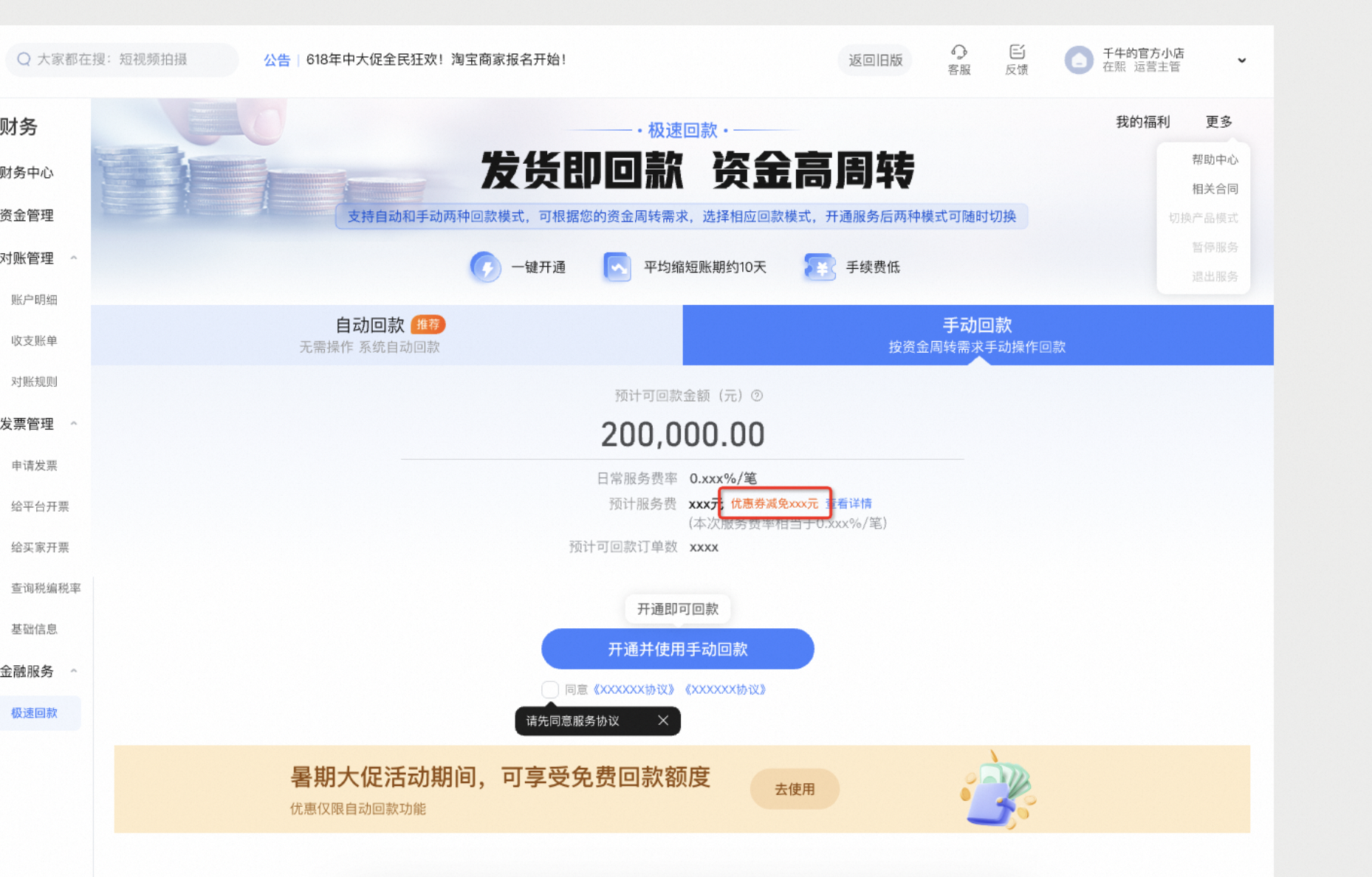
活动期间,使用官方打单工具完成1笔及以上订单发货(即后台订单状态变更为「已发货」),会在T+1个工作日内收到平台赠送的不限额极速回款免息券(无需领取,自动到账,15天内有效请及时使用哦),您可前往极速回款页面(电脑端点击此处可快速前往|手机端点击此处可快速前往)操作回款。如果您暂未开通极速回款服务,需要先开通服务(推荐选择手动回款,收到免息券后操作才能无费率哦)。本次活动详情请参考:用官方打单工具,享发货即回款,资金快速回笼!
注:不限额免息极速回款活动仅在2024.8.30~2024.9.15期间有效,活动结束后,极速回款将会调整免息额度,如超额将依据服务协议按单收取服务费(最高万分之14/笔)。开通自动回款的商家,若不希望在活动结束后被收取手续费,可选择及时关闭服务,以免给您带来不便。
3. 我能参与免费极速回款活动吗/为什么我开通不了极速回款/为什么我打不开极速回款页面?
本次活动为第一轮试点活动,仅限定向店铺开放,符合活动标准的店铺将会收到平台发送的【官方打单极速回款权益】推送消息。如果您的店铺未收到消息,请不要着急,还会有第二轮的活动哦!本次活动详情请参考:用官方打单工具,享发货即回款,资金快速回笼!
注:极速回款准入条件与您的日常交易健康度等相关,若有刷单、欺诈等风险则不准入
4. 我收到极速回款权益小二消息通知了,也用官方打单完成发货了,为什么操作回款还是收费了?
亲,免息券是活动期间在官方打单完成发货(注:这里的发货不是指完成打印,而是要确认发货哦)的第二个工作日内到账的哦(15天内有效),到账后极速回款页面上会看到“优惠券减免xx元”的字样,券包里能查看到“0折券”。如果您在免息券到账前或者免息券过期后操作了回款,是会正常收费的。
本次活动详情请参考:用官方打单工具,享发货即回款,资金快速回笼!
40. 官方打单-如何下载打印组件/设置云打印机?
- ID: 507679634198079488
- 类型: 1
- 更新时间: 2024-08-22 14:56
- 原页面: https://helpcenter.taobao.com/servicehall/knowledge_detail?kwdContentId=507679634198079488#1000113211,1000150253,,
官方打单工具,如何下载打印组件/设置云打印机,点此查看操作流程。
打单过程中遇见的常见打印问题,如面单尺寸不对、打印机无响应、打印组件报错等,可点此查看
41. 千牛打单工具-打印常见问题自助手册
- ID: 594187705852854272
- 类型: 20
- 更新时间: 2024-08-22 14:51
- 原页面: https://helpcenter.taobao.com/servicehall/extra_knowledge_yuque_detail?kwdContentId=594187705852854272
千牛官方打单工具更新拉!最新功能详见[更新记录>>](https://www.yuque.com/jiushi-1ob8d/ugropp/xwe0c9gf5e2wom5x?singleDoc# 《2024年更新日志【快速更新中】》)
千牛官方打单工具,是面向淘宝/天猫/淘特商家提供的一款【永久免费】的打单工具,支持多店铺关联统一打单。核心功能包括:批量打印发货、快捷筛选组合查询、合单拆单、一单多包、手工打印、异常订单预警、单号共享、扫描发货等,满足不同类型商家店铺的打单发货需求。
0 目录
| 序号 | 问题描述 | 相关内容 |
|---|---|---|
| 1 | 面单尺寸不对 | 如何确认面单耗材和系统模板的尺寸 |
| 2 | 打印机无响应 | 接口松动、驱动缺失、设备损坏等 |
| 3 | 打印组件报错 | 下载异常、字体缺失、内存不足、比例缩放等菜鸟打印组件相关问题 |
1 面单尺寸不对
据导致此类问题因素比较多,所以相对来说排查复杂,面单只有在合适的模板上打印,才能有正确的展示效果,如果其中一方尺寸不匹配,则会导致面单信息不完整,直观体现是面单打印效果异常;因此需要分别确认【纸质面单】和【系统模板】的尺寸;
1.1.1 如何确认纸质面单尺寸?
常见面单纸尺寸如下:
| 模板类型 | 模板尺寸(宽*高) | 备注 |
|---|---|---|
| 一联单 | 76*130 | 目前使用最多,也是最容易误判的 |
| 二联单 | 100150/100180 | 多见于快运,使用较少 |
| 三联单 | 76180(便携式)/100210 | 多见于仓和便携式打印场景、使用极少、且模板基本不迭代维护 |
用户要明确自己的实际面单纸张耗材的尺寸(用户自查,一定要实际测量计算面单打印耗材尺寸)
在明确耗材尺寸的前提下,选择对应的模板打印(例:自查发现模板76*130,打印时优先选择带有“一联单”字样的模板进行测试)
1.1.2 如何确认模板尺寸?
一般在打单平台或者软件上可以查询到对应模板的名称和尺寸,如以上信息不能帮你确定模板尺寸,联系各自打单平台方或者联系菜鸟方答疑寻求帮助
使用打印组件确定面单尺寸:
- 在打单平台,正常打印自己的面单
- 打开打印组件,选择对应相应的打印机
- 默认按照打印时间顺序排序,最底部即为当前最近一次打印任务
- 选中此条打印任务,右键,复制请求数据
- 浏览器打开json.cn,将复制的报文数据填充进左侧面板,在右侧面板按住ctrl+A,可以对左边面板内容格式化,方面查看
- 找到ver下的templateURL字段,复制模板http链接(注意不要复制双引号)到浏览器,width即为宽、height即为高,对比实际面单耗材尺寸是否匹配
案例
2 打印机无响应
该问题出现频率较少,多由于打印机连接处松动或者打印机自身驱动原因导致,排查思路:
2.1.1 打印机与PC接口衔接处松动
- 检查设备信号指示灯是否正常
- 检查打印机设备与PC连接处是否松动,重新插拔并测试打印机自检页是否正常打印
- 不排除因线路老化或者打印机故障引起、在有多余设备资源的前提下,建议更换设备打印测试
2.1.2 未安装打印机驱动
部分商家在不熟悉打印流程和电脑操作的前提下,容易忽视打印机驱动的存在,导致无法正常打印(包括测试页)
如何自查?
方式一(Windows系统):
- 打开系统控制面板(受不同系统影响,打开控制面板操作不再赘述)
- 选择查看设备和打印机,可以看到与打印机型号相匹配的驱动名称
- 如上述操作未能发现与自身购买使用的打印机品牌型号相吻合的驱动,则证明因驱动缺失导致无法正常打印
方式二(Windows系统/MAC系统):
- 安装菜鸟打印组件,可在右侧三个点区域查看折叠的打印机,选中后会跳转到对应打印机任务列表
- 如果没有找到对应打印机型号和品牌的打印机信息,则证明驱动未安装
发生上述问题,因驱动问题导致的无法打印,建议联系打印机厂家,可通过联系品牌卖家或百度词条自行查询对应打印机品牌厂商售后服务热线,在专业技术人员协助下完成驱动安装
当然,有一定电脑基础的,可百度对应品牌和型号的驱动,自行操作安装
切记:在不确定的情况下不要盲目安装不适配的驱动,以免造成不必要的麻烦!!!
1.2.3 打印机驱动损坏
由于各厂商会不断更行迭代打印机驱动,不排除因为更新迭代导致打印机驱动失效或者打单不兼容,一般此类问题会导致打印机测试页不能打印或测试页打印不完整(异常测试页)
如何打印测试页?
方式一(Windows系统/MAC系统):
- 安装菜鸟打印组件,可见打印测试页,点击即可打印,
- 如果测试也无响应,且驱动正常显示(已安装),则可认为驱动原因导致无法正常打印
方式二(Windows系统):
- 打开系统控制面板(受不同系统影响,打开控制面板操作不再赘述)
- 选择查看设备和打印机,可以看到与打印机型号相匹配的驱动名称
- 右键目标打印机,选择打印机属性
- 这里可以看到打印机目前默认支持的面单纸的尺寸,以及打印机测试页按钮
- 点击 打印测试页 即可实现打印机测试页打印
当然,存在特殊情况下,测试页是能够正常打印,但是打印菜鸟电子面单却无响应,一般是由于打印机厂商驱动更新,不兼容当前打印模式,仅支持少部分打印场景
如何解决打印机测试页正常出纸(测试页不完整,属于异常测试页),但是打印机某些平台可以打印,某些平台打印却无响应的问题
- 尝试打印测试页,测试页正常出纸
- 部分平台使用该打印机仍能够“正常”打印
- 菜鸟打印组件中有任务生成,并且任务状态提示完成打印(正常),如下所示
当出现以上描述情况,且按照流程验证操作后现象吻合,基本可以判断是打印机驱动发生变更导致打印不兼容,建议联系打印机厂家,详细描述异常现象和验证过程,以寻求打印机厂家专业人员支持解决
如果问题未能有效解决或厂家明确驱动正常,请加钉钉咨询:1il_la6cin2z6u,备注原因并提供相应问题进展及排查结果
3 打印组件报错
3.1 下载模板等资源失败
因为第三方使用者系统环境、网络环境问题各异,不排除因为系统或网络问题导致的模板下载失败或者下载异常,导致打印异常,相关类似异常报错如下
因为打印组件开放给所有模板维护方使用,并不会做模板提供者限制,只要是符合规范且可访问的模板均能接入打印组件,实现渲染打印,所以问题排查解决思路如下
- 优先自检自解,以上问题正常情况下,将路由器和光猫断电重启,电脑重启,可解决80%的情况
- 桌面WIN+R输入 cmd,打开命令提示符窗口,输入 ipconfig/flushdns,然后点回车
- 当自检自解无法解决问题时,优先寻求平台方技术支持(各平台及打单软件均有自己售后热线及答疑运维群),向群内管理人员及售后热线反馈问题
3.2 字体原因
字体库的区别(Arial Unicode MS、Arial)
Arial字体不支持中文库,所以在中文字体的渲染上容易出现乱码或者字体不显示的问题
Arial Unicode MS支持中文字库,但是不支持特殊字符展示
因此,在新版本打印组件和众多模板中,由于对于中文字符渲染的需要,所以使用Arial Unicode MS字体作为默认字体,这就导致对于一些特殊字符无法渲染,具体报错如下
如何避免此类字体问题报错?有以下几种解决方式
- 打开菜鸟打印组件,选择 工具-选项
- 选择忽略字体无法显示文本的问题,如下,保持这两项开启
- 打印组件,选择工具,点击清除缓存,重试打印即可
3.3 内存溢出
打印组件客户端进行面单渲染需要占用系统内存,所以电脑配置直接决定了批量打印机面单的数量,出现此类报错直接原因是系统内存资源不足,导致内存溢出
一般建议使用菜鸟打印组件批量打印数量控制在100个以内
如何解决打印组件内存溢出?
打印组件侧:
- 打开菜鸟打印组件,路径选择打印机0打印机配置-xxx打印机(对应打印面单的打印机名称)
- 开启文档独立渲染
商家侧:
- ctrl+shift+esc打开人任务管理器
- 点击性能,查看当前系统运行环境,关注内存监控
- 如果内存资源紧张,关闭不必要的进程,或者提高电脑配置,扩展更大内存
3.4 面单打印偏移或尺寸异常
日常打单过程中,有比较多的商家反馈打印的面单尺寸不对,问题大致有以下三种:
- 面单整体偏大/偏小(此类情况可能时驱动尺寸异常或者打印组件缩放比例异常导致,参考3.5.1 和 3.5.2)
- 面单尺寸正常,但是面单左右或上下发生偏移,超过打印区域(打印组件中打印机偏移设置导致,参考3.5.3)
3.4.1 驱动打印尺寸设置异常
此类问题请参考本文4.1.1章节,以汉印HPRT N31打印机为例,详细描述了电脑驱动侧如何修改打印页尺寸,切记面单的尺寸(确认打印耗材尺寸移步1.1.1章节)、模板的尺寸(确认模板尺寸移步1.1.2章节)、驱动打印页尺寸要保持一致,面单才能确保打印出理想效果
3.4.2 菜鸟打印组件缩放比例异常
打印组件以下现象的报错均由于在组件-打印机-打印机配置(对应名称打印机)中,缩放比例被设置成0(1为正常比例,0为非法值)
在打印组件打印机配置中,支持对于当前面单进行等比例缩放,缩放比例必须大于0,如果缩放比例出现异常值,则会出现以下报错
如何解决打印组件缩放比例报错?
打开打印组件-打印机-打印机配置-打印机名称(对应的打印机名称)
修改缩放比例为1(大于0的数值即可,根据实际需要修改,通常为1)
3.4.3 菜鸟打印组件偏移设置异常
当确认面单尺寸符合预期,与实际面单打印纸张尺寸吻合,只不过面单打印内容有明显左右或上下偏移,现象如下
发生此类情况可以通过修改打印组件中面单打印偏移设置来解决
如何解决打印组件缩放比例报错?
- 打开打印组件-打印机-打印机配置-打印机名称(对应的打印机名称)
- 可以看到在打印组件
3.5 其他常见原因
3.5.1 模板报错
在打印过程中,注意观察云打印组件异常信息提示弹窗,因为模板处于时刻维护中,会根据快递合作厂商的需求不断变更,可能会出现因为发布而导致的预期之外的异常,所以请注意打印组件弹窗报错
如果以下情况或者类似报错现象,请加钉钉咨询:1il_la6cin2z6u,并备注原因
3.5.2 获取打印机列表异常
打印组件通过Microsoft开源接口获取当前注册(检测驱动)到系统的打印机,可能由于某些预期之外的原因导致检测打印机列表失败或者查询到了异常注册的打印机,均会导致组件此类弹窗报错
如何解决组件获取打印机异常
- 打开系统控制面板(受不同系统影响,打开控制面板操作不再赘述)
- 选择查看设备和打印机,可以看到与打印机型号相匹配的驱动名称
- 右键目标打印机,选择打印机属性
- 常规,如下图框选位置,可以修改打印机名称(建议!!!打印机使用英文,不要夹杂中文和字符)
- 修改完打印机名称后,需要重启或者刷新菜鸟打印组件
- 重启或者刷新后,即可看到打印机名称变化
- 如果修改名称后仍然不能解决问题,请联系对应打印机厂商售后服务热线反馈问题(例:获取打印机名称失败,确认驱动是否异常结束),寻求专业支持
3.5.3 端口异常占用
打印组件依赖系统13528端口进行交互,请保证端口开启并且能正常使用,如果端口被其他进程占用(如下报错),则建议关闭其他非必要软件,保证打印组件独占端口使用,例如已知金蝶云服务、聚水潭等客户端会与菜鸟打印组件端口冲突
以上端口冲突客户端未开启,打印组件仍然报错,如何解决?
分三步:
第一步,点击windows+R,唤起系统程序;
第二步,输入【netstat -ano | findstr 13528】后,按回车;
第三步,输入【taskkill /F /PID 12068】后,按回车;(注:12068为第二步查询到的13528端口进程对应的PID)
- 以管理员权限打开CMD命令框,可参考文章 如何管理员权限打开CMD
- windows如何kill进程,可参考文章windows如何kill进程
3.5.4 防火墙导致打印组件异常
由于打印组件打印时需要获取对应的系统权限,防火墙和杀毒软件可能会影响打印组件的正常运行,建议在运行打印组件时关闭杀毒软件,给予足够系统权限,以下现象均由于系统防火墙拦截导致
方法一(Win10关闭防火墙):
- 打开Windows设置,进入更新和安全选项
- 点击设置,选择更新和安全
- 选择Windows安全中心,点击防火墙和网络保护
- 可以看到域网络、专用网络、公用网络的防火墙开关,可以在此页面控制开启关闭
- 防火墙关闭后,关闭打印组件,重新打开菜鸟打印组件,重试后即可恢复正常
参考文档:Windows关闭系统防火墙
3.5.5 文件损坏
由于打印组件运行时系统各异,难免因为杀毒软件误杀或者防火墙拦截等原因,导致打印组件安装时缺少必要文件,打印组件运行时报错如下
如何解决文件损坏问题?有以下几点建议:
- 关闭防火墙,关闭非必要的安全杀毒软件
- 菜鸟打印组件官网下载最新版打印组件
- 运行安装,一直下一步即可(选择合适的安装路径,没有默认即可)
- 重启电脑
3.5.6 打印机不再接收任务
打印机硬件或者打印机驱动异常时,打印机和系统交互受阻,打印队列中任务无法下发到打印机,当出现此类问题会有以下报错发生
如何解决打印机不再接收打印任务问题?有以下几点建议:
- 断电重新插拔打印机、打印测试页,观察打印机是否正常响应
- 通过厂家售后或者官方渠道获取对应打印机驱动,重新安装驱动并重启电脑,打印测试页,观察打印机是否正常响应
- 如果以上操作仍旧无法解决,建议拨打打印机厂家售后电话,寻求专业支持
3.5.7 虚拟打印机(打印提示另存文件)
在安装系统时,通常会捆绑安装3-4个虚拟打印机(例:Fax、One-note、Microsoft XPS Document、Microsoft Print to PDF、导出为PDF等)
如果在使用打印组件的过程中选择了虚拟打印机,不旦会导致打印任务无响应,还会出现文件另存为的弹窗提示,如下
打印组件报错如下,注意弹窗的标题提示,检查下是不是选错了打印机(虚拟打印机)
3.5.8 面单打印方向异常
在实际打印场景中,面单纸张一般是纵向打印(窄边先出),但是可能因为系统配置问题导致面单打印方向与实际耗材出纸方向不匹配,现象如下:
出现此类问题该如何解决:
首先检查打印组件版本,建议使用1.4.9及更高版本,如何检查打印组件版本请参考本文4.2章节
目前已知在面单打印机的场景下(非面单打印除外,例如:标签、发货单),1.4.9版本不会存在此类问题,自适用出纸方向,而0.6.0.5版本需要手动配置
如果因为特殊原因不能切换打印组件版本(只能使用0.6.0.5版本),则参考以下方式
- 首先打开打印组件(0.6.0.5)打印机-打印选项-HPRT N31
- 在打印机选项里面,可以看到打印机出纸方向配置,也可以勾选自适应纸张,打印组件自使用出纸方向
- 根据实际需求,选择对应的打印机出纸方向,即可解决此类问题
4 其他使用技巧
4.1 常见打印机驱动设置方案
4.1.1 汉印-HPRT
- 这里以汉印HPRT N31举例,修改驱动尺寸大小,选择页面(不同打印机驱动描述项不同),找到打印机纸张管理,在这里可以看到使用的纸张名称为Custom,尺寸为72mm*130mm,点击纸张管理,进入到打印纸张管理界面
- 如果默认的纸张不能满足打印需要,可以点击纸张管理,自定义创建打印面单纸张,设置长宽与实际打印面单耗材相匹配,确定并保存后即创建成功
- 创建完成后,可以在纸张尺寸列表中看到自己新建的面单尺寸
- 勾选中与实际打印场景与耗材吻合匹配的尺寸后,打印测试页面
4.2 查看/下载最新版本
新版本打印组件,如何分辨打印组件版本
0.6.0.5 版本 此类UI页面即为旧版本打印组件 点击帮助-关于,即可查看当前打印组件版本号
1.4.9/1.5.0 版本 此类UI页面即为新版本打印组件 打印组件头部可查看当前版本号
建议使用最新版本打印组件
菜鸟打印组件官网下载最新版打印组件,该链接可一直下载到最新的版本;
4.3 打印机厂家售后信息汇总
| 厂家名称 | 联系方式 | 备注 |
|---|---|---|
| 汉印 HPRT | 4007667666 | |
| 打印猿 | 4000705831 | |
| 快麦 | 4000075533 | |
| 佳博 | 4000380088 | 接通转2 |
| 芯烨 | 07563894179 | |
| 启锐 | 4009990221 | |
42. 官方打单-筛选和列表展示调整教程
- ID: 507677460944622592
- 类型: 1
- 更新时间: 2024-08-22 14:48
- 原页面: https://helpcenter.taobao.com/servicehall/knowledge_detail?kwdContentId=507677460944622592#1000113211,1000150253,,
关于官方打单-筛选和列表展示调整教程,请您点此查看。
43. 千牛打单工具-如何配置云打印机
- ID: 594187602773637120
- 类型: 20
- 更新时间: 2024-08-22 14:42
- 原页面: https://helpcenter.taobao.com/servicehall/extra_knowledge_yuque_detail?kwdContentId=594187602773637120
云打印机配置(非必须)
如果有云打印的需求,平台支持绑定云打印机;
PC端云打印机绑定教程:
- 打单工具-设置-云打印机管理,点击【立即添加】
- 输入【云打印机编码】【云打印机名称】,并点击【获取打印验证码】,机主手机号将收到验证码,准确输入后,完成绑定,
注意:配置好云打印机后,需重新配置云打印模板,打单的时候,选择绑定云打印机的模板
44. 取号失败提示地址不详细
- ID: 594186421657630720
- 类型: 20
- 更新时间: 2024-08-22 10:08
- 原页面: https://helpcenter.taobao.com/servicehall/extra_knowledge_yuque_detail?kwdContentId=594186421657630720
问题描述:取号报错【取号失败,寄方地址不详细,请填写更为详细的地址后重新下单。】
问题原因及解决方案:
出现这个问题通常是使用的顺丰快递取号操作,可能会有以下两种原因:
一、在开通顺丰电子面单页面填写的发件地址信息不详细,需要前往开通电子面单页面进行修改,需保持开通的电子面单发件地址跟店铺发件地址信息一致;
二、如果是打印的手工订单,需要看下是不是录入的虚拟号,因为顺丰不支持虚拟号寄件,商家需要填写买家的真实手机号码才行,或者不用顺丰寄件,选择其他快递
45. 官方打单-如何开通电子面单
- ID: 507679324960358400
- 类型: 1
- 更新时间: 2024-08-20 14:03
- 原页面: https://helpcenter.taobao.com/servicehall/knowledge_detail?kwdContentId=507679324960358400#1000113211,1000150253,,
官方打单工具,电子面单开通流程点此查看。
46. 官方打单-如何设置商品和规格的简称
- ID: 538475863970344960
- 类型: 1
- 更新时间: 2024-08-20 14:02
- 原页面: https://helpcenter.taobao.com/servicehall/knowledge_detail?kwdContentId=538475863970344960#1000113211,1000150253,,
官方打单工具,如何设置商品和规格的简称,请点此查看。
47. 官方打单-新手操作指导
- ID: 507641529248153600
- 类型: 1
- 更新时间: 2024-08-20 13:58
- 原页面: https://helpcenter.taobao.com/servicehall/knowledge_detail?kwdContentId=507641529248153600#1000113211,1000150253,,
千牛官方打单工具,官方出品的【永久免费】打单工具,帮助商家快速打印发货、高效进行订单处理。核心功能包括:批量打印发货、多店关联、丰富的订单筛选和排序、合单拆单、一单多包、手工打印、异常订单预警、单号共享、扫描发货等。
操作路径:千牛工作台-物流管理-打单工具
新手指导教程,请点此查看。
48. 官方打单-如何关联多店铺打印发货及共享单号
- ID: 507642877867882496
- 类型: 1
- 更新时间: 2024-08-20 13:47
- 原页面: https://helpcenter.taobao.com/servicehall/knowledge_detail?kwdContentId=507642877867882496#1000113211,1000150253,,
官方打单工具,如何关联多店铺打单发货,请点此查看。
多店铺如何共享单号,可点此查看。
49. 官方打单-如何操作拆单/一单多包发货?
- ID: 507679050082452480
- 类型: 1
- 更新时间: 2024-08-20 13:36
- 原页面: https://helpcenter.taobao.com/servicehall/knowledge_detail?kwdContentId=507679050082452480#1000113211,1000150253,,
官方打单工具如何操作拆单/一单多包发货,请点此查看。
50. 官方打单-如何配置快递模板
- ID: 507677005678019584
- 类型: 1
- 更新时间: 2024-08-20 13:33
- 原页面: https://helpcenter.taobao.com/servicehall/knowledge_detail?kwdContentId=507677005678019584#1000113211,1000150253,,
关于官方打单如何配置快递模板的问题,请您点此查看。
51. 如何设置商品/规格简称
- ID: 594186361528089600
- 类型: 20
- 更新时间: 2024-08-16 16:57
- 原页面: https://helpcenter.taobao.com/servicehall/extra_knowledge_yuque_detail?kwdContentId=594186361528089600
为什么要设置商品和规格简称?
很多商家的商品标题为了获取搜索流量,会设置较多的关联营销词。在订单商品列表中,将商品标题或规格标题设置成自己熟悉的简短信息(即简称),订单处理人员可直接按照简称进行识别配货,也支持在面单上打印商品和规格简称,有效提升店铺订单处理效率。
操作教程
1、商品/SKU简称设置或修改
(1)进入【设置】–【商品信息设置】
(2)找到需要设置/修改简称的商品,点击“简称”列的文本框,即可直接设置/修改商品简称和SKU简称;同时还支持维护商品的重量、市场、档口、成本价、长宽高、体积信息等
(3)也可直接在【待发货】页面订单列表的商品信息旁点击修改按钮,进行快捷设置修改
2、快递模板自定义区域简称设置
(1)进入【设置】-【快递模板】,选择需要设置的面单模板,点击【编辑】按钮
(2)面单模板编辑页面,双击商品信息设置区域,勾选【商品简称】和【规格简称】,点击确定,即可完成面单自定义区域打印商品简称的设置(修改面单模板信息,需重新获取面单才生效)
3、按照简称搜索打单
进入【待发货】页面,订单商品支持直接按简称搜索,相同简称的商品可以一起打印发货
4、按照简称排序订单
进入【待发货】页面,订单商品支持按照商品或规格的简称进行排序,相同简称的商品将会排列在一起
如何进入官方打单工具?
千牛商家后台:【交易】–【物流管理】-【打单工具】点击此处立即前往使用>>
天猫商家后台:【物流】–【发货管理】-【打单工具】点击此处立即前往使用>>
官方打单咨询通道
打单工具页面上新增在线客服入口,人工客服值班时间为09:00-18:00。非人工值班时间可通过千牛右上角“反馈”进行留言,请您直接描述相关问题+截图,给您造成不便还请理解!客服同学上班后会第一时间和您联系
52. 如何避免发货风控拦截
- ID: 594186464607305728
- 类型: 20
- 更新时间: 2024-08-16 16:33
- 原页面: https://helpcenter.taobao.com/servicehall/extra_knowledge_yuque_detail?kwdContentId=594186464607305728
为保护消费者数据及保障店铺发货时效,淘宝订单需要使用官方电子面单进行发货。针对特殊情况自己无法直接获取到平台官方电子面单,官方打单工具可以为您解决,获取的单号是平台官方面单可以直接发货,避免风控拦截影响店铺发货。
千牛官方打单工具(永久免费)是官方出品、面向商家提供的批量打印发货工具,支持多店统一管理。除了支持单量稳定自己打印发货的商家,也支持在线寄件(价格更低)、手工打印等多种打印发货方式
① 如果您单量较少没有和快递长期合作、只能自己线下找快递发货,可以使用官方打单工具,在线下单呼唤快递上门揽收,获取的单号符合平台要求,且官方下单的快递会存在优惠,寄件成本可能更低
② 如果您是存在部分代发订单、由供应商直接帮助发货,平台官方打单工具也支持非淘宝卖家身份使用,获取的单号是平台官方面单可以直接发货
用官方打单在线寄件教程
第一步:点击官方打单工具,官方打单会自动同步您后台待发货订单,
ps:如果您是第一次进入,请根据新手教程、完善好发货地址信息。
第二步:勾选您需要发货的订单,点击“寄件下单”,选择您需要发货的快递,点击“确认寄件”,快递会直接进行上门取件
第三步:“待发货”页面—待寄件,您可以勾选需要发货的订单,点击发货后我们会将发货状态和快递单号直接回传到后台。
用官方打单打印发货教程
如果供应商无淘宝店,也可以使用淘宝个人账号登录官方打单工具,直接进行发货
官方打单登录链接:https://myseller.taobao.com/home.htm/qn-order/freeOrder
打印快递前置准备
1、开通菜鸟电子面单
需要先找快递公司开通菜鸟电子面单服务、并进行购买充值单号。开通后可以在打单软件中绑定您的快递面单账号。如果您之前没有开通过,可[点击此处先进行开通>>](https://www.yuque.com/jiushi-1ob8d/ugropp/ueho1hunw19gtoq4?singleDoc# 《如何开通电子面单》)
2、快递单打印机
我们支持USB、蓝牙、云打印机,推荐使用USB或云打印机
- 普通打印机(USB或蓝牙打印机):需要下载菜鸟打印组件并绑定打印机
- 云打印机:则无需下载菜鸟打印组件,在打单软件中可直接添加绑定
打印操作步骤
第一步 根据新手教程,完成发货新手配置。
第二步 如果是卖家打印自己店铺订单,可以在待发货页面,选择需要打印面单的订单,点击【打印快递单】,系统会自动获取快递单号。点击发货系统会自动把发货状态和快递单号回传给后台。
如果是供应商可以点击“手工订单”,创建订单进行打印,打印完成后,将快递单号直接发给商家即可。
53. 打印快递单不出纸问题自查教程
- ID: 594186395887828992
- 类型: 20
- 更新时间: 2024-08-05 17:08
- 原页面: https://helpcenter.taobao.com/servicehall/extra_knowledge_yuque_detail?kwdContentId=594186395887828992
表象:
服务商软件提示成功,打印组件无错误弹窗,但打印机未出纸。
原因:
造成打印机未出纸的原因有很多种,例如打印机未连接、打印机驱动异常、打印队列报错、打印任务未下发到打印机等,针对此类现象需要从多个维度进行排查以最终定位具体问题
商家解决方案:
- 确认打印机硬件连接
检查电源
确认打印机的电源线已经插好,并且电源指示灯亮起。
检查数据线连接
如果使用USB连接,确保USB线牢固地连接在电脑和打印机上。
如果使用网络打印,确认网络线是否正确插入或WiFi是否连接良好。
- 检查纸张
打开纸盒
打开打印机的进纸盒,确认纸张是否已经放入,且没有斜歪或折叠。
调整纸张
如果纸张过多,可以适当减少,确保纸张摆放整齐。
检查纸张传感器
查看进纸口附近是否有纸屑或灰尘,清理传感器周围区域。
- 重新启动打印机和电脑
关机/重新启动
关闭打印机电源,等待几秒钟后再重新启动。
重启电脑,确保软件和硬件都重新初始化。
- 清除打印队列
查看打印队列
Windows:点击开始菜单 > 设置 > 设备 > 打印机和扫描仪 > 选中你的打印机 > 打开队列
Mac:系统偏好设置 > 打印与扫描 > 选中你的打印机 > 打开打印队列
取消所有任务
在打印队列界面,选择所有任务并取消或删除。
- 更新或重新安装驱动程序
卸载旧驱动
打开控制面板 > 程序和功能 > 找到打印机驱动程序,右键卸载。
下载并安装最新版驱动
前往打印机制造商的官方网站,找到你的打印机型号,下载最新的驱动程序。
安装完成后,重新启动电脑。
- 运行打印机的自检功能
检查用户手册
打开打印机的用户手册或查阅在线说明书,找到如何进行自检。这通常涉及按住某个按钮几秒钟来打印一张测试页。
打印测试页
按照说明操作,打印一张测试页,确认打印机内部工作是否正常。
- 检测硬件问题
打开放纸区
打开设备,查看是否有纸片卡住。若有卡纸情况,按用户手册指示小心取出。
清理滚轴
用沾清水的软布擦拭滚轴,清除灰尘和纸屑。
- 尝试不同设备与文件
换其他电脑
尝试将打印机连接到另一台电脑,看看是否能打印。如果可以,那问题可能出在电脑上。
试不同文件和程序
尝试用不同的软件(如Word、PDF读器)打印不同文件,排除是特定的文件格式问题。
- 联系技术支持
寻求帮助
如果以上步骤都未解决问题,联系打印机制造商的技术支持,提供错误信息或打印机型号,寻求专业帮助
检查打印任务
打印提示成功但不出纸,可能是由于服务商对接菜鸟打印组件时存在缺陷导致,请按照以下步骤确定打印任务已成功发送到菜鸟打印组件上
- 打开菜鸟打印组件窗口
菜鸟打印组件默认打开窗口界面,通过点击窗口右上角的最小化或关闭可以让菜鸟打印组件以最小化或后台运行
- 找到你使用的打印机检查是否有任务记录
如果在你选择的打印机上没有找到任务,也有可能说明任务被发送到了其他的打印机上,去其他的打印机列表里面看下是否有打印任务,如果任务被发送到了其他的打印机上,检查您在服务商上的设置或直接联系您的服务商处理
- 检查打印任务类型
只有打印任务才会驱动打印机进行打印,如果发现是预览任务,检查您在服务商上的设置或直接联系您的服务商处理
检查打印机是否正常工作
首先需要检查打印机能否正常使用,通过 windows 自带的【打印测试页】功能可以检查打印机是否正常工作,菜鸟打印组件提供了一键打印测试页功能,如下图
点击后若打印机打印出下图
则说明打印机正常工作
若打印机无响应则说明打印机当前无法正常工作,需要进一步排查驱动或硬件问题
检查打印机驱动和硬件
检查打印机硬件
此步骤的前提条件是【打印机测试页】无法正常打印,请按照以下流程检查
硬件问题请按照以下步骤排查
在排除了打印机硬件问题后,若仍然无法【打印测试页】请按照以下步骤排查驱动问题
- 排查Windows中的脱机打印机问题 - Microsoft 支持
- 热敏纸正反面:用打火机略微炙烤,会变成黑色的为正面应该朝上放置
检查打印机驱动
在完成每个步骤后,建议先检查打印机是否正常工作,若排查了所有原因后仍然无法正常工作,建议重启电脑后再检查打印机是否正常工作,若仍然无法正常工作,建议联系您的打印机厂家
关闭打印机属性中的高级打印功能
部分打印机在开启了高级打印功能后,通过组件无法正常进行打印,此时需要关闭打印机的高级打印功能
打印机提示:脱机使用
打开电脑【设置】-【打印机和扫描仪】-【双击打开打印机队列】-【取消脱机使用】
54. pc打单工具如何操作多店铺管理?
-
ID: 447594725355130880
-
类型: 2
-
更新时间: 2024-07-31 11:42
-
原页面: https://helpcenter.taobao.com/servicehall/video_detail?videoId=447594725355130880
-
页面目录: 1、什么是多店铺管理? / 2、如何操作设置多店铺管理?
-
标题: pc打单工具如何操作多店铺管理?
-
浏览量: 7153
55. 千牛PC端打单工具如何使用?
-
ID: 427227320422551552
-
类型: 2
-
更新时间: 2024-07-31 11:42
-
原页面: https://helpcenter.taobao.com/servicehall/video_detail?videoId=427227320422551552
-
页面目录: 1、打单前准备 / 2、打单操作
-
标题: 千牛PC端打单工具如何使用?
-
浏览量: 77914
56. 手机千牛打单工具如何使用?
-
ID: 448361686255117312
-
类型: 2
-
更新时间: 2024-07-31 11:41
-
原页面: https://helpcenter.taobao.com/servicehall/video_detail?videoId=448361686255117312
-
页面目录: 1、什么是千牛官方打单工具? / 2、如何操作使用? / 🌟相关视频
-
标题: 手机千牛打单工具如何使用?
-
浏览量: 8213
57. 官方移动打单使用指南
-
ID: 400837671261393920
-
类型: 2
-
更新时间: 2024-07-31 11:41
-
原页面: https://helpcenter.taobao.com/servicehall/video_detail?videoId=400837671261393920
-
页面目录: 1.官方打单工具介绍&使用步骤 / 2.如何绑定打印机? / 3.选择物流公司和打印模板操作步骤 / 4.菜鸟面单设置及注意事项
-
标题: 官方移动打单使用指南
-
浏览量: 3411
58. 千牛打单工具-打印组件出现【功能更新和问题修复】提示
- ID: 594187701557884928
- 类型: 20
- 更新时间: 2024-07-23 15:10
- 原页面: https://helpcenter.taobao.com/servicehall/extra_knowledge_yuque_detail?kwdContentId=594187701557884928
表象:
当打单工具页面打印组件报如下截图的错误:请引导安装更新菜鸟打印组件
商家解决方案:
将原打印组件卸载后,下载最近新版本菜鸟打印组件
更新路径:https://page.cainiao.com/waybill/cloud_printing/home.html
windows系统卸载软件方式:依次选择【开始】-【设置】,在搜索栏输入并打开【控制面板】,选择【卸载程序】;找到要卸载的程序,鼠标右键单击,选择【卸载】,在之后出现的提示中,均选择卸载即可。
mac系统卸载软件方式:
59. 千牛打单工具-模板和数据不匹配
- ID: 594187692967949312
- 类型: 20
- 更新时间: 2024-07-23 14:59
- 原页面: https://helpcenter.taobao.com/servicehall/extra_knowledge_yuque_detail?kwdContentId=594187692967949312
表象:
提示模板语法错误
原因:
出现上述报错时有多种可能性,例如数据不符合模板要求、模板语法错误等
商家解决方案:
建议点击打单工具页面右下角的图标与客服反馈
60. 为什么千牛打单页面找不到待发货的订单了?
- ID: 369969496490887168
- 类型: 1
- 更新时间: 2024-07-12 17:08
- 原页面: https://helpcenter.taobao.com/servicehall/knowledge_detail?kwdContentId=369969496490887168#1000113211,1000150253,,
您可进入打单页面,按照下图所示检查【待打单】、【已打单待发货】、【已发货】中是否有对应的订单,并检查所筛选的条件是否正确。
无线千牛打单功能使用指南请您点此查看
61. 菜鸟打单如何获取多个物流单号并多包裹发货?
- ID: 340644327377206272
- 类型: 1
- 更新时间: 2024-07-12 17:08
- 原页面: https://helpcenter.taobao.com/servicehall/knowledge_detail?kwdContentId=340644327377206272#1000113211,1000150253,,
若您有一笔订单需要同时获取多个物流单号进行多包裹发货,您可按照以下步骤操作:
第一步:在待打单的页面中找到对应订单,点击”仅打单“
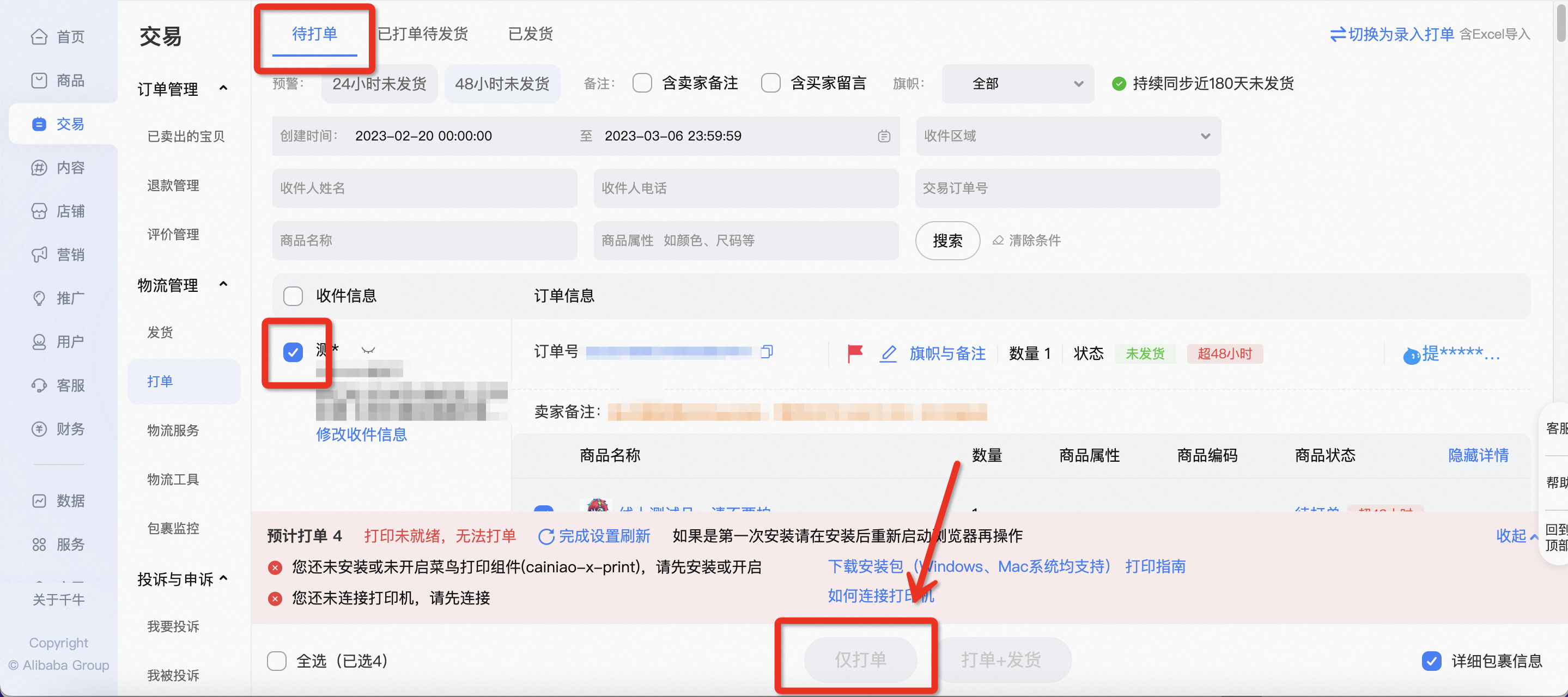
第二步:按照以下路径切换为录入打单的模式
淘宝商家:【卖家中心】-【交易】-【打单】-【待打单】-点击右上角【切换为录入打单】
天猫商家:【卖家中心】-【物流】-【打单】-【待打单】-点击右上角【切换为录入打单】
第三步:点击【录入订单】并选择需要的录入方式,输入订单对应的收件地址信息,取号打单
常见问题:
1、Q:手工录入的订单在打单发货时,面单上对应的发货地址在哪里设置?
A:手工录入的订单,发货面单上的发货地址为您在地址库中所设置的店铺默认发货地址。若您需要修改,您可进入【地址库】中进行修改。
62. 千牛打单工具-启动报错
- ID: 594187671493114880
- 类型: 20
- 更新时间: 2024-07-03 16:06
- 原页面: https://helpcenter.taobao.com/servicehall/extra_knowledge_yuque_detail?kwdContentId=594187671493114880
启动时报错有两种情况
- 防火墙拦截了程序的权限申请
2.有其他程序占用了组件的资源,一般情况下是有多个版本的组件在同时使用
3.启动报 NoClassDefFoundError 异常
商家解决方案:
1.防火墙问题
首先需要关闭打印组件,可以通过以下两种方式关闭
- 【工具】-【退出】
- 在右下角的任务栏中右键点击打印组件图标,并选择【退出】
然后按照教程关闭防火墙
2.软件冲突问题
在电脑右下角状态栏检查是否存在下面的图标
若有则均通过右键点击并选择【退出】的方式退出,随后重新启动菜鸟打印组件
若没有则说明存在其他冲突软件,需要您先重启电脑后尽可能的将其他软件退出
3.缺失关键文件
在新版本组件安装时,若旧版本组件仍然在运行中,可能导致安装文件损坏导致启动时报ClassNotFoundException,此时需要从官网重新下载并安装
63. 订单如何快速打印发货?
- ID: 594186344348221440
- 类型: 20
- 更新时间: 2024-07-02 15:30
- 原页面: https://helpcenter.taobao.com/servicehall/extra_knowledge_yuque_detail?kwdContentId=594186344348221440
引言
随着商家发货与揽收时效的规则调整,学会高效处理订单变得至关重要,不仅能有效避免延迟发货,还能帮助店铺节省发货时间和人力成本。
为了帮助商家更好的降本增效,千牛官方推出了【永久免费】的打单工具,支持多店铺关联统一打单发货、多维度筛选及排序条件、自动合单、拆单/一单多包、自由打印、异常订单预警等,帮助您快速高效处理订单。点击立即前往>>
商家发货高频诉求
- 多店铺订单管理:自己多个店铺的订单,想要在一个主账号里查看订单信息并集中操作打印发货等
- 爆款/热销订单处理:某个商品或某个规格短时间内产生大量订单,需要及时筛选出来、优先处理
- 一单多包发货:某笔订单中商品数量较多,或者体积规格过大、超重等,想要用多个包裹来发这笔订单
- 拆单发货:某笔订单中包含多种不同的商品,但有部分商品缺货,想要拆出有货的商品进行部分发货
- 合并订单发货:相同收件信息的多个订单,为节约运输成本,想要合并订单一起发货
- 重新打印发货:已打印/发货的订单,想要重新打印发货或修改单号
- 自由录入打印:线下订单、售后补发/换货、赠品等,需要通过手工操作将订单打印出单据后发货
- 异常订单查询:已打印还未揽收的订单,发生售后、改地址、改备注等,需要及时找回,防止损失
订单高效处理必看
多店铺关联
关联多个店铺数据信息,节省订单处理时间。在主店铺统一查看子店铺所有订单、使用子店铺电子面单、操作打印发货,详细步骤:点击此处查看多店关联教程>>
订单筛选排序
支持按照商品名称/简称/编码、订单号、商品数量、备注、重量等多维度条件筛选和排序订单
- 爆款筛选:点击商品信息或规格信息筛选框,系统将按照商品或规格销量由高到底排序,方便更快处理爆款商品/规格订单,有效提升筛单打印效率
- 组合查询:支持自定义设置多种组合筛选条件,并能够直接保存为快捷筛选方便长期使用
批量操作
批量发货、批量寄件下单、批量锁定、批量修改备注标记、批量回收单号等
快速打印发货必看
批量打印
批量勾选需要打印的订单,选择对应的快递模板,点击【取号并打印】按钮,支持勾选“打印成功后立即发货”
注:打印前请完成发货地址设置、电子面单账户开通或共享、开启打印组件或添加云打印机、快递模板设置4步操作,点击可查看教程:千牛官方打单工具新手教程>>
一单多包/拆合单
- 一单多包发货:一个订单如需打印多个快递单号发货,可在打印弹窗中根据实际需求填写包裹数打印即可
- 拆单发货:包含多种商品的订单如需拆单发货,勾选订单-点击其他操作-点击拆单,在弹窗内点击需要拆分出的商品,确认拆分即可
- 自动合单:如果需要系统自动合并相同收件信息的订单,可以在设置-基础设置-开启自动合单按钮
临时修改面单打印信息
支持临时修改面单上的打印信息,无需修改快递模板,灵活快捷,详细步骤:点击此处查看教程>>
重新打印发货必看
已打印订单原单号打印
进入【日志记录】页面,可对在系统内打印的订单打印记录进行查询,并支持重新打印
已发货订单重新打印发货
- 原单号打印:点击【原单号打印】,即可对订单重新打印并发货
- 新单号打印:点击【打印快递单】,并勾选“打印成功后立即发货”,即可重新取号并打印发货(注:原单号不会自动回收)
- 修改单号:点击【修改单号】,支持对未回收单号的订单进行单号修改(注:自动回收原单号,并打印新单号替换原单号)
自由录入打印必看
单条新建:输入订单号或输入收件信息,智能识别后点击保存,即可完成自由订单创建
批量导入:下载对应的文件模板,按格式填写完成后上传到系统内即可完成订单识别创
异常订单查询必看
点击「异常订单预警设置」,可自行设置需要预警的订单状态;设置成功后,异常订单将无法在【待发货】页面操作打印,需要在【异常订单】页面内手动批量处理后才能继续打印,详细说明:点击此处查看>>
官方打单工具相关操作教程
新手使用教程:千牛官方打单工具新手教程>>
官方打单工具常见使用问题:官方打单常见问题>>
64. 千牛打单工具-字体无法显示对应文本
- ID: 594187662903181312
- 类型: 20
- 更新时间: 2024-06-30 11:20
- 原页面: https://helpcenter.taobao.com/servicehall/extra_knowledge_yuque_detail?kwdContentId=594187662903181312
表象:
打印时报错,弹窗提示 The font xx is not support display xx
原因:
检查到有特殊符号无法显示,例如收寄件地址或自定义区使用了表情或特殊符号如⑨❤等,有可能会影响到快递的揽派,因此默认进行了拦截
商家解决方案:
- 建议通过修改收寄件信息或自定义区,将里面的特殊符号去除(特殊符号可以理解为非汉字非字母非标点符号的都是特殊符号)后重新打印。
- 在确认不会影响到揽派的情况下,可以通过开启菜鸟打印组件的工具-选项-忽略字体无法显示文本的问题来忽略此类问题。
!!!如果开启了该选项,则打印时不再检查此类问题,可能会影响快递揽派
65. 千牛打单工具-服务商无法连接
- ID: 594187632838410240
- 类型: 20
- 更新时间: 2024-06-30 11:07
- 原页面: https://helpcenter.taobao.com/servicehall/extra_knowledge_yuque_detail?kwdContentId=594187632838410240
表象:
服务商平台提示未检测到菜鸟打印组件或未启动菜鸟打印组件
原因:
有多种可能会导致出现此现象
- 组件未启动
- 未安装
- 未启动
- 服务商使用了 WSS 链接检查组件是否启动,但浏览器不信任证书,拦截了请求
- 证书安装后浏览器未重启
- 使用了 Firfox 等自管理证书的浏览器
- 服务商系统本身异常
商家解决方案:
由于原因较为复杂,我们需要多个步骤来确定问题的原因,为了简化操作,我们提供了一个全自动的检查工具通过此工具您可以自动完成下面的检测,当然您也可以选择手动检查。
检测工具也可以通过菜鸟打印组件进入,路径为【帮助】【故障排除】
- 首先通过点击此链接来检查菜鸟打印组件是否启动,若正常启动则会看到以下页面
其他页面均表示未启动
- 然后可以通过点击此链接来启动菜鸟打印组件,若点击后浏览器无任何提示,则说明未安装菜鸟打印组件或安装的菜鸟打印组件版本过低。此时可以通过官网下载并安装菜鸟打印组件,安装方式见安装教程。在安装后可以通过步骤 1 来检查菜鸟打印组件是否启动
- 通过点击此链接来检查您的浏览器是否已通过安全通道正确识别菜鸟打印组件,若能正常启动则会看到和步骤 1 相同的页面,当看到此页面后,您的服务商应当能正确识别到菜鸟打印组件,若仍然提示无法识别,建议您联系您的服务商
- 若您使用的是【火狐】浏览器,建议更换成【谷歌】浏览器,若仍然需要使用【火狐】浏览器,请通过此教程完成配置,随后重新通过步骤 3 检查
66. 千牛打单工具-资源下载失败
- ID: 594187641428342784
- 类型: 20
- 更新时间: 2024-06-30 11:06
- 原页面: https://helpcenter.taobao.com/servicehall/extra_knowledge_yuque_detail?kwdContentId=594187641428342784
表象:
打印时报错 xxx download failed 等
原因:
如果提示的信息里面有 cainiao.com相关的字样,一般情况下是本机网络出现异常,
如果提示的信息里面没有 cainiao.com相关的字样,则在本机网络异常之外还有可能是服务商的服务器异常
如果提示的信息里面包含【前言】、【元素类型】等,则说明是本机网络出现异常
本机网络异常同时包含了许多原因,例如您的路由器拦截了菜鸟打印组件的请求、防火墙拦截了菜鸟打印组件的请求、电脑没有网络可用、电脑的网络带宽被其他软件占用等,甚至 windows 的更新也会导致出现网络异常的问题。
商家解决方案:
网络问题的排查较为复杂,菜鸟打印组件为商家提供了网络问题的自助排查和恢复工具,通过点击帮助-网络诊断后,按对应的提示进行即可,若不知提示该如何操作,可以通过百度搜索提示的文本可以获得更详细的图文教程。
在尝试后仍然无法解决问题的情况下,建议联系您的服务商协助处理。
67. 千牛打单工具-内存溢出
- ID: 594187650018279424
- 类型: 20
- 更新时间: 2024-06-30 11:05
- 原页面: https://helpcenter.taobao.com/servicehall/extra_knowledge_yuque_detail?kwdContentId=594187650018279424
表象:
打印时报错,提示Java Heap Space
原因:
原因由多个因素组成
打印时一次性传入的任务过多或打印的内容包含大量图片或打印的图片过大。
菜鸟打印组件仅使用 200MB 内存(1.0.0-1.5.1版本,升级到 1.5.2 后支持 1GB 内存)
我们建议一次性打印在 100 单左右(不包含图片),图片大小在 10KB 左右、图片分辨率在 1000*1000 以内
商家解决方案:
- 若版本号低于 1.5.2 先升级到 1.5.2 以上 菜鸟打印组件官网
- 建议减少一次性打印订单的数量
- 在打印机设置中开启文档独立渲染,可以在菜鸟打印组件内部将批量任务拆分成单个任务逐步执行
68. 千牛官方打单工具完整版操作教程
- ID: 594187388025274368
- 类型: 20
- 更新时间: 2024-06-21 12:08
- 原页面: https://helpcenter.taobao.com/servicehall/extra_knowledge_yuque_detail?kwdContentId=594187388025274368
—>必看《功能更新和详细教程》
—>点击查看《常见使用问题》
1 千牛官方打单工具介绍
1.1 什么是千牛官方打单?
千牛官方打单工具,是面向淘系商家提供的一款【永久免费】的打单工具,支持多店铺关联统一打单。
核心功能包括:批量打印发货、快捷筛选组合查询、合单拆单、一单多包、手工打印、异常订单预警、单号共享、扫描发货等,满足不同类型商家店铺的打单发货需求。更多功能在持续更新中,欢迎大家有任何建议及时反馈我们。
- 筛选排序:支持爆款商品筛选、组合查询等多维度查询;同时支持按商品、规格、数量等多维度排序
- 订单操作:支持批量锁定、批量备注、批量拆单、批量合单等
- 订单打印:支持快递单、发货单打印
- 订单发货:支持导入发货、无需物流发货、填单号发货、扫描发货、修改单号发货、自动发货
- 其他功能:多店关联、单号共享、异常订单提醒、日志对账、商品简称信息管理等
1.2 如何找到千牛官方打单?
电脑端:
- 淘宝商家:千牛工作台-交易-物流管理-打单工具
- 天猫商家:千牛工作台-物流-发货管理-打单工具
- 快捷方式:首页搜索“打单工具”,在快捷功能中找到;或点击首页“待发货”下的“待打单”
手机端:
- 千牛-首页常用工具-打单工具
- 如首页没有,可在【全部-仓储物流】下,长按【打单工具】图标并长按添加到首页
1.3 客服联系方式
当前可在打单工具页面上找到在线客服入口
ps:人工上班时间9-20点,如有问题咨询可直接描述问题+截图,会随时给您处理解答。下班时间可通过千牛右上角“反馈”进行留言,给您造成不便还请理解!
2 新手入门操作教程
新商家可按照下图的提示,逐步配置:
第一步 设置发货地址
可直接在新手弹窗上点击“去设置”,新增发货地址信息(支持设置发件人/手机号隐私打印)
如需维护多个发货地址信息,您也可以点击「设置—打单地址设置—新增发货地址」
页面支持设置多条发货地址,同时支持设置默认发货地址和默认退货地址
第二步 开通菜鸟电子面单(已开通可忽略)或使用共享单号
开通电子面单看这里👇
需要绑定您开通的快递电子面单,如果您之前没有开通过,可[点击此处先进行开通>>](https://www.yuque.com/jiushi-1ob8d/ugropp/ueho1hunw19gtoq4?singleDoc# 《如何开通电子面单》)
找到需要的快递服务商,填写完成具体信息,联系快递审核并充值单号
使用共享单号看这里👇
如果您的其他店铺已经开通过电子面单,系统支持多店关联共享单号
如果您想邀请熟人的店铺给您共享面单账户,系统也支持发起单号共享
第三步 下载打印组件或添加云打印机
1、如果您用的是普通打印机,则需要先下载打印组件,后通过打印组件链接打印机
可从如下页面下载安装打印组件:打印组件下载页面
打印组件安装操作说明文档详见:安装操作指引
2、如果您使用的是云打印机则无需下载菜鸟打印组件,可在系统内点击绑定云打印机后直接打印发货
第四步 设置快递模板并绑定电子面单
支持设置快递模板上自定义区域展示的内容和商品信息,直接点击新手弹窗内的“去设置”,选择您开通的快递公司、输入模板名称、选择默认打印机及网点信息,面单类型一般选择【一联单】
PS:打印快递单时,系统优先使用快递模板上设置的发货地址;如未设置,则使用店铺默认的发货地址
点击下一步后,可进行设置自定义区域。系统有默认的商品展示信息,您也可以点击”宝贝信息“可调整商品信息打印的内容。注意自己调整完成后、可以选中方框进行调整一下方框大小、避免太小打印不全。
如需维护多个快递模板,可点击「设置—快递模板设置—新建快递模板」
第五步 开始打单发货
点击【待发货】页面,会展示店铺内所有待发货订单。您可以选择需要打印面单的订单,点击【打印快递单】,系统会自动获取快递单号。点击发货系统会自动把发货状态和快递单号回传给后台。
-
支持自定义调整订单列表展示信息,把需要重点查看的内容往前展示
-
支持打印并发货—见打印快递单弹窗中,勾选【打印成功后立即发货】
-
支持批量打印多包裹—见打印快递单中,自定义输入包裹输
3 打单操作
3.1 待发货管理
3.1.1 筛选/排序
- 自定义筛选项:
- 打印状态快捷筛选:全部、已打印快递单、未打印快递单
3.1.2 订单管理
- 自定义表格宽度:
- 自定义显示字段和顺序:
收件信息修改:鼠标移入收件信息时,显示按个操作按钮,分别是【查看明文】【信息修改】和【快捷复制】;
点击【信息修改】展示修改弹窗,然后点击“手动修改”旁边的“眼睛”展示明文后,方可修改;
自动合单
系统会默认自动将买家旺旺、收货信息(姓名、电话号、地址)相同的订单合并做标记,合并后可手动【取消合并】,见下图1;
如果没有自动合并成功的,也可【手动合单】,见下图2;
商家可行调整是否需要【自动合单】,位置在【设置】【基础设置】下;见下图3
3.1.3 锁单/异常订单
锁单
对于商家不想操作打单的订单,平台提供了锁单的功能,锁单后,订单不允许打单和修改。
操作方式一:点击订单号下面的【锁图标】,能够快捷的【锁单】和【解锁】;
操作方式二:勾选多个订单后,点击【其他操作】【锁定】,实现批量锁定;(暂无批量解锁)
异常订单
当订单发生【退货】【地址变更】【备注变更】【售后】等特殊场景时,系统会自动将订单判别为【异常订单】,您可自行设定需要预警的场景类型,异常订单无法操作打单,需在【异常订单】菜单下操作处理后,方可恢复正常,具体操作见3.5章;
3.2 打印快递单
3.2.1 打印快递单
- 选择对应的快递模版
- 选择对应的打印机
- 取号:对于有单号需求但还不打算立即打印发货的,可以选择取号
- 打印:对于有打印面单需求但还未想发货的,可以选打印面单
- 打印并发货:打印和发货同时进步
3.2.2 打印原单号
- 适用范围:适用于面单破损、丢失等情况,但单号并未使用的情况下重新进行打印
- 操作步骤:您可以在选择原单号打印,打到对应的订单进行勾选/批量勾选进行原单号打印。
3.2.3 一单多包裹(拆单发货)
适用于同买家多件多包裹的打单发货
- 拆单方式:可以选择追加子包裹、一件商品一个包裹
- 追加子包裹:填写对应的数量后,点击“批量追加”即可
- 自定义填写追加包裹数量:您也可以根据实际包裹情况自定义添加包裹数量
3.3 打印发货单
3.3.1 配置发货单
3.3.2 打印发货单
3.4 多店铺管理
3.4.1 功能简介:
主店铺可发起关联多个子店铺,子店铺审批通过后,主店铺可以切换到子店铺的视角中,操作所有【打单发货】模块下的所有功能;(注:当前仅支持切换店铺操作,暂不支持数据互通)
3.4.2 操作步骤:
- 步骤一,申请关联子店铺
- 步骤二,子店铺确认
- 步骤三,切换帐号发货
其他功能:取消关联、查看操作记录、绑定限制等,;
步骤一:申请关联子店铺
- 发起申请
- 确认协议和注意事项
- 输入子店铺名称
步骤二:子店铺确认
- 子店铺确认
步骤三:切换帐号
3.4.3 其他功能及注意事项:
- 取消关联,主子店铺均可操作取消关联;取消后,主店铺将无法操作子店铺;
- 查看操作记录,所有申请、取消、同意、拒绝的操作,均会被记录,并支持查询
- 绑定限制,一个店铺成为主店铺后,将无法被关联为子店铺;反之相同
一个店铺成为子店铺后,将无法作为主店铺关联其他子店铺;
3.5 异常订单管理
新增【异常订单】一级菜单,自动展示当前店铺下的异常的订单,
- 异常原因包括【地址变更】【备注变更】【商品更换】【发生售后】【订单关闭】,可自行选择需要预警的种类;
- 预警记录会一直存在,且异常的订单无法操作打单,需手动处理方可解除打单限制;
- 【待发货】页面新增异常订单标记,并限制异常订单打单;
各类型异常原因:
- 地址变更:打单后【收件地址】发生变更订单,签收后将不再展示;
- 备注变更:打单后【备注信息】发生变更,签收后将不再展示;
- 商品更换:打单后【sku】发生变更,签收后将不再展示;
- 发生售后:任何阶段,发生售后的订单;
- 订单关闭:订单取消且面单未取消,签收后将不再展示
4 其他功能
4.1 回收单号
对于没有使用完的运单号,如果需要回收,平台也提供了确认回收的能力.
操作路径:选择对应的订单-其他操作-回收单号,进入单号回收界面,进入后选择对应的快递单号后进行【确认回收】操作即可
4.2 云打印机配置
4.3 面单共享
功能简介:A店铺可将自己订购的网点和余额共享给B店铺使用,B店铺需在模板配置时选择被共享的网点;
步骤一,主店铺发起共享
- 打单工具-电子面单-面单共享-共享他人
- 在共享他人的页面,输入想要共享的【昵称/淘宝帐号(旺旺号)】
- 选择想要共享的【网点】及【单号数量】
步骤二,子店铺配置共享网点的模板
在模板配置的时候,将网点调整为被共享的网点;这样在打单的时候就可以选到被共享网点的模板;
4.4 自由录单
4.5 自定义区域编辑
4.6 智选快递
功能介绍:商家可在「智选快递」内设置自定义规则,并根据自定义规则为订单指定快递公司。请合理分配自定义规则的优先级,系统将按照规则的优先级从高到低匹配快递(优先级1>优先级2>优先级3,以此类推)
第一步,在「设置」内找到【智选快递】,进入页面后点击开启按钮
第二步,支持按照【卖家备注、买家留言、订单旗帜、商品重量、订单商品、收件地区、默认快递】的优先级顺序自动指定快递(优先级顺序支持自定义调整)
(1)按卖家备注指定快递:开启该按钮,打单工具将根据卖家备注,自动指定对应的快递(比如备注中包含 “申通”,则选择“申通快递”;如果包含“不”、“别”的否定词则不选择申通快递)
(2)按买家留言指定快递:开启该按钮,打单工具将根据买家留言,自动指定对应的快递(比如留言中包含 “申通”,则选择“申通快递”;如果包含“不”、“别”的否定词则不选择申通快递)
(3)按订单旗帜指定快递:开启该按钮,打单工具将根据订单被打上的不同旗帜,指定对应的快递
(4)按商品总重量指定快递:开启该按钮,打单工具将根据订单中商品的总重量范围,指定对应的快递(注:合并订单按照合单内所有订单的总重量计算)
(5)按订单商品指定快递:开启该按钮,打单工具将根据订单中包含的商品,指定对应快递(注:可为不同商品sku指定对应快递公司,如果没有设置商品sku,则按照商品指定快递;当订单中所含多个商品设置了不同快递公司时则不按照此规则匹配)
(6)按收件地区指定快递:开启该按钮,打单工具将根据收件地址的省/市/区,指定对应的快递(注:当订单中所含多个商品设置了不同快递公司时则不按照此规则匹配)
(7)按默认快递指定快递:可在此处设置默认快递公司,该规则优先级最低。当订单没有开启或命中其他自定义规则时,则使用默认快递(注:唯有此项优先级不可调整,为所有规则中最低)
第三步,开启「智选快递」并保存设置后,进入【待发货】页面,官方打单内的订单,将根据预设的条件,自动分配快递。订单快递信息将显示对应的指定快递,点击打印快递单,系统将默认推荐指定快递的模板
其余开发中能力
- 打印订单的过程中,若出现打印快递与智选指定快递不一致时,打印时将会弹窗提醒。(预计5月30日上线)
- 按「智选快递」筛选订单。(预计5月30日上线)
5 常见FAQ
5.1 打印异常
1、我为什么打印时显示取号失败?
答:取号失败一般存在号码被重复占用等情况,建议您可以联系您对应的物流运营商进行核实处理。
2、打印时为什么提醒我打印组件连接失败?
答:如果您的打印机非云打印机,且组件没有连接成功会提示此信息,您可以检查下组件重新进行连接设置,或者更换云打印机。或还无法进行解决,可以点击联系客服进行处理。
3、我要怎么切换&更改现在的快递面单?现在用的是顺丰,要改成申通?
如下图,您可以在打印快递单时,点选快递模块进行更换。
4、PC打单目前支持隐私保持打印么?
答:目前支持隐私打印,对于消费者选择隐私保护的订单会进行隐私打印。
5、PC和移动打印机联动么?我在移动设置的蓝牙PC设置受影响么?
答:pc和移动是联动的,如果pc改了打印机,移动也会同步生效
6、打印的面单上如何打印自定义信息?
答:如您需要修改/设置通过千牛打单工具打印的面单上的自定义区域信息,您可按照以下步骤操作:
第一步:进入千牛工作台-打单工具-设置-快递模板设置
第二步:点击【新建快递模板】或在已创建的快递模板中进行编辑,如您是新建快递模板,请按照下图所示依次选择快递公司、填写相关信息、点击下一步
第三步:选择需要增加的信息,并使用鼠标拖动调整对应的打印位置。
注:【商品信息】一栏可自主设置打印宝贝简称或SKU名称等其他信息(如下图所示)
69. 如何重新修改单号发货
- ID: 594186456017368064
- 类型: 20
- 更新时间: 2024-06-17 12:11
- 原页面: https://helpcenter.taobao.com/servicehall/extra_knowledge_yuque_detail?kwdContentId=594186456017368064
适用场景
旧版打单工具里,已发货订单如果要替换原先快递单号,需要先在【打单工具】里追加打印一个新快递单号后,再回收原单号,再到【发货】页找到对应订单并点击“修改单号”,跨多个页面,非常不便利。
本次升级后,已支持直接在打单工具的【已发货】页面选中订单进行“修改单号”并自动回收原单号
操作步骤
- 已发货页面,勾选需要重新打印并替换快递单号的订单
- 点击【其他操作-修改单号-确认修改】,修改成功后,将自动回收原单号,并将新的快递单号推给系统
(注:使用修改单号功能时,请勿提前手动回收单号。已回收单号的发货订单,不支持修改单号)
70. 自动打印教程
- ID: 594186408772730880
- 类型: 20
- 更新时间: 2024-06-17 12:02
- 原页面: https://helpcenter.taobao.com/servicehall/extra_knowledge_yuque_detail?kwdContentId=594186408772730880
适用场景
- 边播边打:直播前,可以先对本场直播的商品ID或商家编码进行提前圈选,直播开始后,一旦对应商品产生订单,系统将会自动驱动打印机打印快递单
- 远程打单:自己一个人经营店铺,出远门时打单不便,家里人又不太会用打单工具。可在外出前,提前圈选付款时间范围,一旦产生订单,系统将会自动驱动打印机打印快递单,让家里人帮忙贴单或回家后集中贴单即可
- 定时打单:当天产生了爆款,可圈选好对应商品,设置一个揽收前的固定时间段集中进行自动打印,打印完毕后,统一扫描快递单完成发货(同时可以在扫描过程中及时挑出售后异常包裹,防止损失)
操作教程
第一步:点击待发货页面的【自动打印】
第二步:点击【新增策略】
第三步:根据需要,设置自动打单的【生效条件】
- 可为本条策略起一个方便理解的名称
- 配置本条策略的快递模板、打印机、支付后的延迟生效时间
- 设置订单圈选范围(支持圈选店铺名称、备注留言、旗帜、商品ID、商家编码、付款时间、商品数量、金额等,快捷查询内还包括单款单件、单款多件、多款多件等)
- 选择打单时间(支持立即打单或固定时间打单)
- 选择是否打印后发货
第四步:点击【立即生效】或【保存】
- 点击“立即生效”,则本条策略将保存并立即开始生效,一旦有订单符合条件,就会自动打印出快递单
- 点击“保存”,则本条策略将被保存记录,但并不会生效,可回到【自动打印管理】内找到本条策略
71. 运营公告
-
ID: 594187340780634112
-
类型: 20
-
更新时间: 2024-05-27 17:34
-
标题: 运营公告
-
浏览量: 80
72. 千牛官方推荐打印机-菜鸟云打印机
- ID: 594187302125928448
- 类型: 20
- 更新时间: 2023-12-11 16:05
- 原页面: https://helpcenter.taobao.com/servicehall/extra_knowledge_yuque_detail?kwdContentId=594187302125928448