商品货源-商品装修
源页面: https://helpcenter.taobao.com/servicehall/knowledge#1000113215,1000152595,, 分类: 商品与货源/商品货源 记录数: 50 整理时间: 2026-04-21T17:22:36.192Z
目录
- 为什么宝贝详情图片显示模糊或切图效果差
- 商品装修的测图相关问题
- 详情装修如何添加热区?
- 发布页宝贝详情图片尺寸大小要求?
- 商品主图区域投放功能介绍
- 商品详情页的店铺好价/拼单好物如何设置?
- 商品详情编辑器返回旧版切回新版工具
- 商品装修如何插入视频?
- 商品详情编辑器返回旧版后,如何切回新版?
- 商品详情编辑器返回旧版后切回新版工具
- 商品详情图片显示不全?
- 宝贝详情商家关心TOP6问题
- 商品装修入口在哪里?
- 商品发布页的宝贝详情编辑器变了?
- 详情如何装修群聊?
- 为什么千牛中的详情装修入口没有了
- 为什么批量投放无法选择宝贝
- 新版商品发布页详情描述中如何添加超链接?
- 店铺图片已授权,但上传仍提示“图片存在盗图”该怎么办?
- 如何装修场景搭配?
- 商品详情批量投放报错:模块(批量投放和自定义模块)不能超过200个
- 当前详情仅可在高级编辑器调整
- 旺铺后台详情装修商品主图页报错
- 店铺推荐常见问题
- 商品详情装修时提示“亲,访问被拒绝”
- 导购信息管理/导购素材管理上传异常问题
- 详情页如何批量投放-天猫
- 批量投放提示:操作失败,请检查商品无线详情内容,发布成功后再进行投放
- 为什么详情装修视频模块显示灰色无法使用?
- 装修提示:由于XX模块异常(投放的模块已删除),请删除后重新装修
- 为什么不展示批量投放信息?
- 为什么手机详情装修批量投放失败?
- 如何装修商品详情的自定义模块?
- 如何修改和删除已经批量投放的商品详情模块?
- 电脑端描述如何添加超链接?
- 商品发布页详情描述模板内容乱码怎么办?
- 如何分端装修PC商品详情和手机商品详情?
- 为什么PC详情页里的装修内容不见了
- 平台支持提取旺旺客服链接吗?
- 商品装修图文模块高度限制
- 为什么手机详情页动图不动?
- 详情如何装修店铺活动?
- 详情如何装修动图模块?
- 商品详情页如何批量投放
- 如何设置PC商品详情页?
- 为什么详情页会出现大闸蟹规范图?
- 如何升级为新版详情编辑器?
- 神笔入口在哪里?
- 如何设置搭配推荐?
- 智能抠图怎么使用
1. 为什么宝贝详情图片显示模糊或切图效果差
- ID: 395654521907446784
- 类型: 1
- 更新时间: 2026-04-08 20:03
- 原页面: https://helpcenter.taobao.com/servicehall/knowledge_detail?kwdContentId=395654521907446784#1000113214,1000151284,,
一、为什么详情图片会模糊?
由于前台对详情展示性能的要求,发布端详情编辑器上传的图片在提交时会对长图进行裁图处理,详情前台会展示多张裁剪后的图片,导致图片清晰度受到损失。
逻辑调整:2025年8月19日起,单张详情图片不再要求【高度[0, 2000]px,宽度[620, 1500]px区间内】,建议单张图片宽度≥1440px,且满足单张图片高宽比≤2【即高度px/宽度px的值小于等于2】,例如宽度为1440px的图片高度不要超过2880px,即能获得最佳展示效果
二、切图效果不好怎么办?
宝贝详情里单张图片过长(高/宽>2)系统会自动切成多张展示,自2026.1.14起,切图功能会升级,支持商家自主切图,通过划线的方式让商家把长图切成多张短图展示。

三、如何提升详情图清晰度?
建议将单张详情图的比例保持在【高/宽≤ 2】的范围内,可有效保证商品详情图的清晰度。
温馨提示:如何调整图片大小可点击查看,建议缩放时使用等比例。
2. 商品装修的测图相关问题
- ID: 731382464644422656
- 类型: 1
- 更新时间: 2026-03-03 10:31
- 原页面: https://helpcenter.taobao.com/servicehall/knowledge_detail?kwdContentId=731382464644422656#1000113214,1000151284,,
1、为什么商品没有【创建测图任务】?
和商品状态有关,只有上架状态商品才会透出【创建测图任务】这个入口,当开启了测图任务,原【创建测图任务】入口会变成【查看测图数据】。商品装修页面点此直达

2、如何使用测图任务?
操作手册点此查看
AI一键生测试图的申请链接点此查看
3. 详情装修如何添加热区?
- ID: 10235920679699457
- 类型: 1
- 更新时间: 2026-01-23 11:23
- 原页面: https://helpcenter.taobao.com/servicehall/knowledge_detail?kwdContentId=10235920679699457#1000113214,1000151284,,
- 页面目录: 一、商品详情页添加热区的步骤 / 二、添加热区常见问题 / 1、发布后不展示 / 2、校验不通过 / 3、无法添加旺旺客服链接
一、商品详情页添加热区的步骤
1、进入【千牛工作台】-【商品】-【商品装修】找到要装修的宝贝进入装修页面。
2、点击【添加】下面的【图片】,选择图片后点「确定」即可插入图片。

3、鼠标放到图片上,即会浮出操作按钮,点击【添加链接】即可添加链接到图中,如图所示。

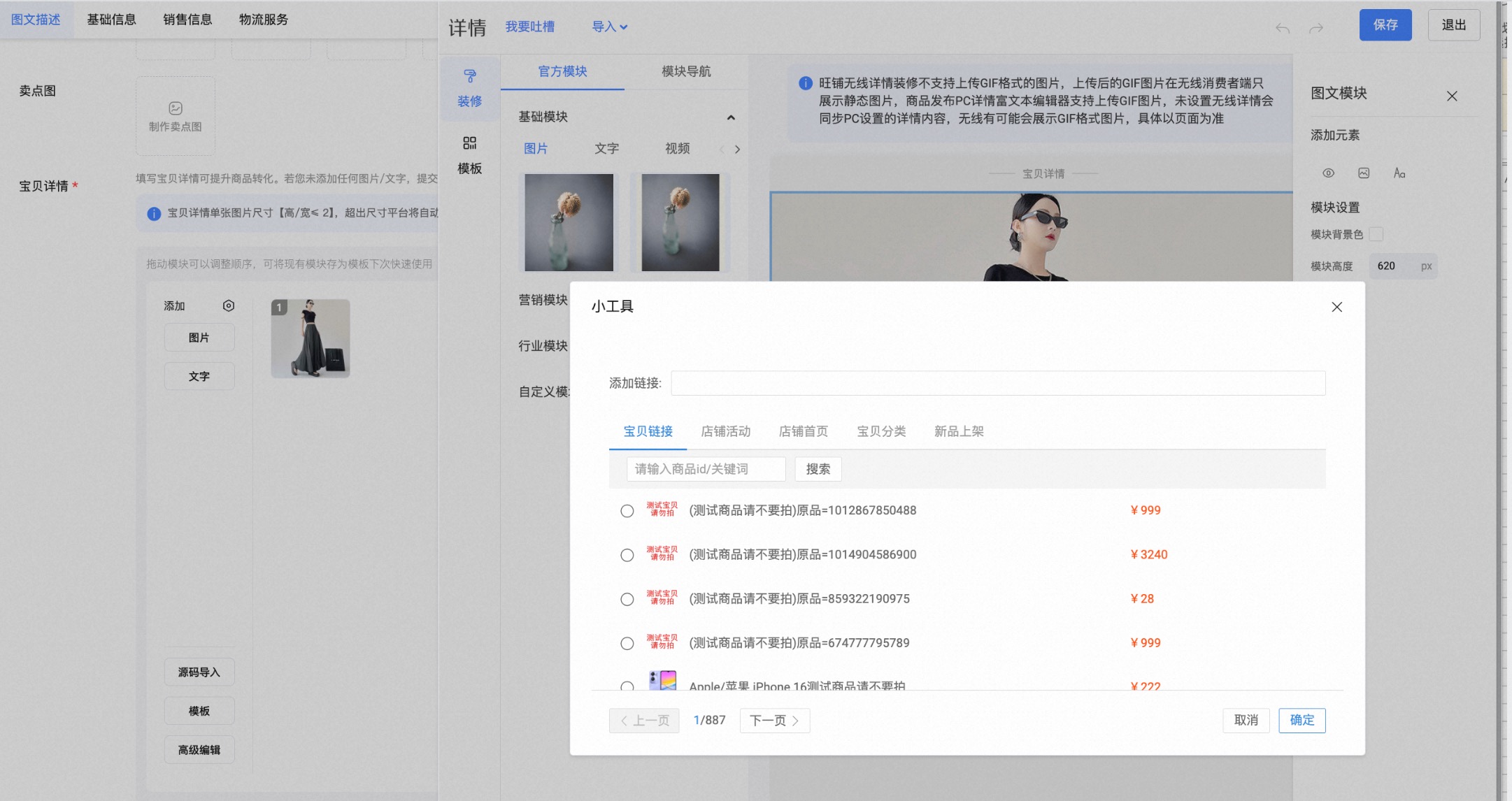
选择您要插入的宝贝、活动等,或直接粘贴链接,即可添加链接到图中。
添加无线端热区超链时,建议使用链接小工具来添加,如链接小工具无法添加您想要的链接,可以添加有效淘系域名下的无线链接,必须要以 // 或者https:// 为开头才能被校验,如添加的链接内容已删除或失效,会导致发布不展示,请您检查添加内容正确
4、可通过拖动热区框调整热区的位置和大小。
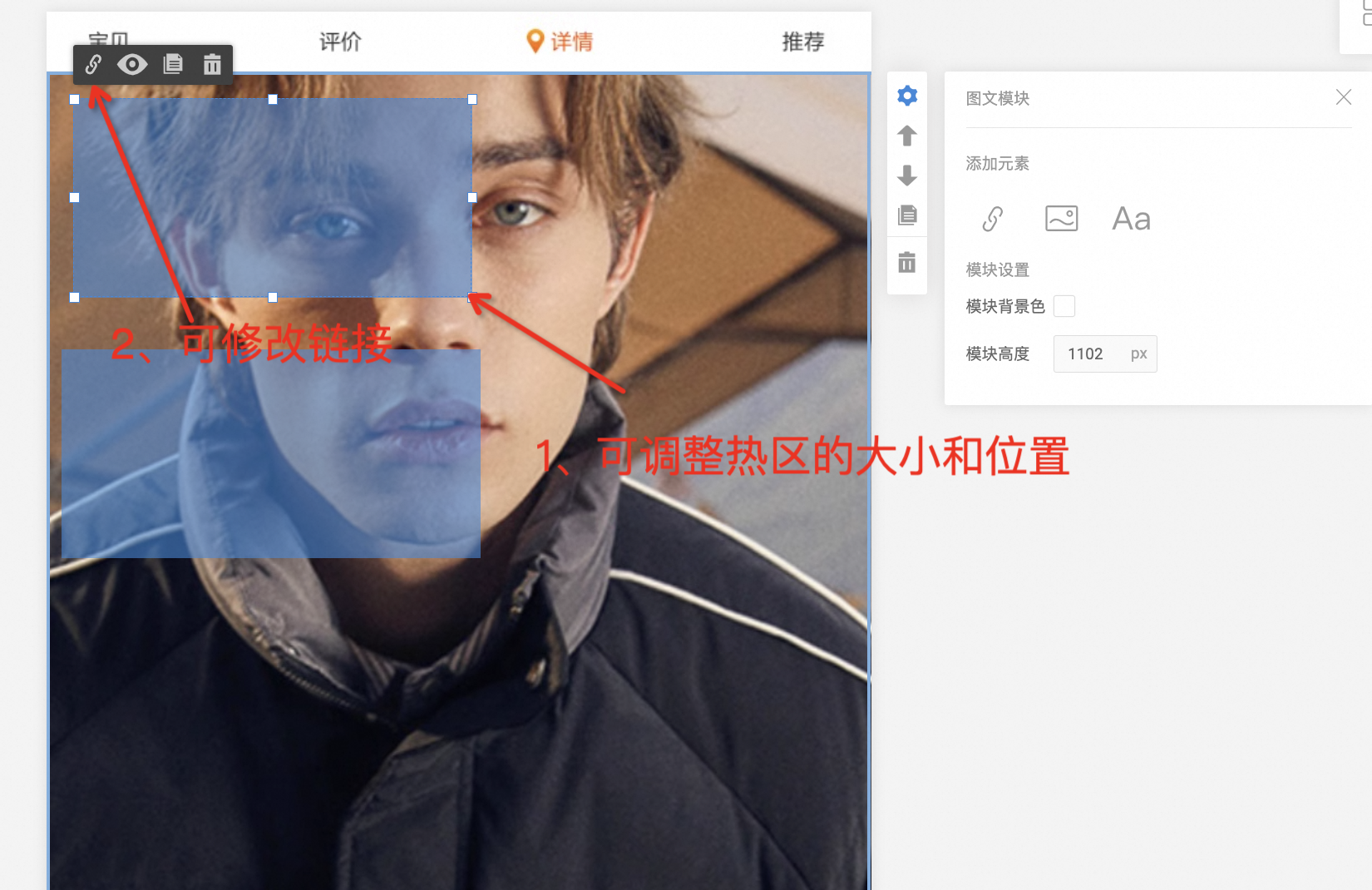
5、可添加多个热区,暂无数量限制。
二、添加热区常见问题
1、发布后不展示
添加无线端热区超链时,建议使用链接小工具来添加,如链接小工具无法添加您想要的链接,可以添加有效淘系域名下的无线链接,必须要以 // 或者https:// 为开头才能被校验,如添加的链接内容已删除或失效,会导致发布不展示,请您检查添加内容正确
2、校验不通过
如您的链接是淘系域内链接,但校验不通过,多是由于您的链接是PC链接而不是无线链接。如您想要将PC链接转为无线连接,可自行寻找「PC链接转H5链接」 的网页工具进行使用并转换,也可以尝试使用淘短链功能。注意:转换后的H5链接可能会有一些限制如无法在所有浏览器中完全兼容,或无法支持某些特定的PC页面功能。因此,建议在转换完成后进行测试,以确保H5链接的正常运行
3、无法添加旺旺客服链接
目前商品详情下方的客服按钮可以满足消费者在浏览商品详情时直接联系客服进行咨询的需求,官方暂无法向您提供无线旺旺客服链接。如您有需要可以去服务市场购买服务
4. 发布页宝贝详情图片尺寸大小要求?
- ID: 392573299484379136
- 类型: 1
- 更新时间: 2026-01-21 15:14
- 原页面: https://helpcenter.taobao.com/servicehall/knowledge_detail?kwdContentId=392573299484379136#1000113214,1000151284,,
一、宝贝详情图片要求
| 宝贝详情 | 具体要求 |
|---|---|
| 尺寸要求 | 2025年8月19日起,单张详情图片不再要求【高度[0, 2000]px,宽度[620, 1500]px区间内】建议单张图片宽度≥1440px,且满足单张图片高宽比≤2【即高度px/宽度px的值小于等于2】,例如宽度为1440px的图片高度不要超过2880px,即能获得最佳展示效果 |
| 图片大小 | ≤3M |
| 图文格式 | jpg、jpeg、png |
| 文字内容 | ≤25000字 |
二、详情内容长度要求
宝贝详情总高度限制为100,000px
三、如何调整图片的尺寸大小
调整图片大小方法点击查看,建议缩放时使用等比例
四、图片空间上传图片失败,提示:上传单个图片不能超过限制大小,如何处理?
如果您的图片大小确实符合要求,仍有这个提示,原因可能是往一个模块塞了多张图,导致了前端合图,合图结果超过3M,于是就发生了上传失败的情况。建议您一个模块只塞一张图。

5. 商品主图区域投放功能介绍
- ID: 612319769266453504
- 类型: 1
- 更新时间: 2025-11-18 15:31
- 原页面: https://helpcenter.taobao.com/servicehall/knowledge_detail?kwdContentId=612319769266453504#1000113214,1000151284,,
- 页面目录: 一、什么是主图区域投放? / 二、主图区域投放功能入口在哪里? / 三、主图区域投放功能操作介绍: / 四、主图区域投放后展示效果: / 五、其他注意事项:
一、什么是主图区域投放?
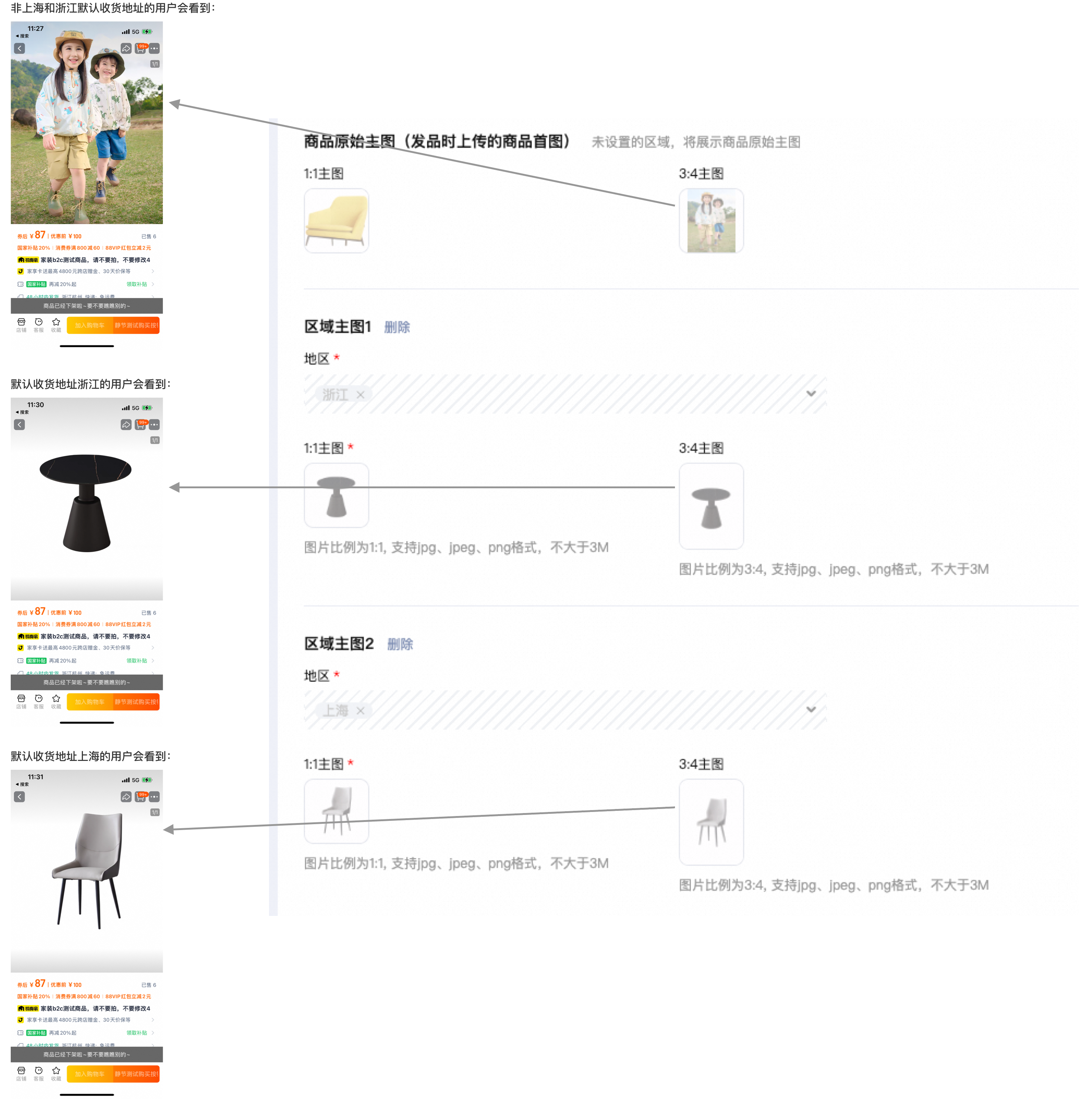
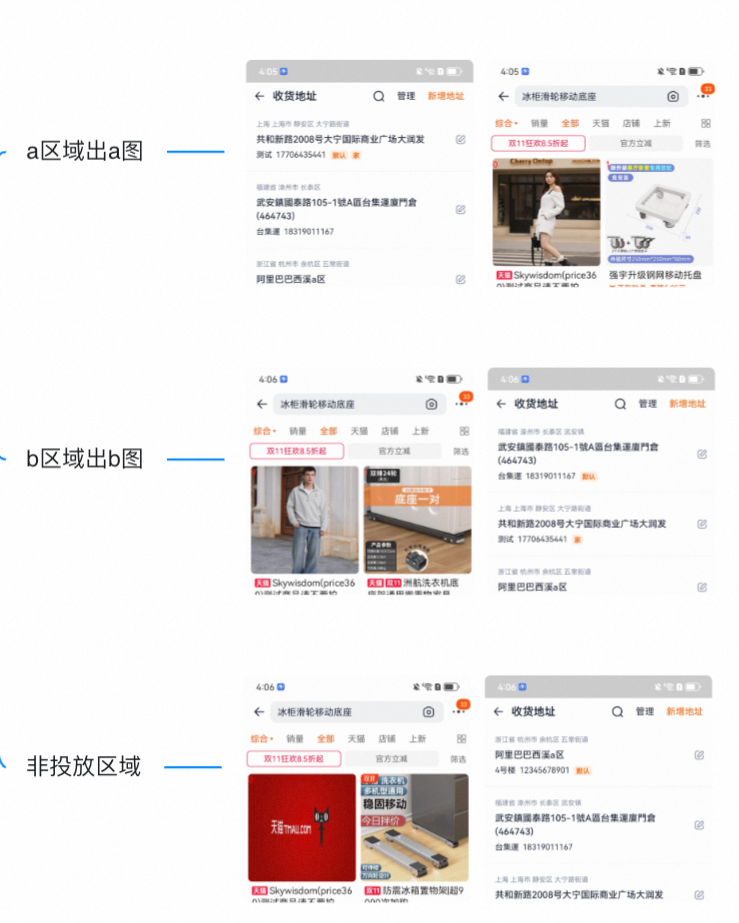
平台为国补商家提供的区域主图投放工具,商家可以对同一商品,配置面向不同省份用户,在手淘的搜索结果页展示不同主图/SKU图、在手淘商详页展示不同主图。
二、主图区域投放功能入口在哪里?
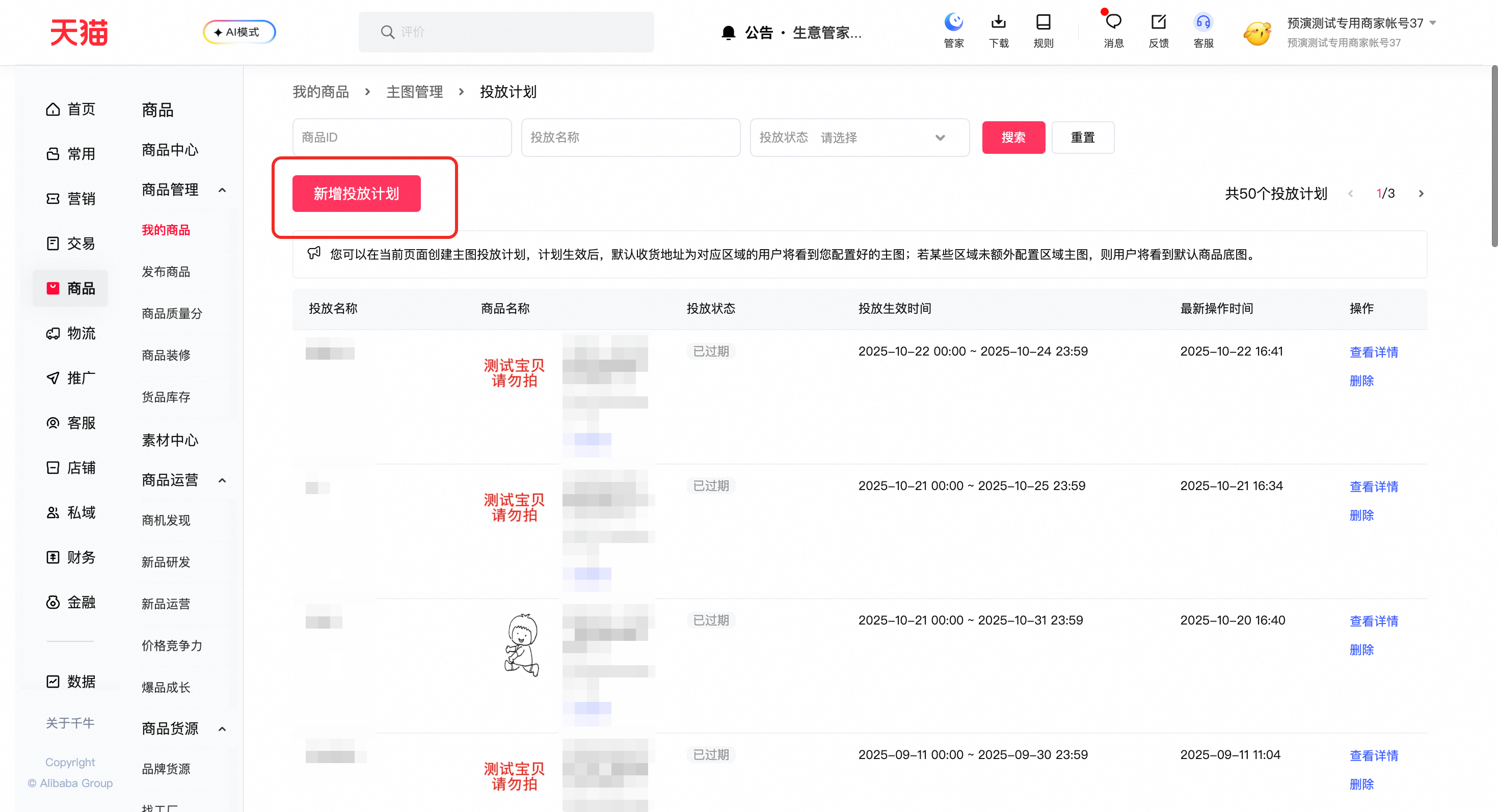
我的商品-商品装修-主图区域投放,您可点此进入主图管理页面。
请注意:【主图区域投放】入口仅对报名了国补活动且活动在生效中的商家可见。
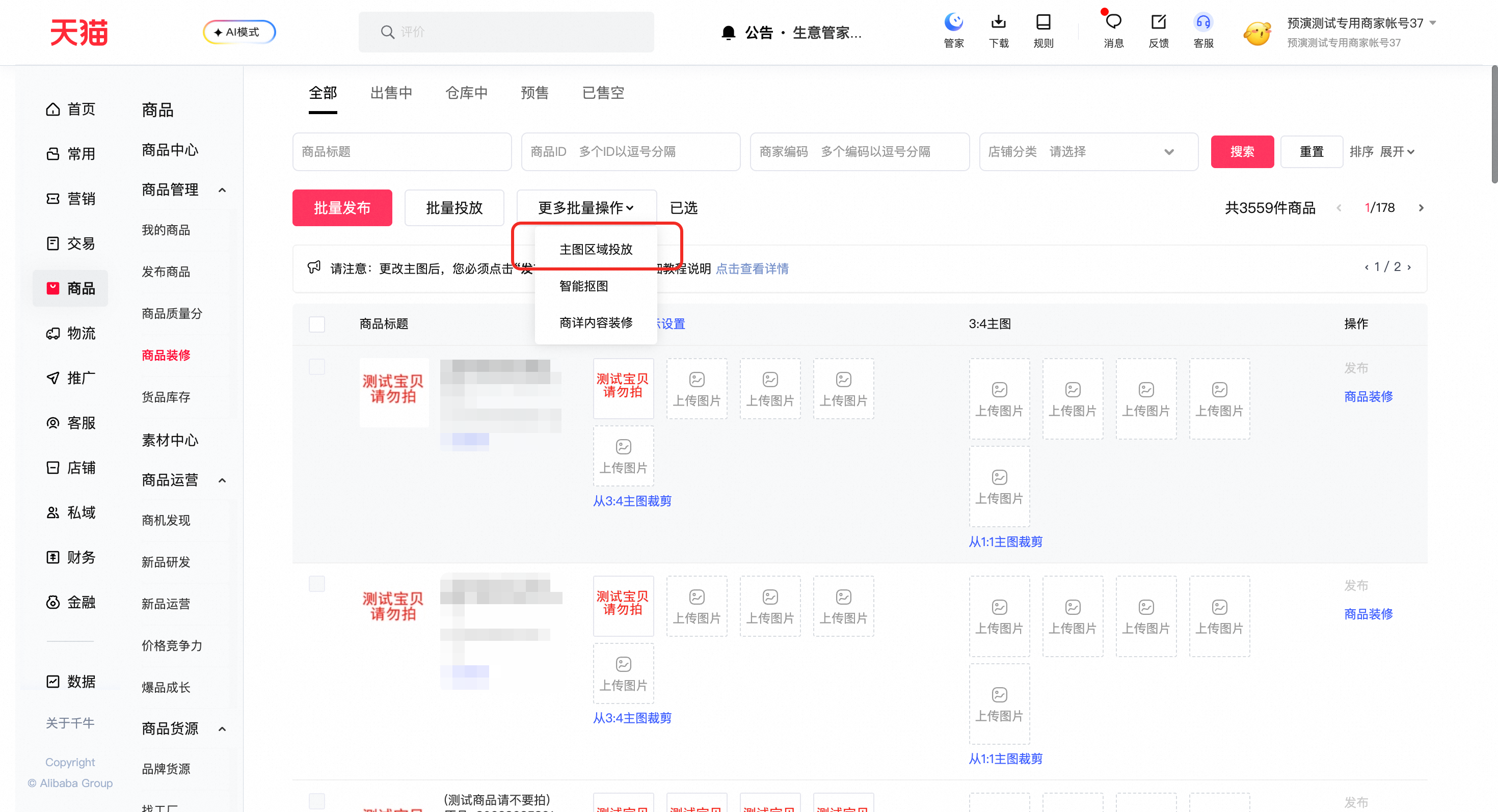
三、主图区域投放功能操作介绍:
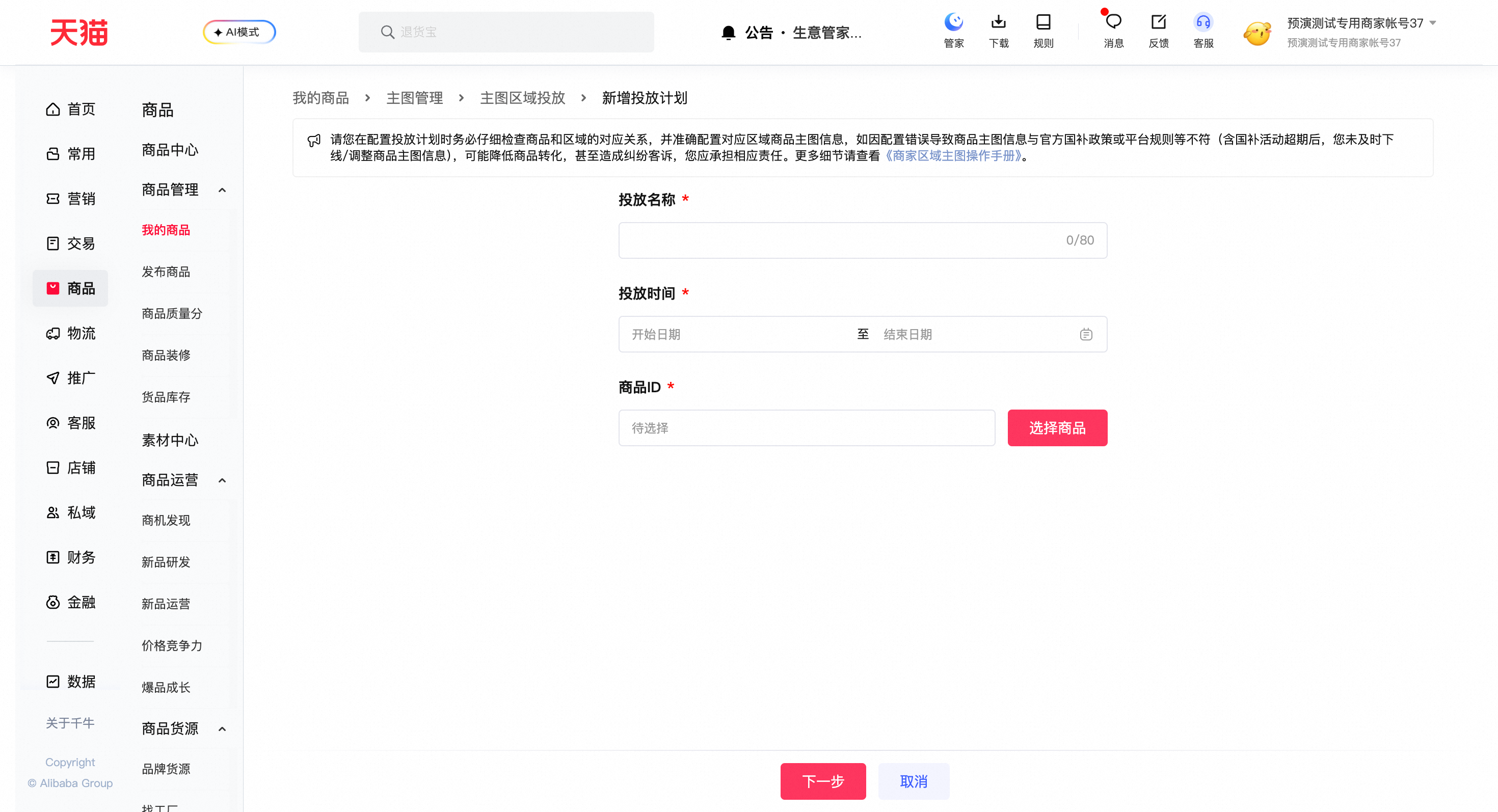
【一】新增投放计划
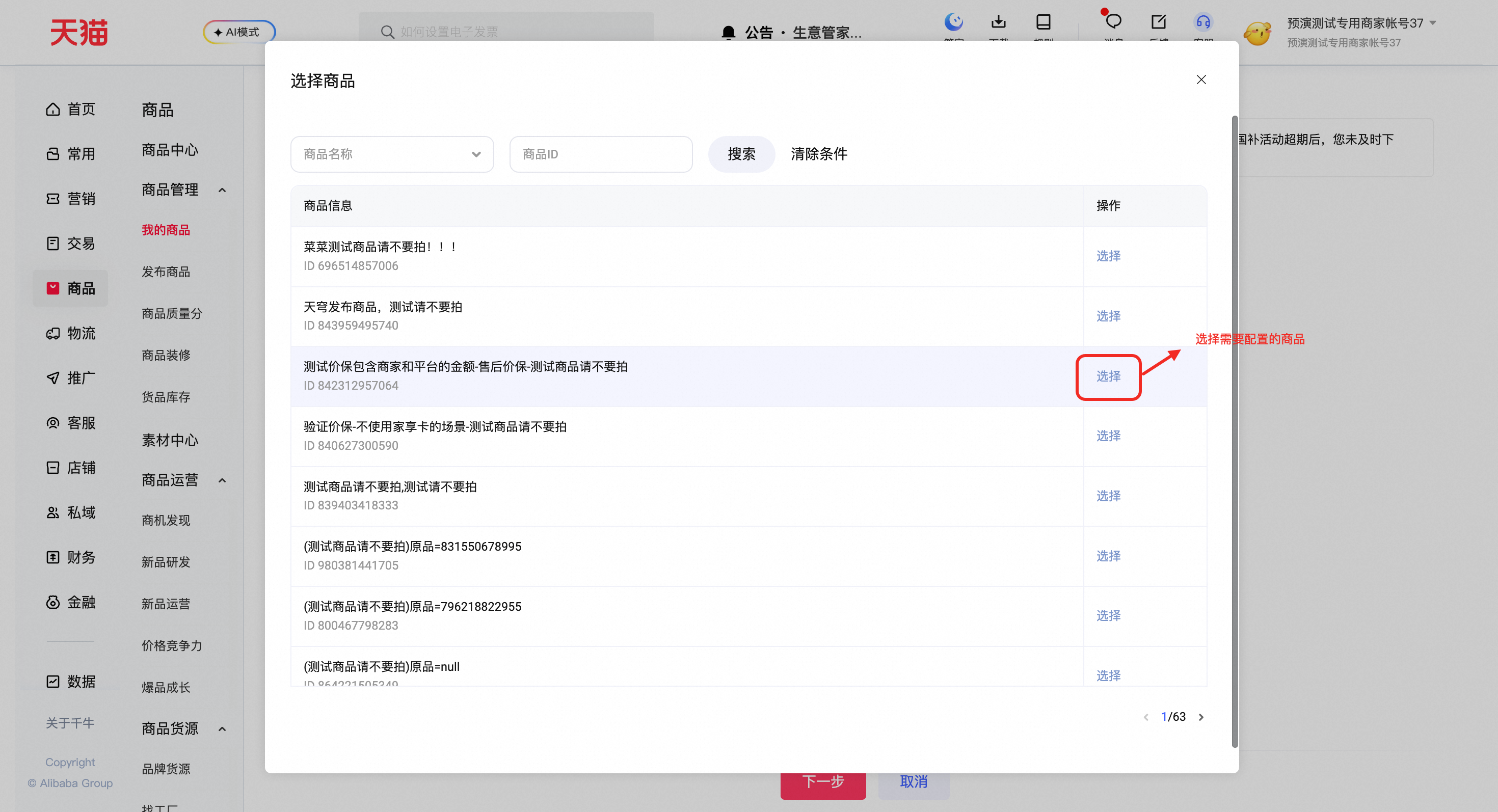
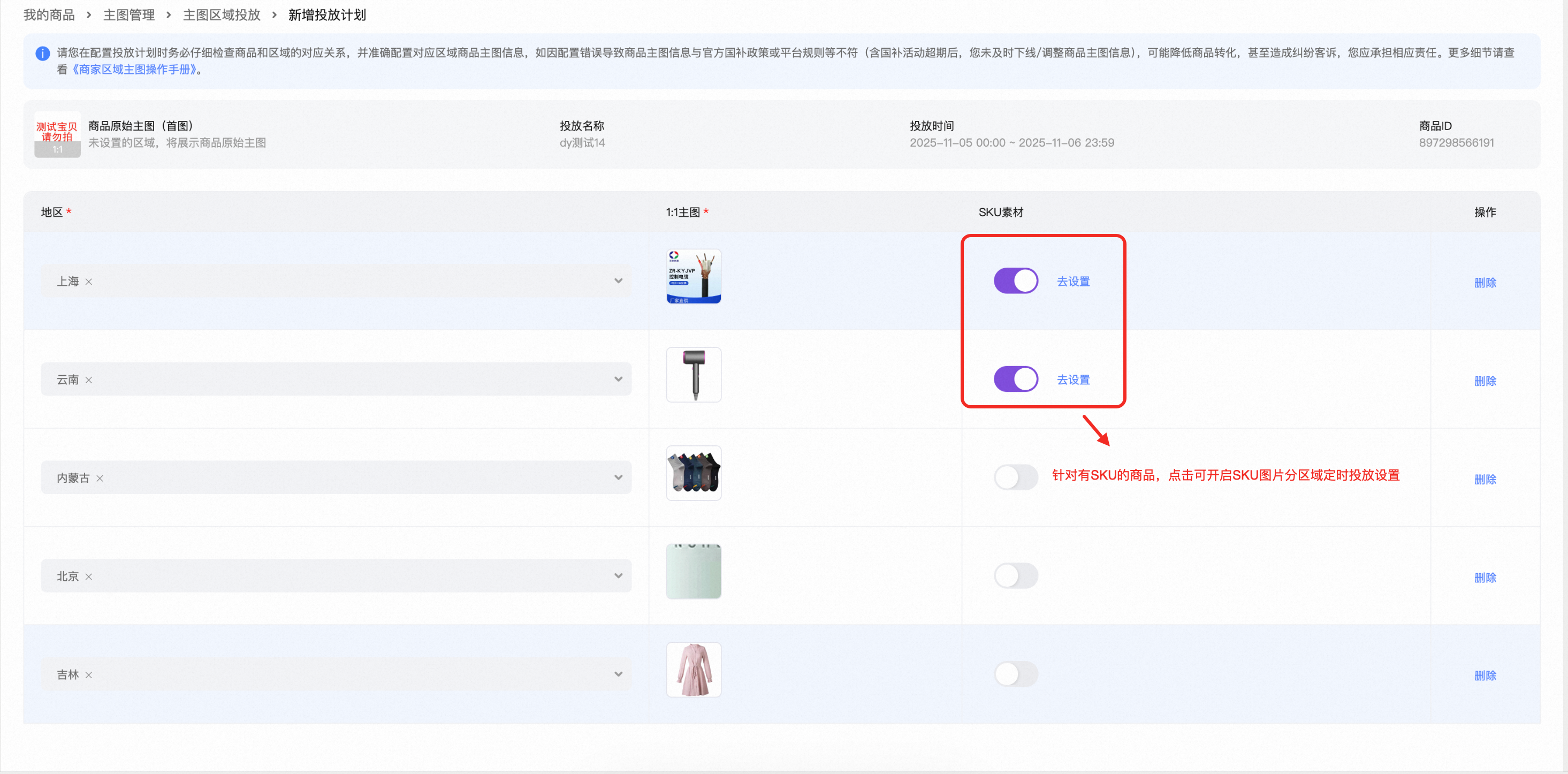
1、点击新增投放计划,填写投放名称、投放生效时间、选择商品id,填写完成后点击下一步
请注意:选择商品id页面仅支持审核通过的国补商品。
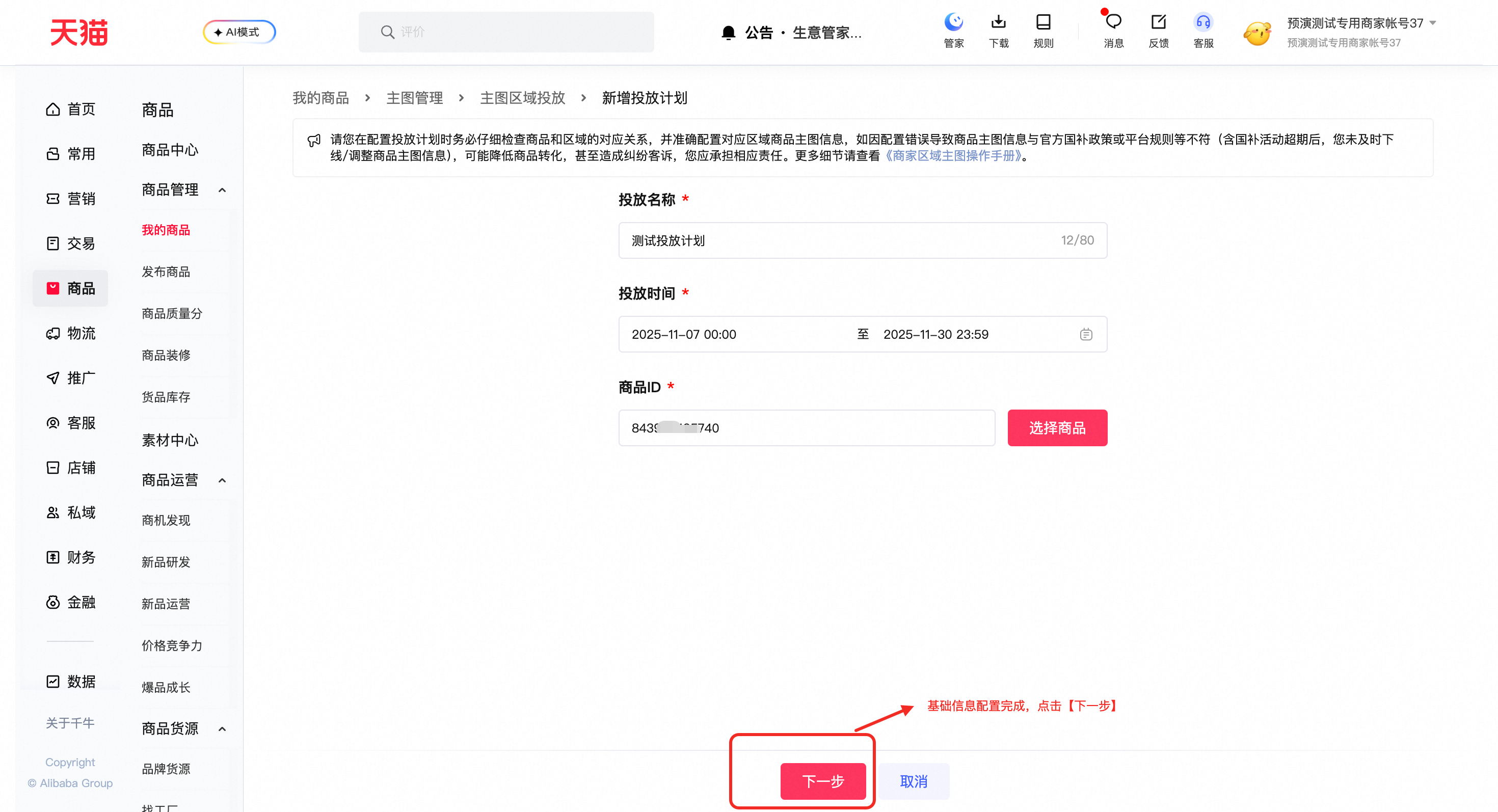
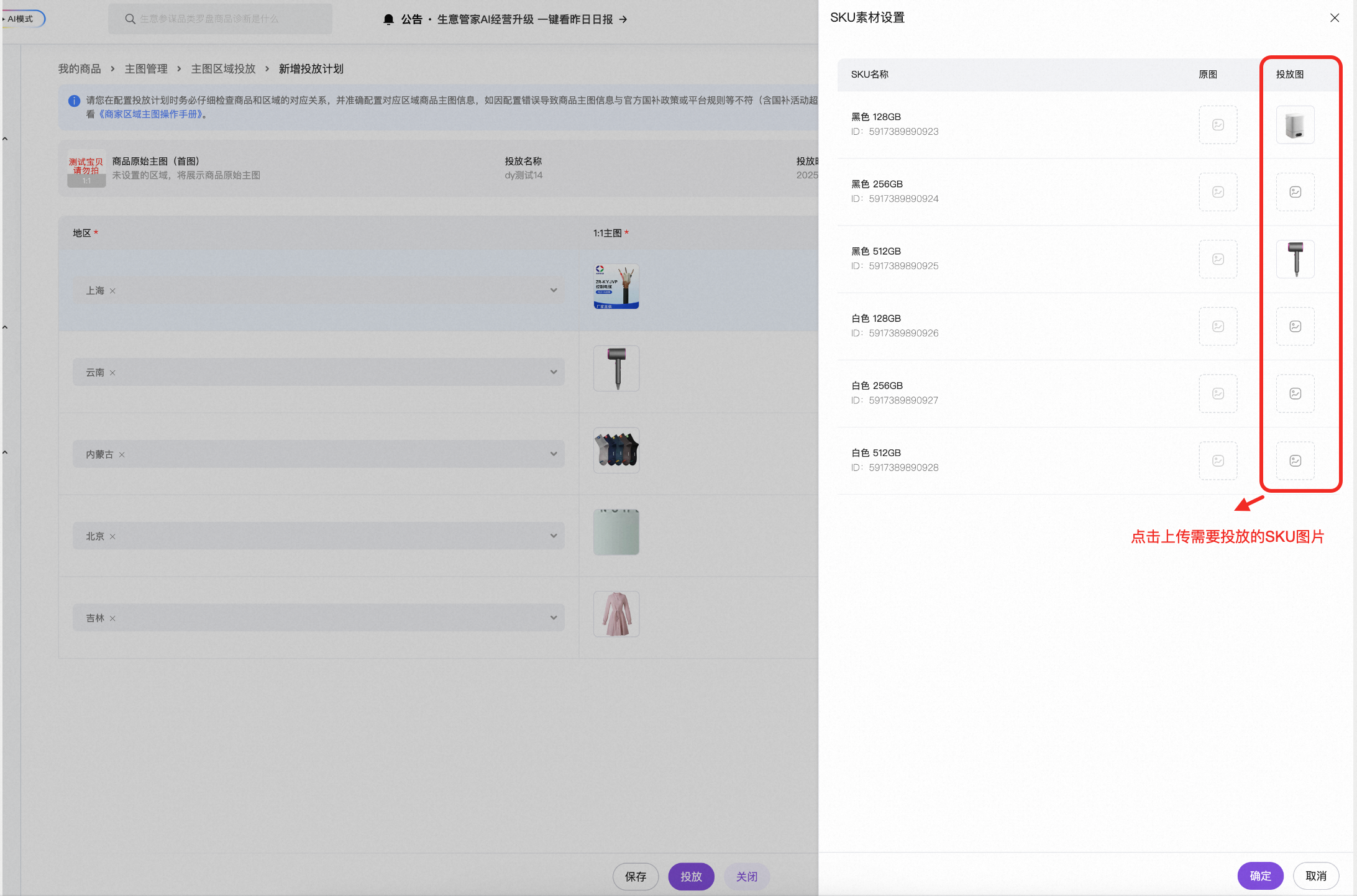
2、可为商品面向不同省份用户配置不同的主图/SKU图片,设置后点击投放即投放成功,点击关闭可返回列表页面。
请注意:每个投放计划最多配置5个区域主图,每个主图对应的区域不能有重合。
【二】管理投放计划
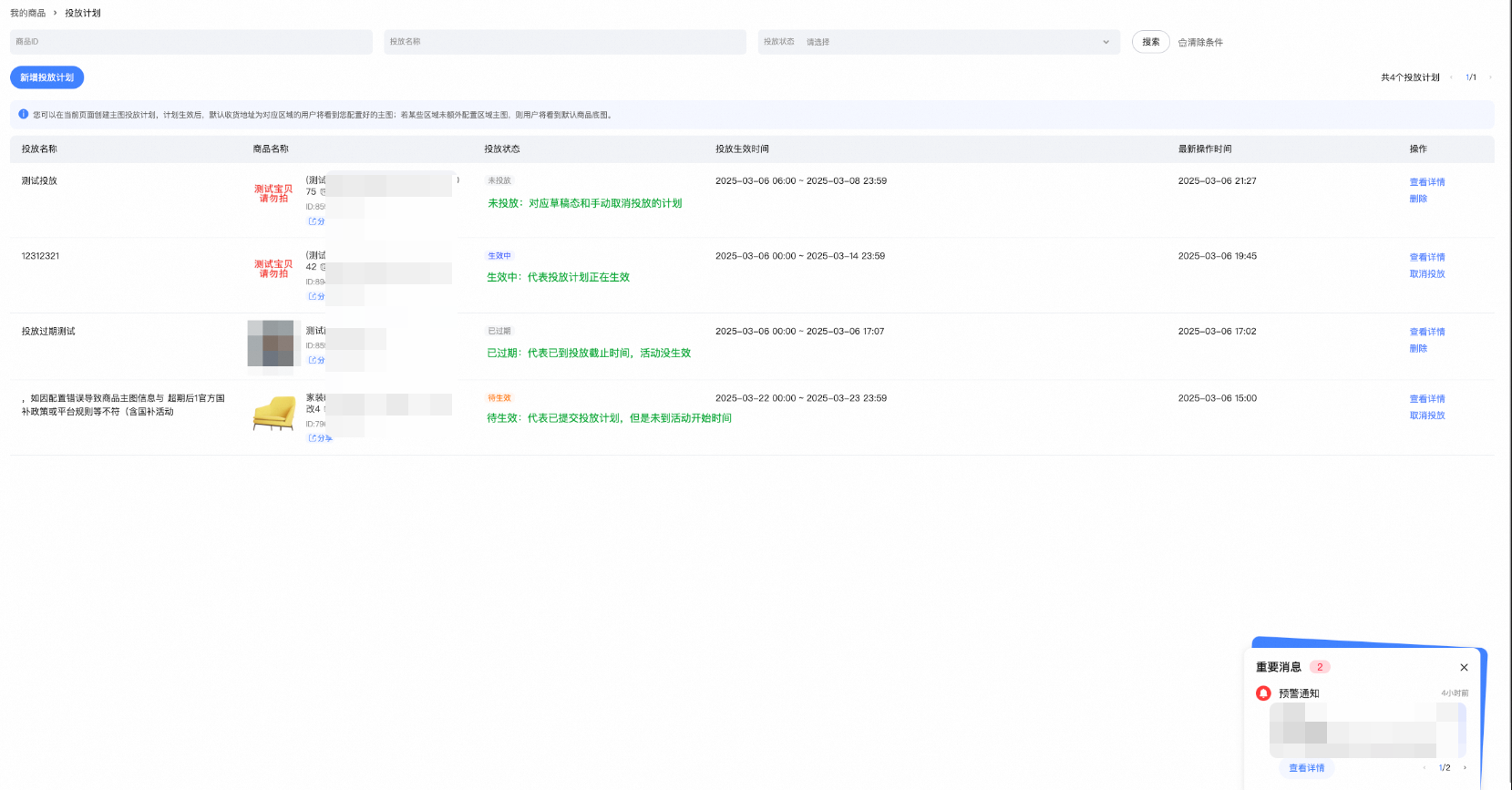
投放状态说明:
未投放:保存草稿和手动取消投放的计划,针对未投放状态的投放计划,可以重新编辑后再投放。
生效中:代表投放计划正在生效
已过期:代表已到投放截止时间,活动没生效
待生效:代表已提交投放计划,但是未到活动开始时间
四、主图区域投放后展示效果:
【搜索结果页】
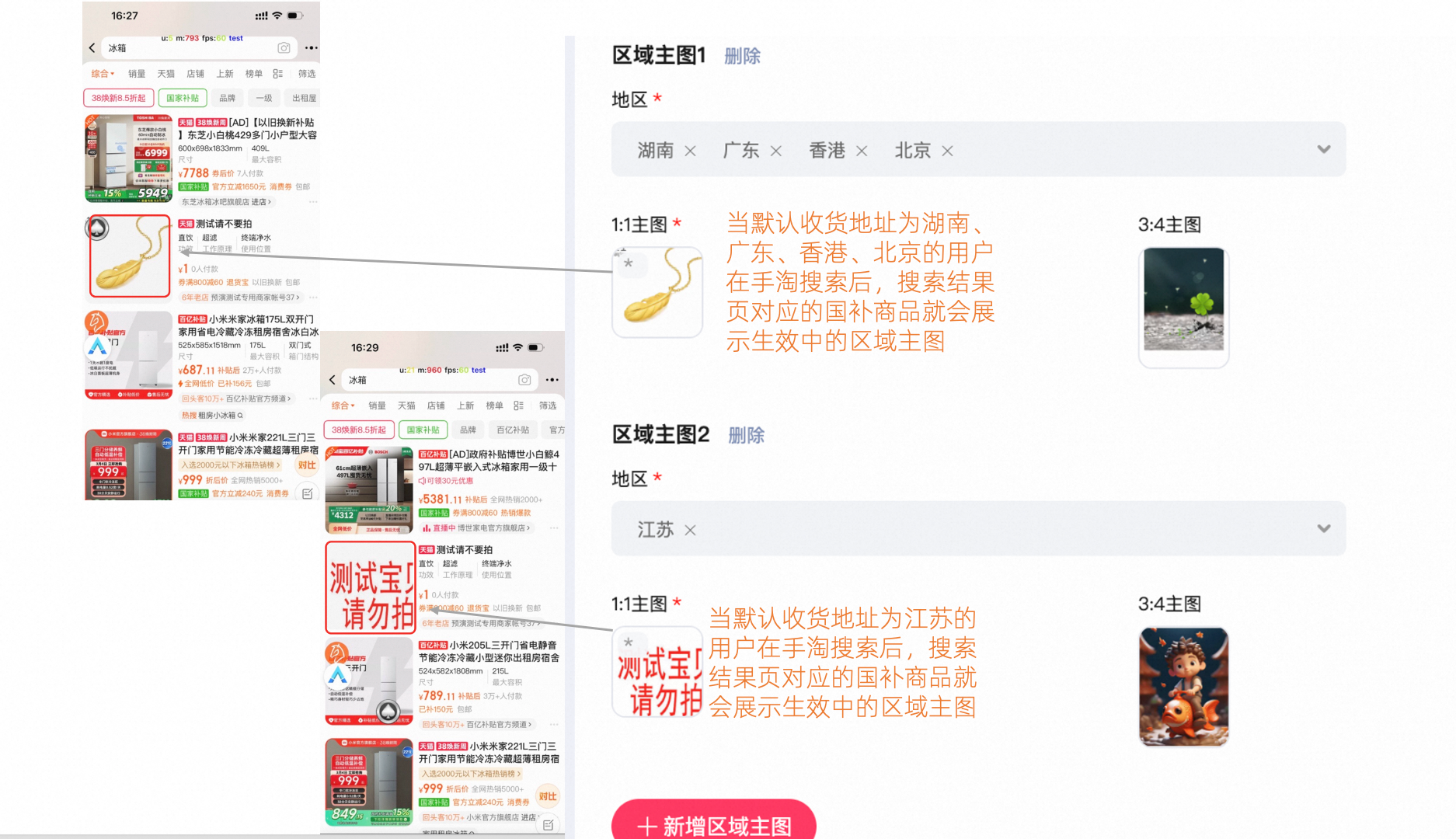
【商品详情页】
【SKU图片搜索分区域定时投放】
五、其他注意事项:
1、国补区域主图 投放成功后,商家在该商品上操作的其他打标图将无法生效,前台会优先展示商家针对国补商品配置的区域主图(非投放区域的消费者仍可看到商品打标图)
2、支持配置1:1 和 3:4尺寸的主图(和发品时上传的主图尺寸保持一致)。若商家需要配置3:4的区域主图,但是在配置页面只看到了1:1的区域主图,代表商家在发布这个商品的时候,没有上传3:4尺寸的商品底图;可以在上传后再提交。
3、如果商家希望在商详里展示3:4尺寸的主图,可以 点此查看 按步骤设置全店商品商详优先展示3:4尺寸。
4、新增功能支持对SKU图片的配置,可通过开关点击开启该功能,投放成功后搜索将基于指定区域用户搜索词展示对应的SKU图素材。
6. 商品详情页的店铺好价/拼单好物如何设置?
- ID: 699862756220989440
- 类型: 1
- 更新时间: 2025-10-29 11:44
- 原页面: https://helpcenter.taobao.com/servicehall/knowledge_detail?kwdContentId=699862756220989440#1000113214,1000151284,,
亲,无线商品详情页的店铺好价/拼单好物,目前均是系统算法个性化推荐透出的,不需要您另外设置。
满足什么条件会推荐透出?
店铺好价:店铺低价商品,个性化推荐透出
拼单好物:关联购买较多的商品个性化推荐透出
7. 商品详情编辑器返回旧版切回新版工具
- ID: 684348174710858752
- 类型: 5
- 更新时间: 2025-09-18 16:19
- 原页面: https://helpcenter.taobao.com/servicehall/bizEntrance_detail?bizEntranceId=684348174710858752
发布页的宝贝详情编辑器,不小心返回旧版,可以使用该工具切回新版详情编辑器
8. 商品装修如何插入视频?
- ID: 377106198833523712
- 类型: 1
- 更新时间: 2025-09-18 16:17
- 原页面: https://helpcenter.taobao.com/servicehall/knowledge_detail?kwdContentId=377106198833523712#1000113214,1000151284,,
- 页面目录: 一、新版详情编辑器 / 二、旧版详情编辑器
以下为商品-宝贝详情中插入视频的方式,上传商品主图视频需要去商品发布页完成,您可点此查看
一、新版详情编辑器
淘宝商家:【千牛工作台】-【商品】-【发布页】点此直达-【宝贝详情】添加【视频】模块,进行设置,如下图:
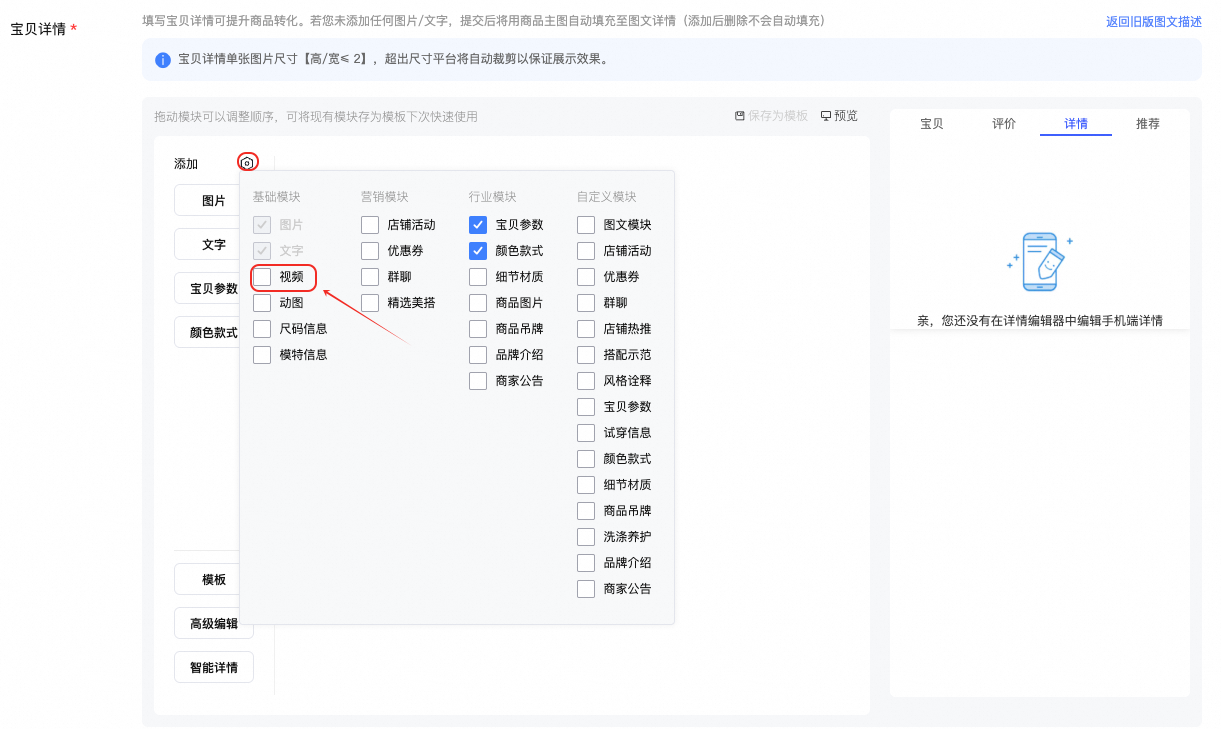
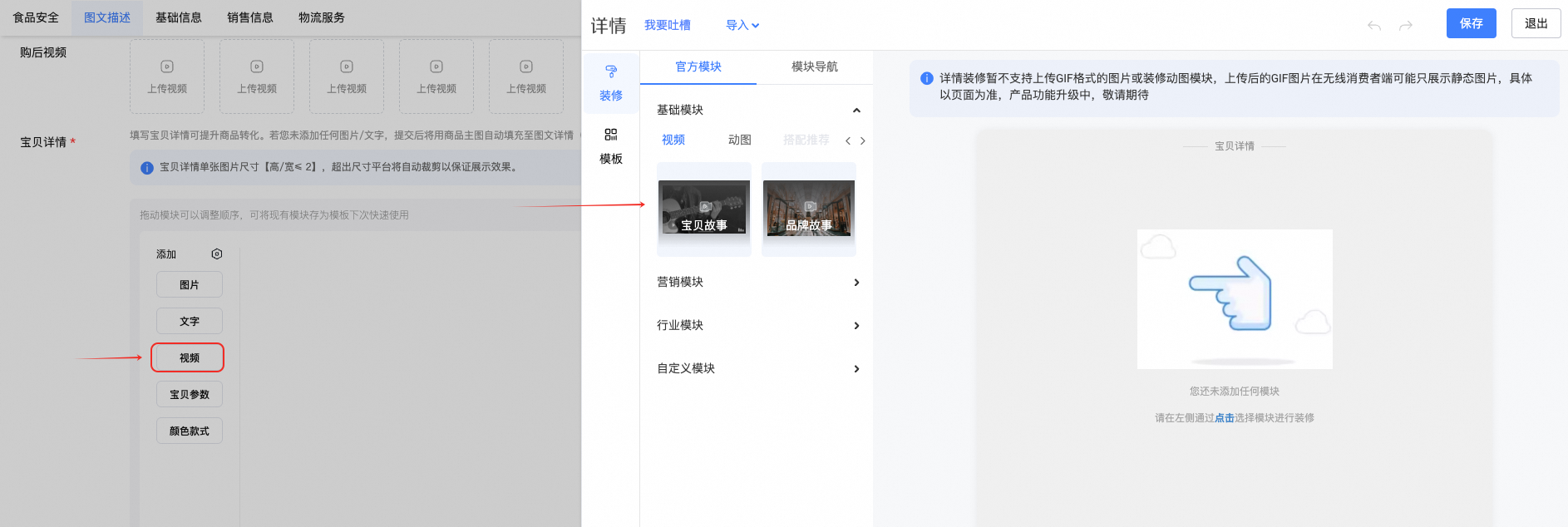
二、旧版详情编辑器
点此进入旺铺详情编辑器,选择需要装修的商品,点击图文详情【编辑】

2、在左侧基础模块中点击视频模块,选择您所需的视频组件,添加视频
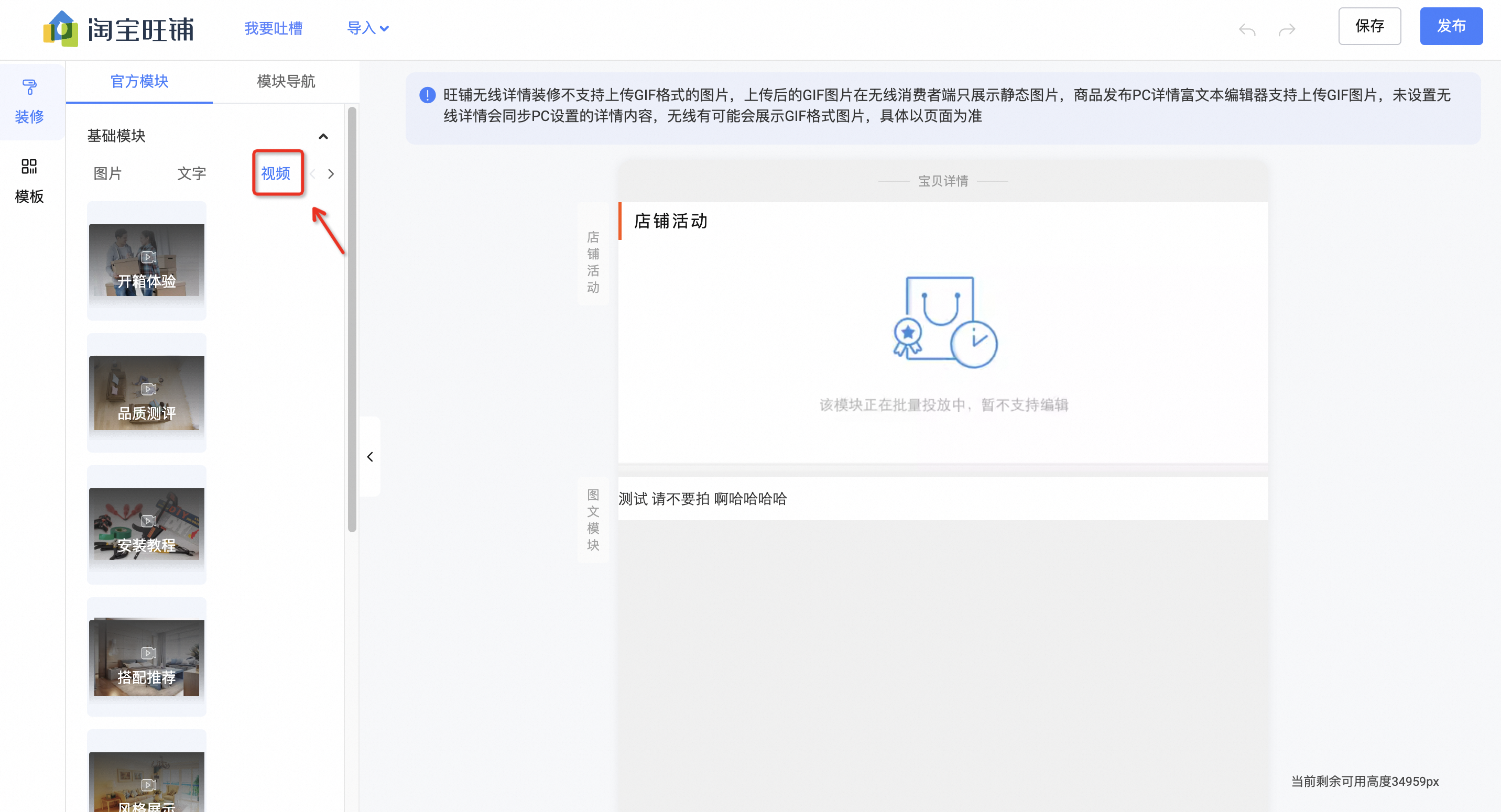
3、视频尺寸等要求以上传视频处上方提示为准,不同场景视频对视频尺寸有不同要求

温馨提醒:
1、目前部分类目商品不支持视频,如情趣用品等,具体点此查看
2、视频组件最多添加4个
9. 商品详情编辑器返回旧版后,如何切回新版?
-
ID: 682490906293825536
-
类型: 1
-
更新时间: 2025-09-12 16:13
-
标题: 商品详情编辑器返回旧版后,如何切回新版?
-
浏览量: 821
10. 商品详情编辑器返回旧版后切回新版工具
- ID: 682488200468640768
- 类型: 5
- 更新时间: 2025-09-12 16:02
- 原页面: https://helpcenter.taobao.com/servicehall/bizEntrance_detail?bizEntranceId=682488200468640768
商品发布页-宝贝详情编辑器,不小心操作了返回旧版后,可使用该工具切回新版
11. 商品详情图片显示不全?
- ID: 682463667611230208
- 类型: 1
- 更新时间: 2025-09-12 14:29
- 原页面: https://helpcenter.taobao.com/servicehall/knowledge_detail?kwdContentId=682463667611230208#1000113214,1000151284,,
亲,部分详情数据存在不同步的情况,建议您进入商品发布页点此直达,找到对应商品进入编辑页,编辑下【宝贝详情】模块(如:先添加一个空白文字模块,再删除这个模块)后,重新提交下发布,图片数据会自动同步,然后再查看下详情页,如下图:

12. 宝贝详情商家关心TOP6问题
- ID: 679173512232157184
- 类型: 23
- 更新时间: 2025-09-03 18:59
- 原页面: https://helpcenter.taobao.com/servicehall/extra_knowledge_ding_detail?kwdContentId=679173512232157184
- 页面目录: 一、宝贝详情图片的尺寸/大小要求 / 二、商品详情图片显示不全 / 三、店铺推荐模块设置/展示问题
一、宝贝详情图片的尺寸/大小要求
| 1、详情图片的尺寸要求是什么?a、尺寸要求:单张详情图的【高/宽≤ 2】即高度px/宽度px的值小于等于2 (保持在这个比例之内,可有效避免详情图被裁剪导致模糊)b、图片大小:≤5Mc、图片格式:jpg、jpeg、pngd、特别提醒:宝贝详情总高度限制为100,000pxe、调整图片尺寸方法:调整图片大小方法点击查看,建议缩放时使用等比例 | 2、详情图片尺寸有具体的像数要求吗?目前平台已经不再要求单张详情图要满足【高度[0, 2000]px,宽度[620, 1500]px】的像数区间建议单张图片宽度≥1440px,且满足单张图片高宽比≤2【即高度px/宽度px的值小于等于2】,例如宽度为1440px的图片高度不要超过2880px,即能获得最佳展示效果 |
|---|
二、商品详情图片显示不全
| 3、发布页详情图片显示正常,前台详情页图片显示不全,怎么办?部分详情数据存在不同步的情况,建议您进入商品发布页点此直达,找到对应商品进入编辑页,编辑下【宝贝详情】模块(如:先添加一个空白文字模块,再删除这个模块)后,重新提交下发布,图片数据会自动同步,然后再查看下详情页,如下图: |
|---|
三、店铺推荐模块设置/展示问题
| 4、详情装修页面【店铺推荐】找不到了?目前商品详情页的【店铺推荐】全部为算法自动生成透出,不支持商家手动设置,因此商品装修页面【店铺推荐】组件已下线,之前已经设置的店铺推荐模块也不再显示。 | 5、详情页透出【店铺推荐】需要满足哪些条件?店铺在线商品大于6个(邮费、赠品商品不算在内),就会有机会透出【店铺推荐】模块,并通过算法推荐您店铺内的相关商品给消费者。 |
|---|
| 6、为什么商品已满足条件仍没有透出店铺推荐?a、检查发布时间:如果是刚发布的商品,数据会有延迟,建议等待48小时后再查看;b、检查商品类目:若店铺有“情趣用品”或“计生用品”商品,但当前商品不是情趣用品类目商品,且店铺内非情趣用品小于等于6个,不会展示店铺推荐;c、检查“精选美搭”模块:查看商品详情页面是否有“精选美搭”模块,店铺推荐模块和精选美搭模块是互斥的,不会同时展示;d、检查“为你推荐”模块:查看商品详情页面是否有“为你推荐”模块。这个模块是系统自动透出的,商家无法设置。如果展示了“为你推荐”模块,店铺推荐模块将不会显示。 |
|---|
13. 商品装修入口在哪里?
- ID: 545230833914680320
- 类型: 1
- 更新时间: 2025-08-07 19:03
- 原页面: https://helpcenter.taobao.com/servicehall/knowledge_detail?kwdContentId=545230833914680320#1000113214,1000151284,,
以下两个入口均可进行商品装修:
1、旺铺入口:【淘宝旺铺】-【详情装修】,点击编辑图文详情,进入详情装修页面,删除或修改装修模块
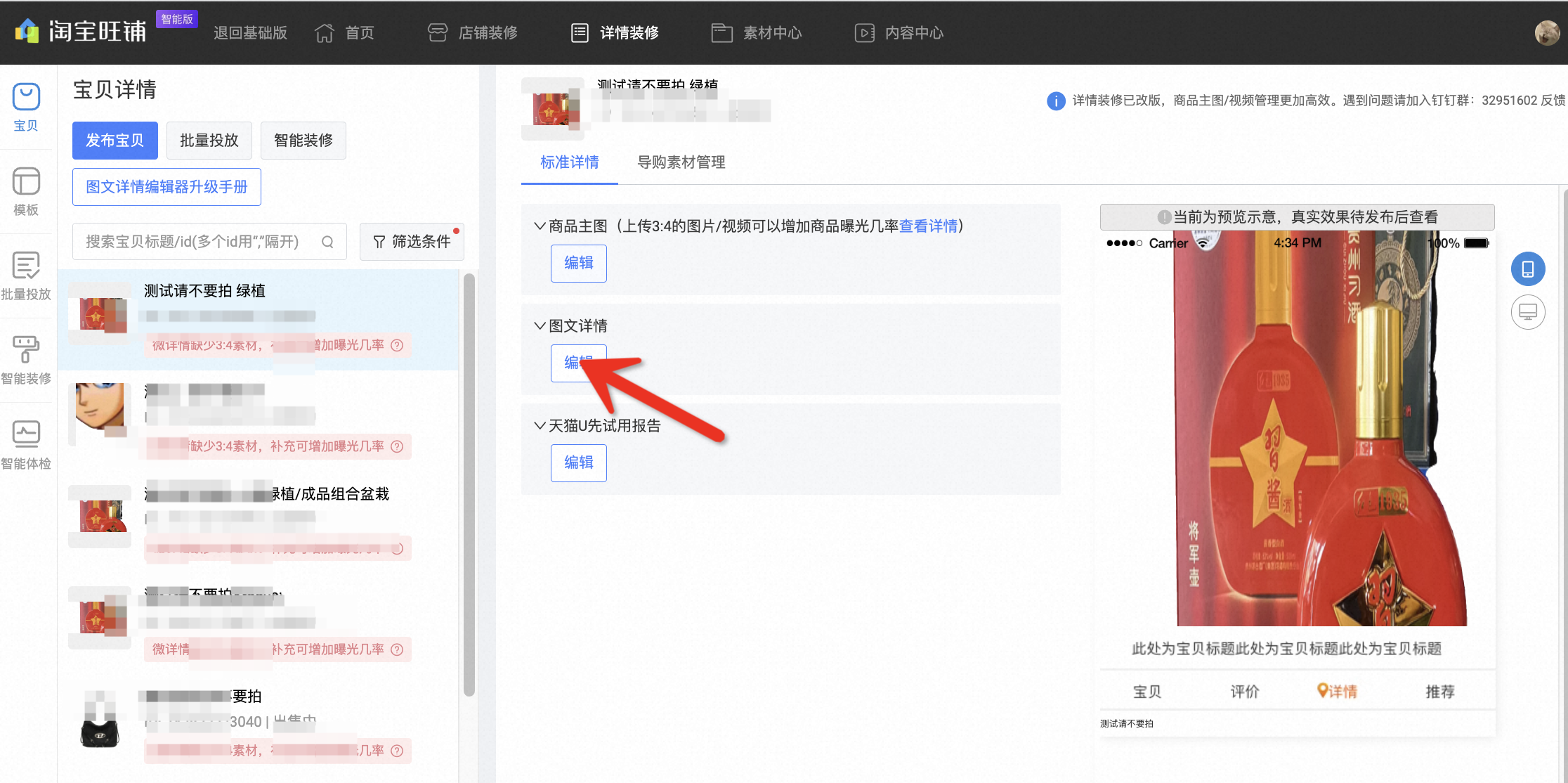
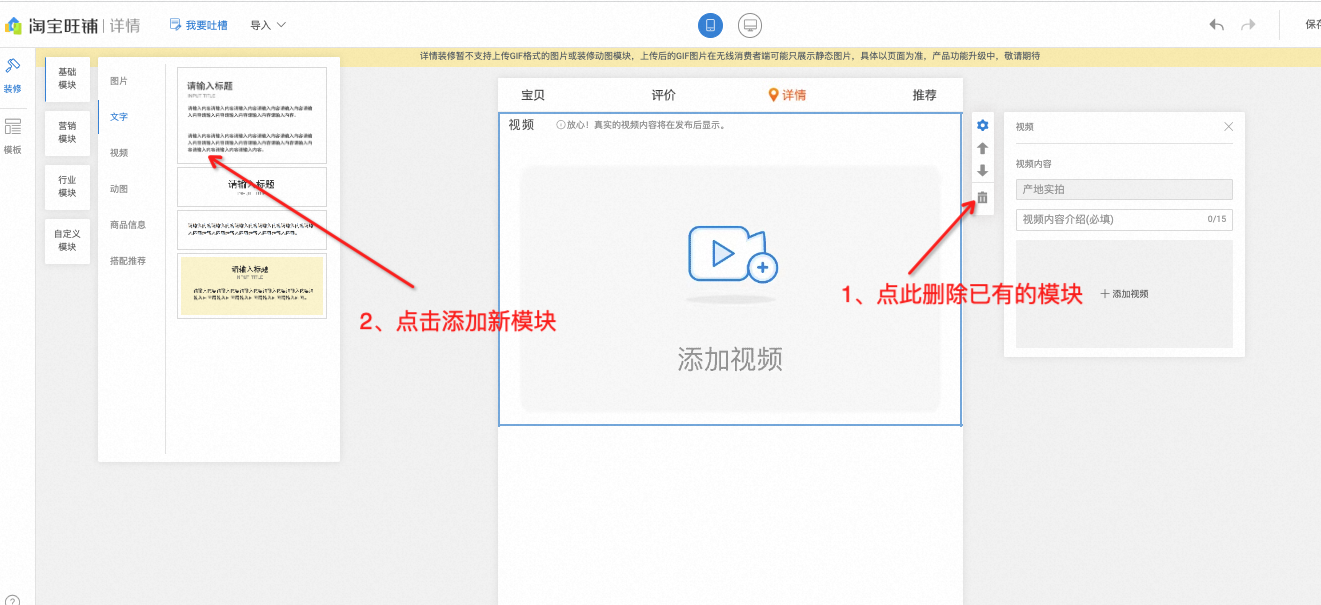
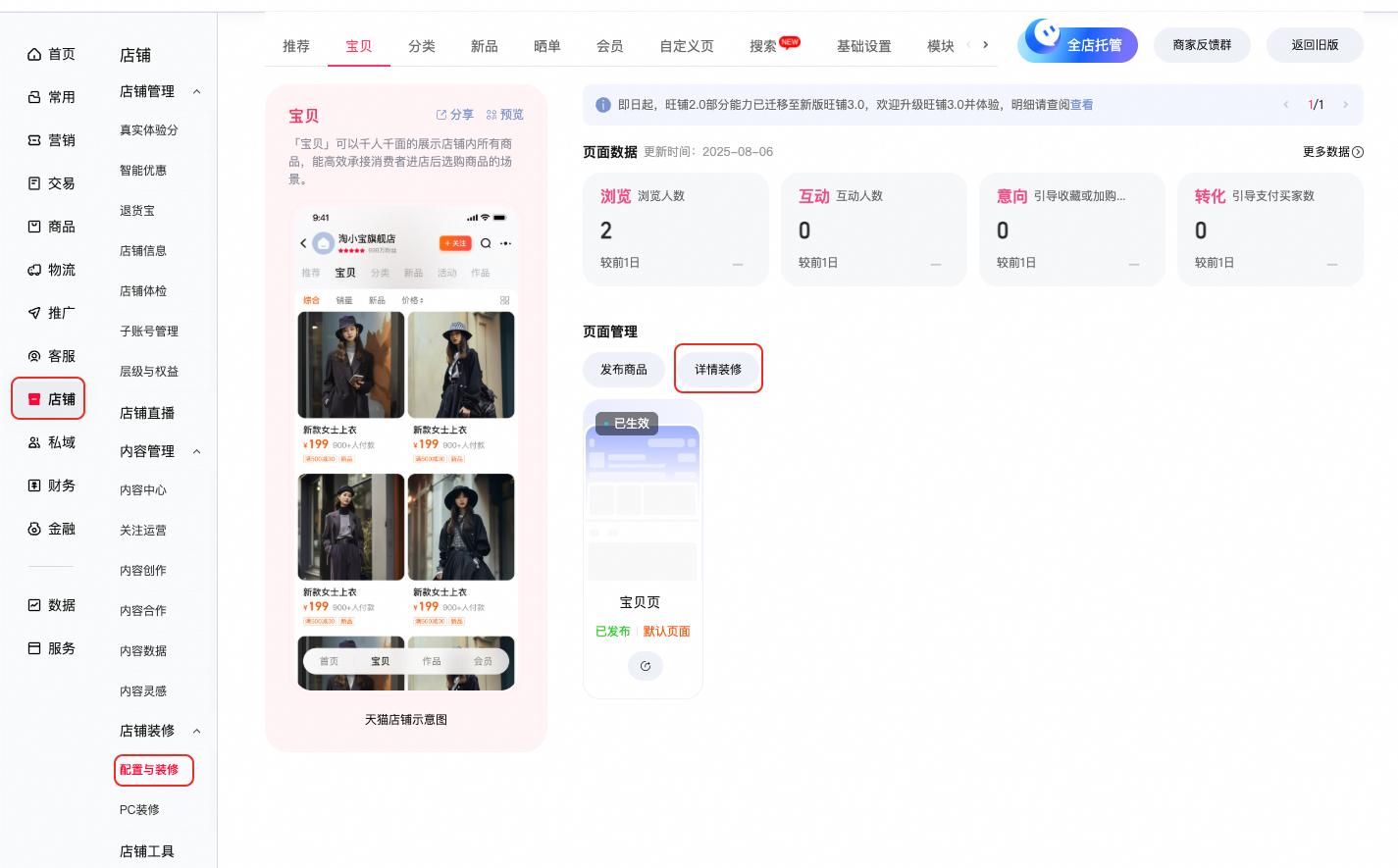
2、商品装修入口:【千牛】-【店铺】-【店铺装修】-【配置与装修】-【宝贝】-【详情装修】,点击编辑图文详情,进入详情装修页面,删除或修改装修模块
温馨提示:
如果您无法在商品发布页删除所有的商品详情模块,可通过此入口进入商品装修页面进行删除
部分商家仍可进入下面的商品装修页面,该版本商品装修功能已经不再维护,可能出现异常情况,请您尽量使用上面两种方式装修商品详情。
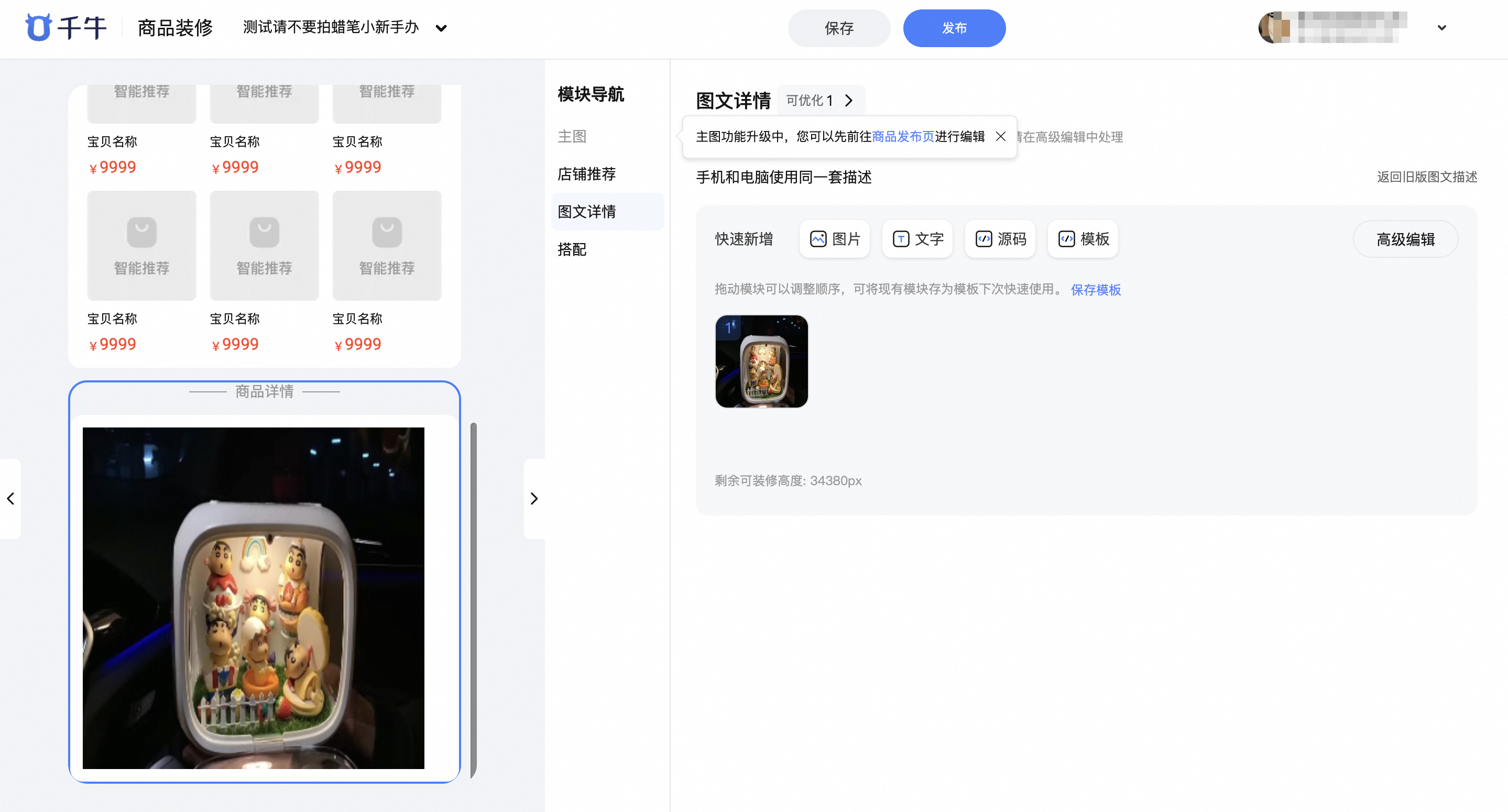
常见问题:商品装修图片尺寸/大小要求
14. 商品发布页的宝贝详情编辑器变了?
- ID: 662868244395486208
- 类型: 1
- 更新时间: 2025-07-21 19:07
- 原页面: https://helpcenter.taobao.com/servicehall/knowledge_detail?kwdContentId=662868244395486208#1000113214,1000151284,,
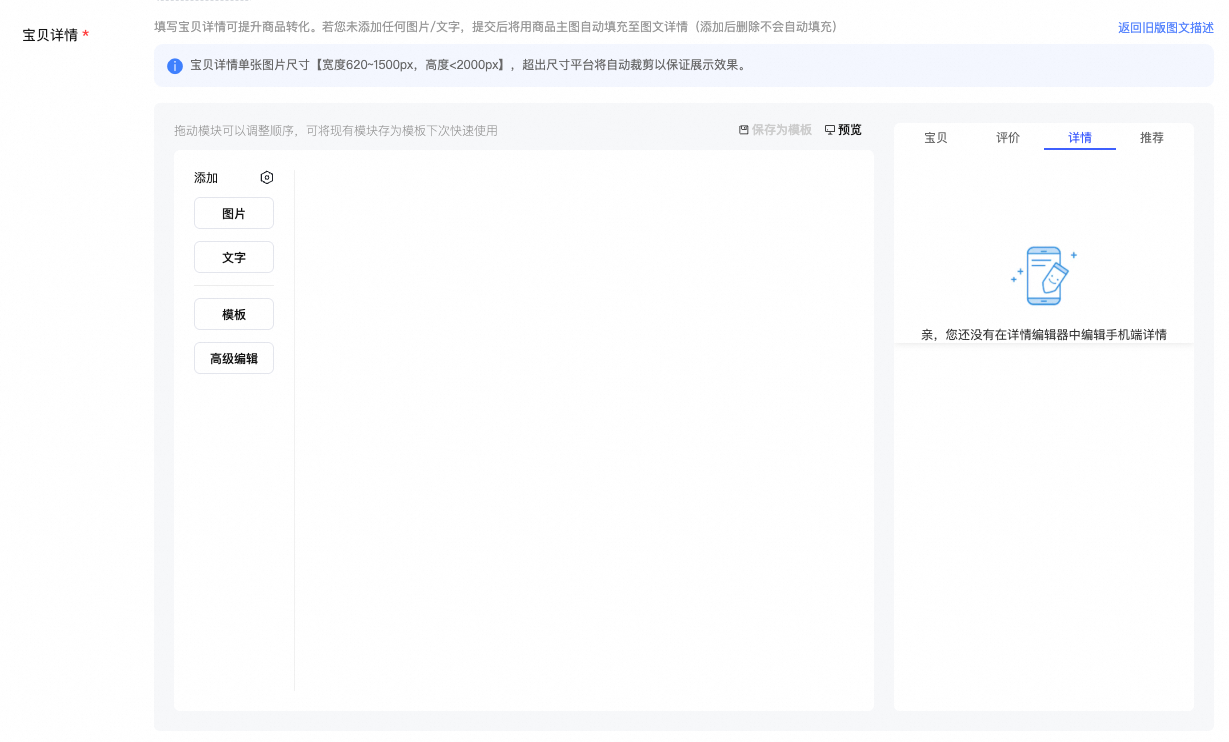
一、为什么宝贝详情编辑器不一样了?
亲,商品发布页的宝贝详情编辑器进行了升级,新版样式如下图:
二、宝贝详情升级后有有什么变化?
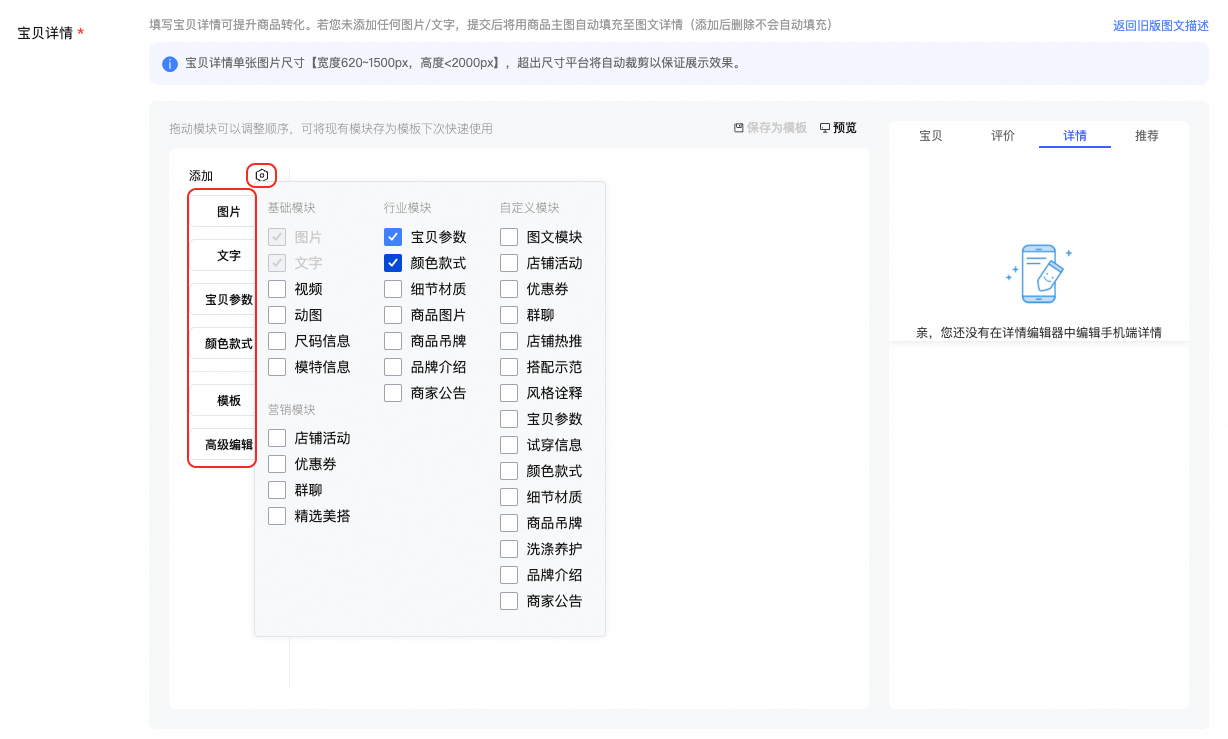
1)编辑器工具栏,支持自定义常用的功能组件
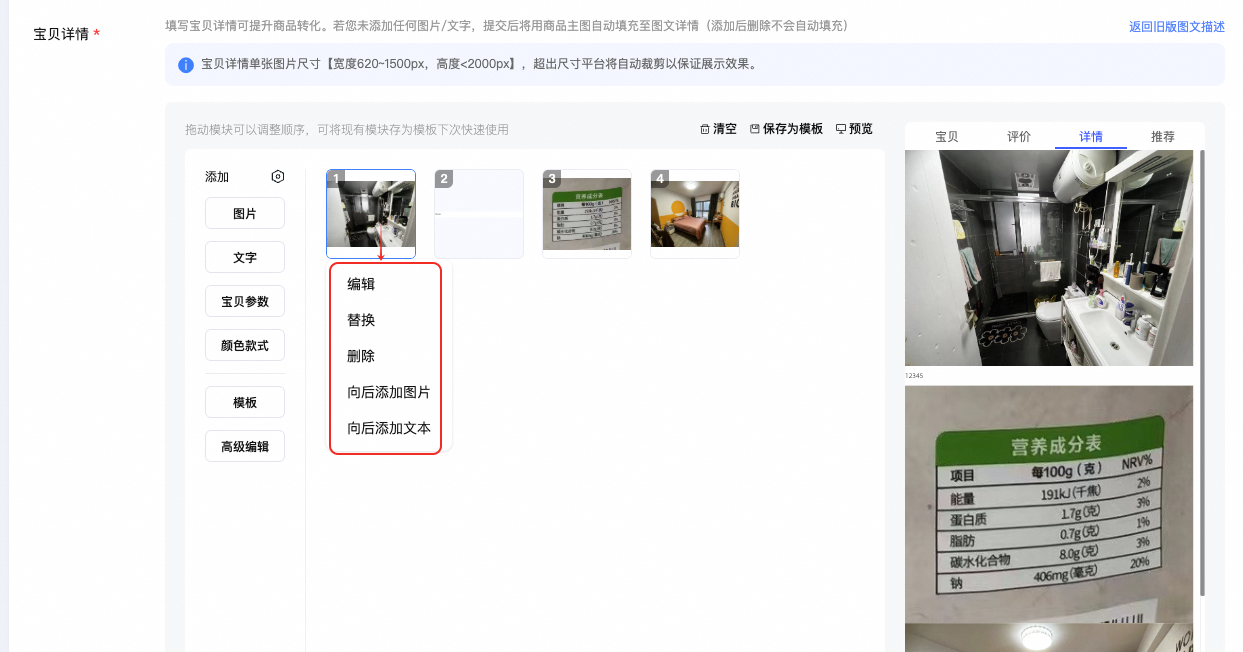
2)单个详情模块支持编辑、替换、删除、插入新模块
15. 详情如何装修群聊?
- ID: 10235632916900866
- 类型: 1
- 更新时间: 2025-07-14 17:25
- 原页面: https://helpcenter.taobao.com/servicehall/knowledge_detail?kwdContentId=10235632916900866#1000113214,1000151284,,
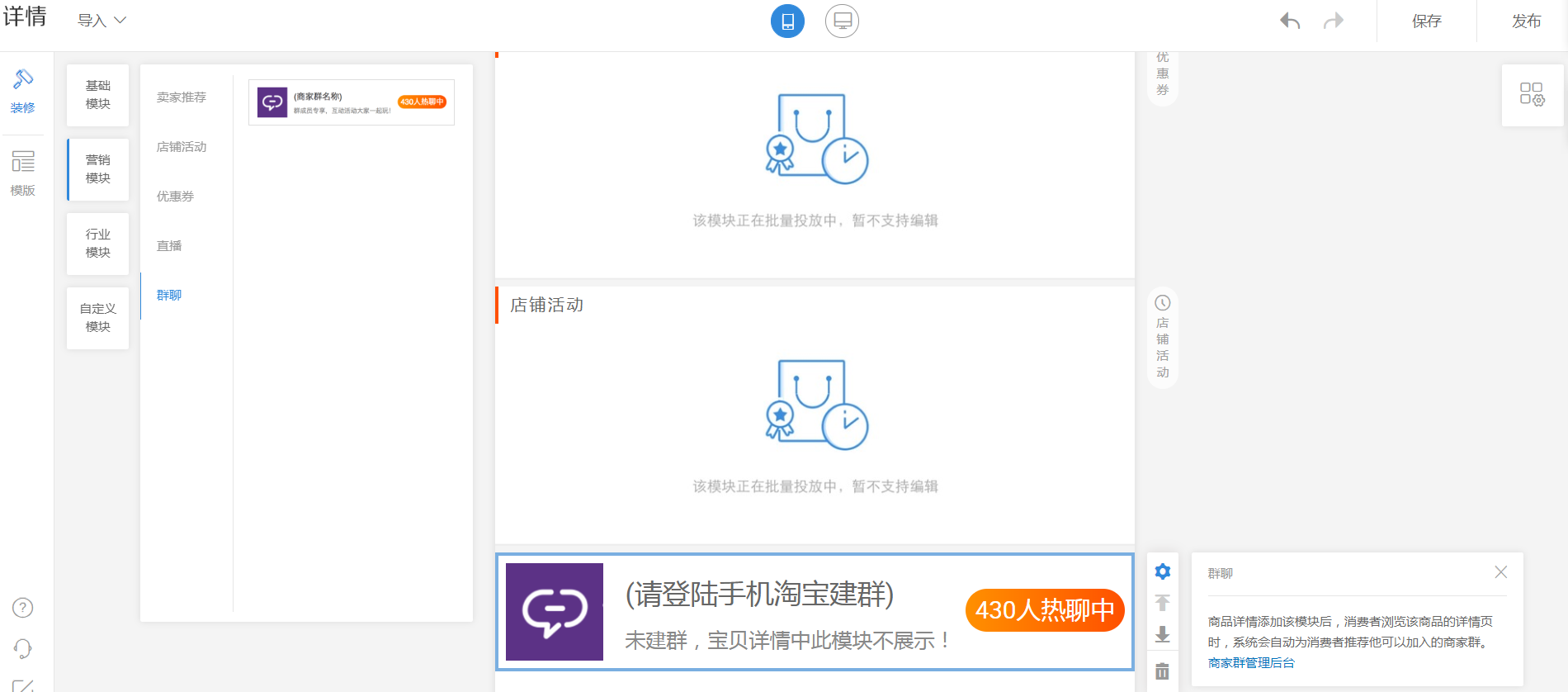
商品详情页只能在无线端添加群聊模块,设置方式:请进入【卖家中心】-【店铺装修】找到宝贝点击“装修详情”,点左侧“营销模块”-“群聊”
16. 为什么千牛中的详情装修入口没有了
- ID: 104623333157403648
- 类型: 1
- 更新时间: 2025-07-14 17:24
- 原页面: https://helpcenter.taobao.com/servicehall/knowledge_detail?kwdContentId=104623333157403648#1000113214,1000151284,,
目前无线端的详情装修小程序优化中,暂不支持使用,请您后续关注!
17. 为什么批量投放无法选择宝贝
- ID: 296898977365813248
- 类型: 1
- 更新时间: 2025-07-14 17:23
- 原页面: https://helpcenter.taobao.com/servicehall/knowledge_detail?kwdContentId=296898977365813248#1000113214,1000151284,,
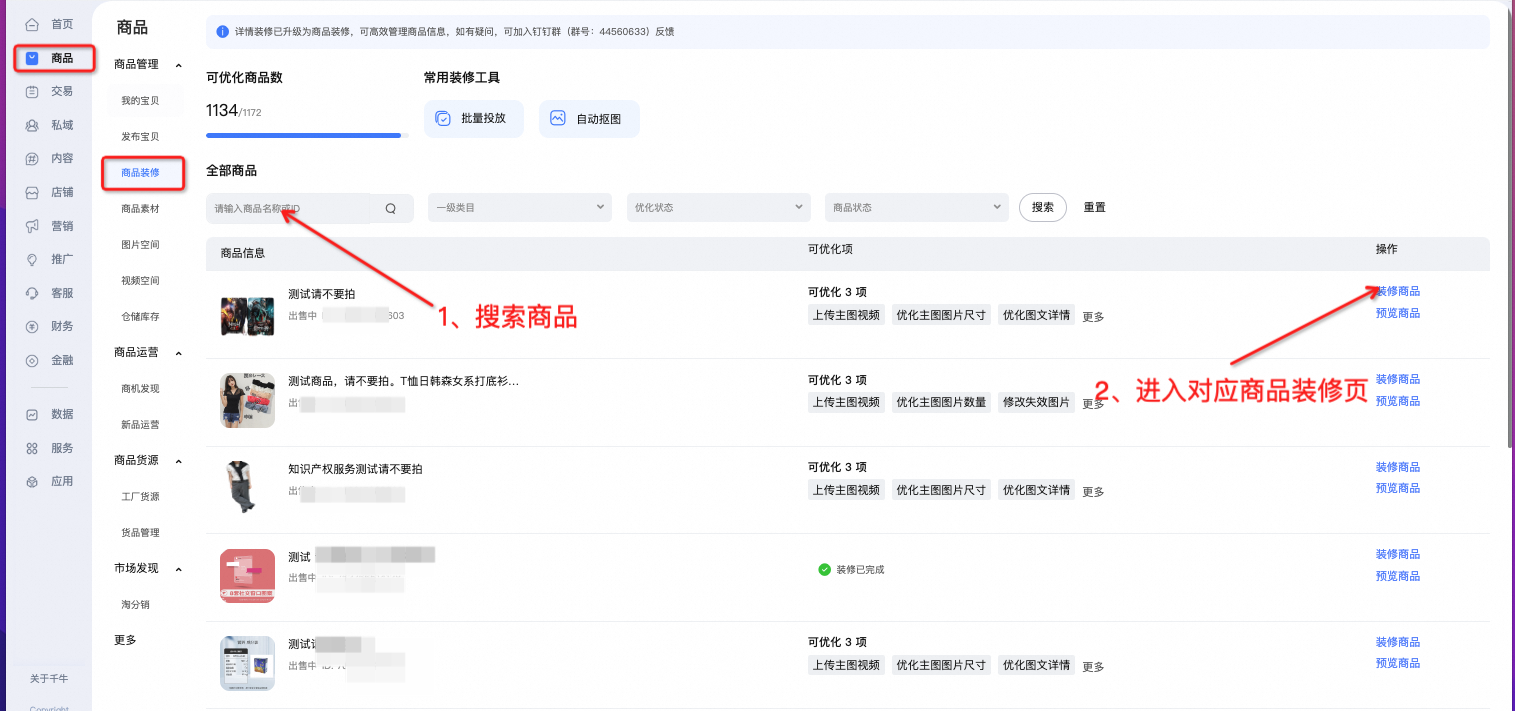
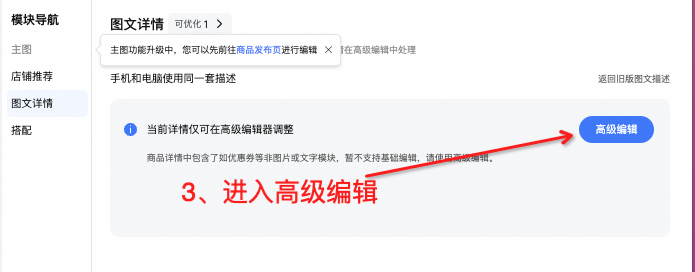
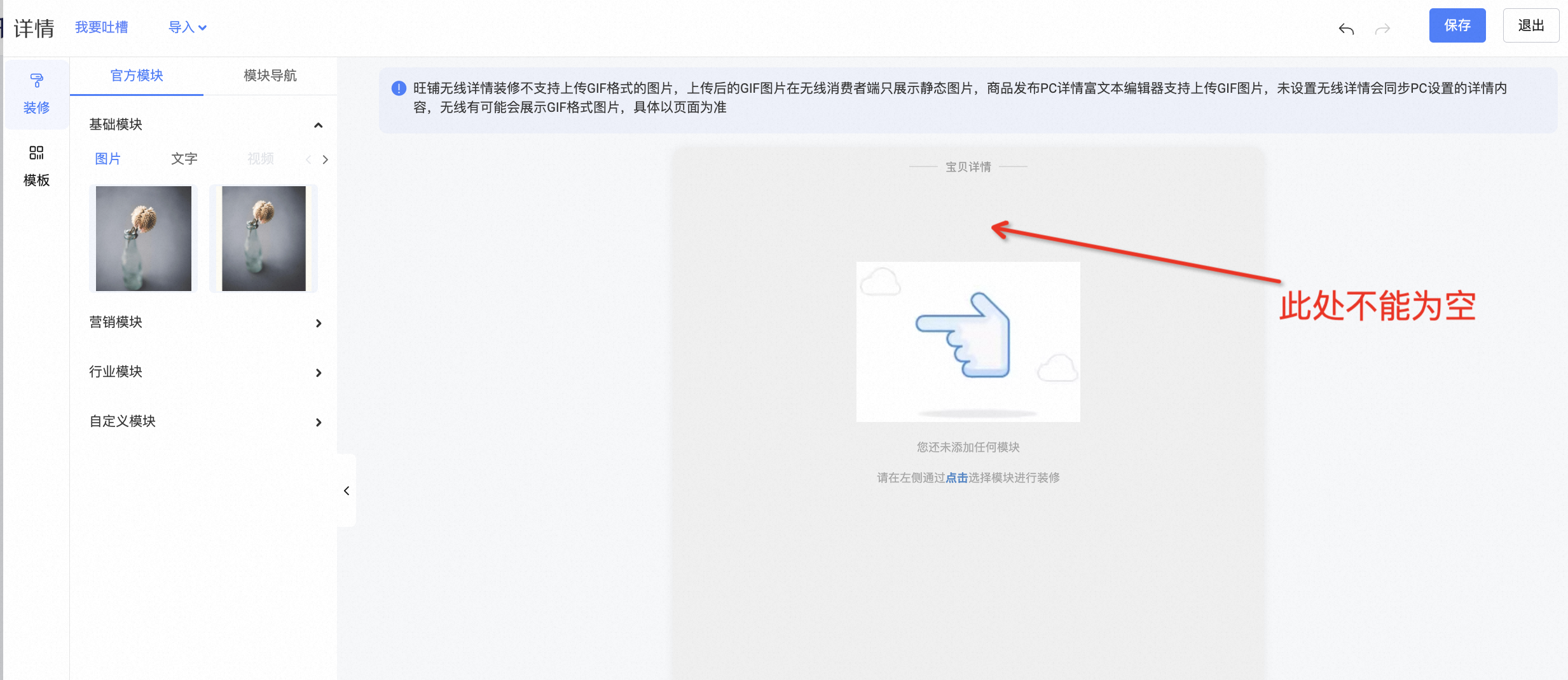
批量投放只能投放在已装修过手机端商品详情的商品上,请您点此进入手机装修后台,找到对应商品,检查是否装修了手机端详情。如您未装修,请装修好商品详情并保存发布后再进行批量投放
18. 新版商品发布页详情描述中如何添加超链接?
- ID: 242355525521638400
- 类型: 1
- 更新时间: 2025-07-14 17:23
- 原页面: https://helpcenter.taobao.com/servicehall/knowledge_detail?kwdContentId=242355525521638400#1000113214,1000151284,,
可以通过新版发布页-详情描述-高级编辑,进入详情页编辑页面,先选择所需的图文模块,然后点击添加元素中的小工具,即可添加超链接~
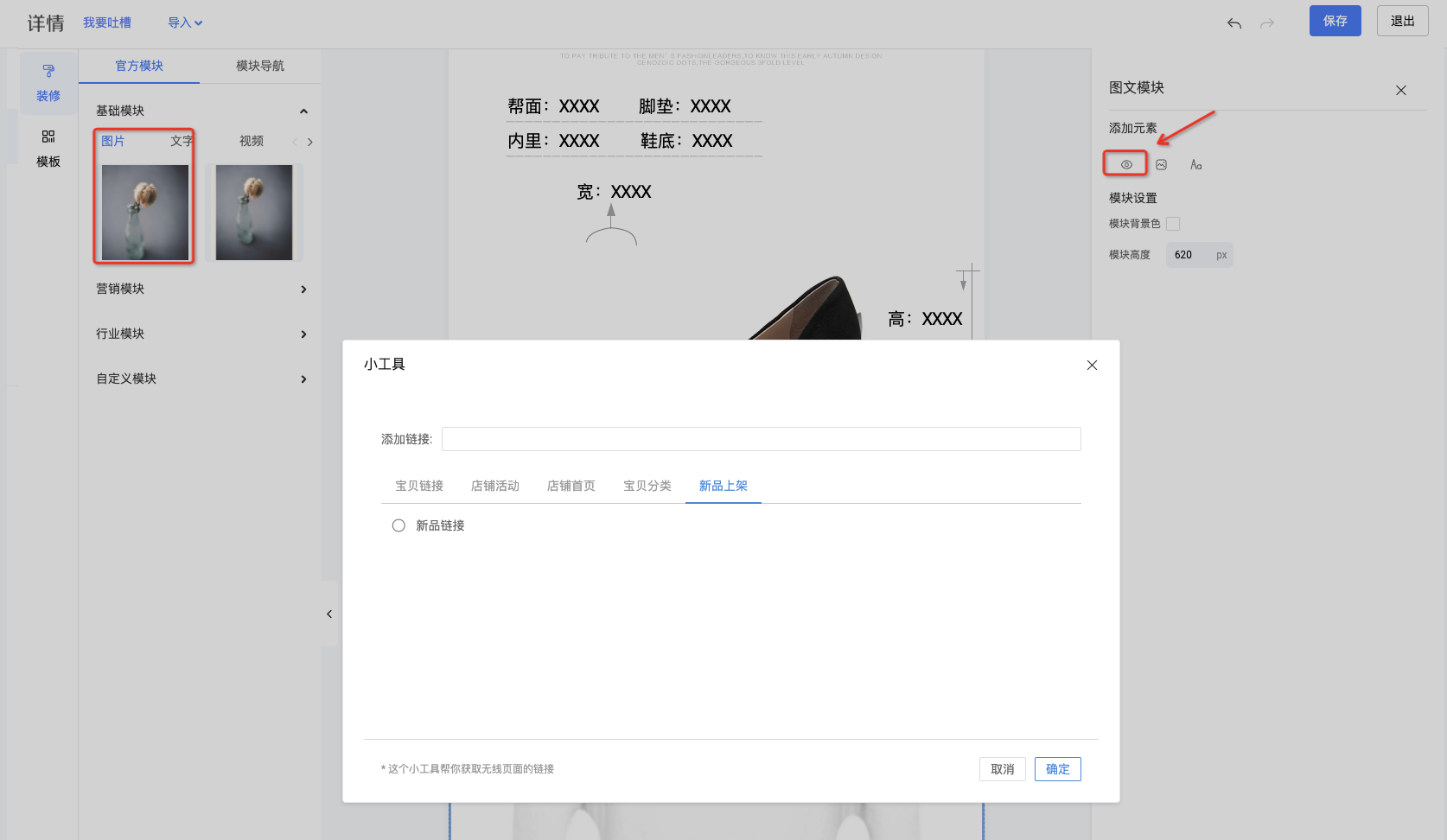
19. 店铺图片已授权,但上传仍提示“图片存在盗图”该怎么办?
- ID: 300543652253460480
- 类型: 1
- 更新时间: 2025-06-19 18:00
- 原页面: https://helpcenter.taobao.com/servicehall/knowledge_detail?kwdContentId=300543652253460480#1000113214,1000151284,,
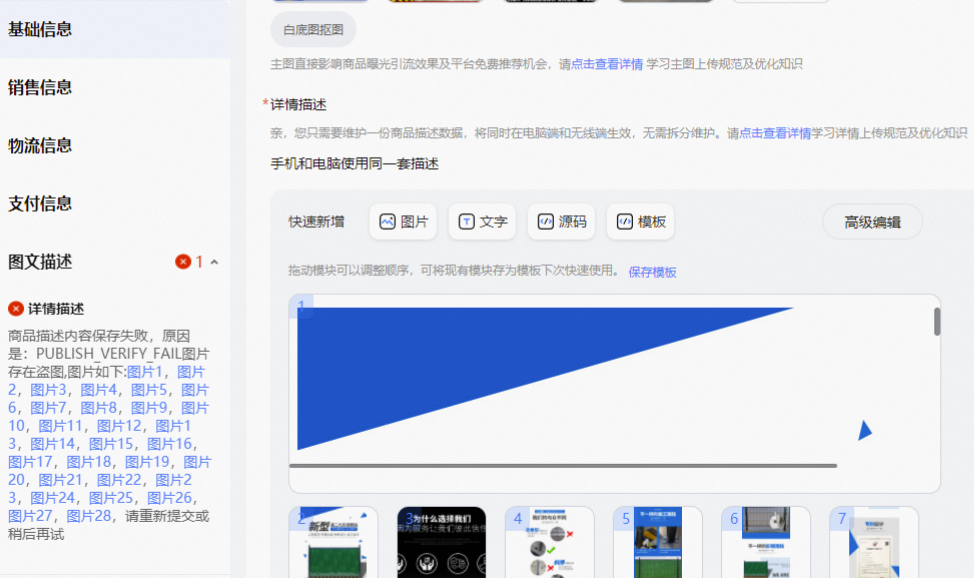
目前图片授权功能在上传详情时无法校验,该问题已经在优化中,如果出现此类报错,需先把对应的图片上传至自己的图片空间中在使用即可。
20. 如何装修场景搭配?
- ID: 387809515033189376
- 类型: 1
- 更新时间: 2025-06-18 19:48
- 原页面: https://helpcenter.taobao.com/servicehall/knowledge_detail?kwdContentId=387809515033189376#1000113214,1000151284,,
场景搭配在商品主图处透出(样式如下图)。

此功能灰度放量中,仅在部分消费者侧展示,如您配置完成后没有看到,请更换手机或账号查看
更多场景搭配能力请点此查看
21. 商品详情批量投放报错:模块(批量投放和自定义模块)不能超过200个
- ID: 387900216152493056
- 类型: 1
- 更新时间: 2025-06-13 16:49
- 原页面: https://helpcenter.taobao.com/servicehall/knowledge_detail?kwdContentId=387900216152493056#1000113214,1000151284,,
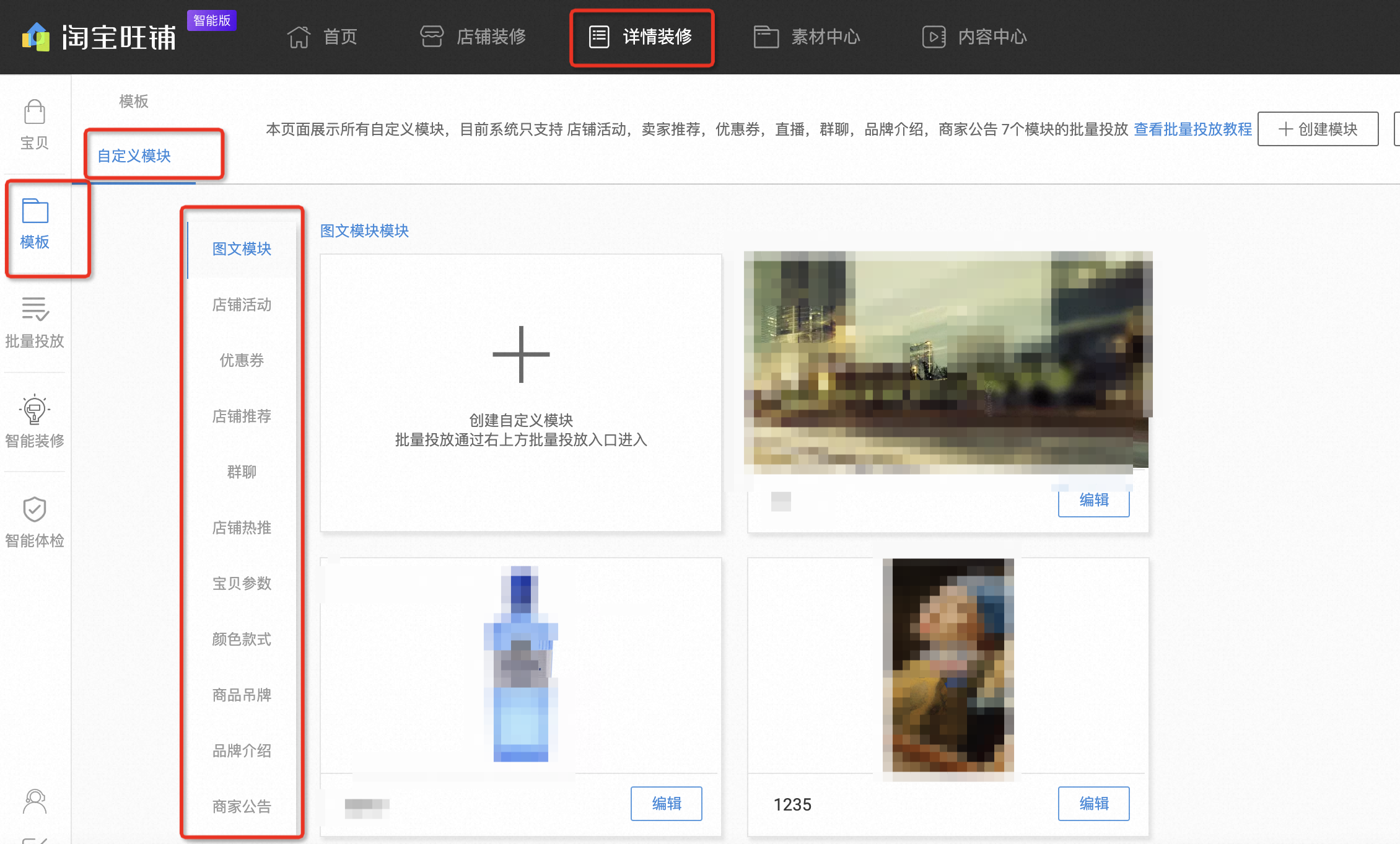
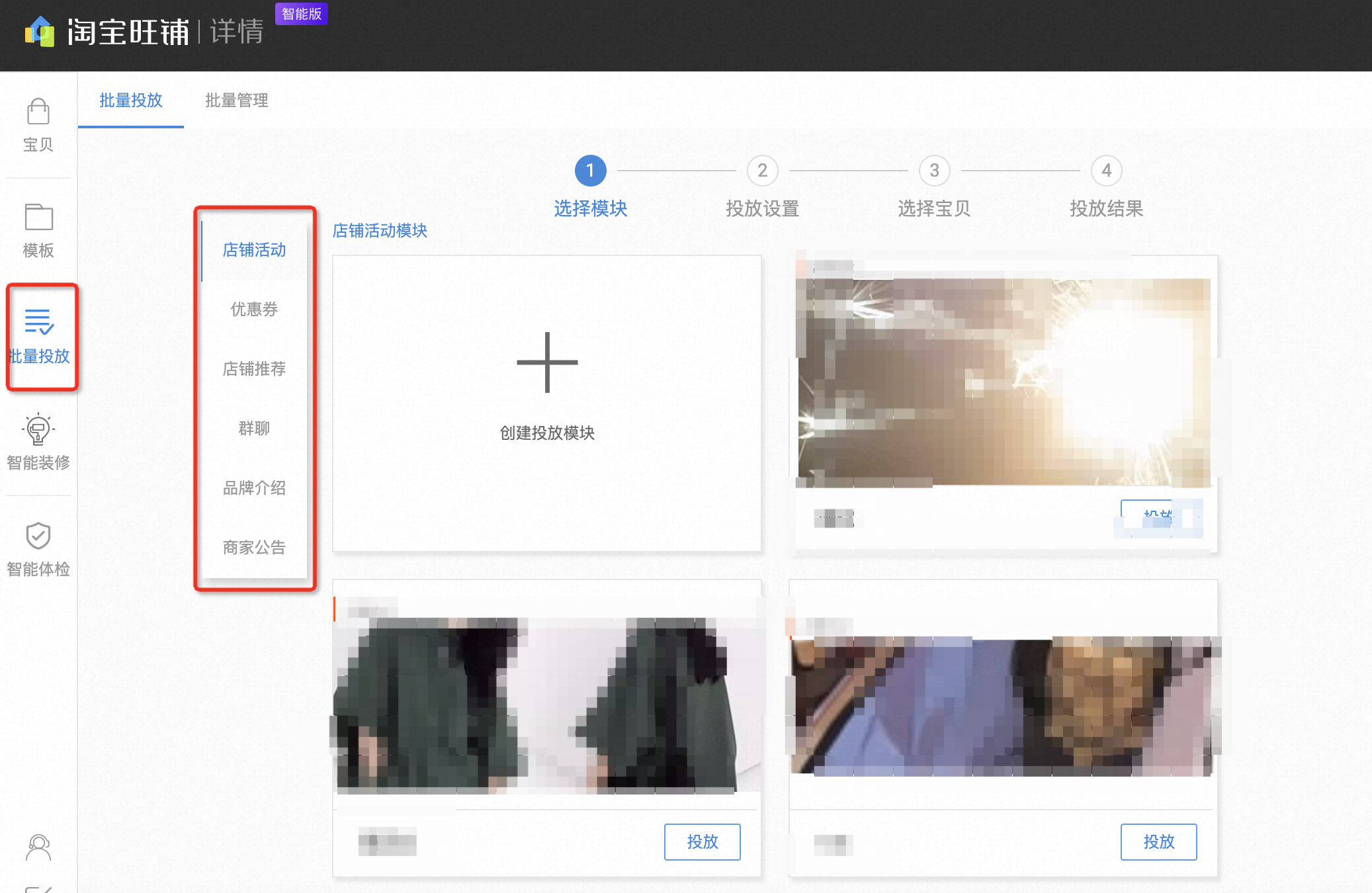
报错原因:您的自定义模块和批量投放模块的模块总数量超过200(下图红圈圈出来的部分)。
建议:请前往【旺铺】-【商品装修】-【模块】,删除已不再使用的自定义/批量投放模块。
22. 当前详情仅可在高级编辑器调整
- ID: 431619641741207552
- 类型: 1
- 更新时间: 2025-06-13 15:36
- 原页面: https://helpcenter.taobao.com/servicehall/knowledge_detail?kwdContentId=431619641741207552#1000113214,1000151284,,
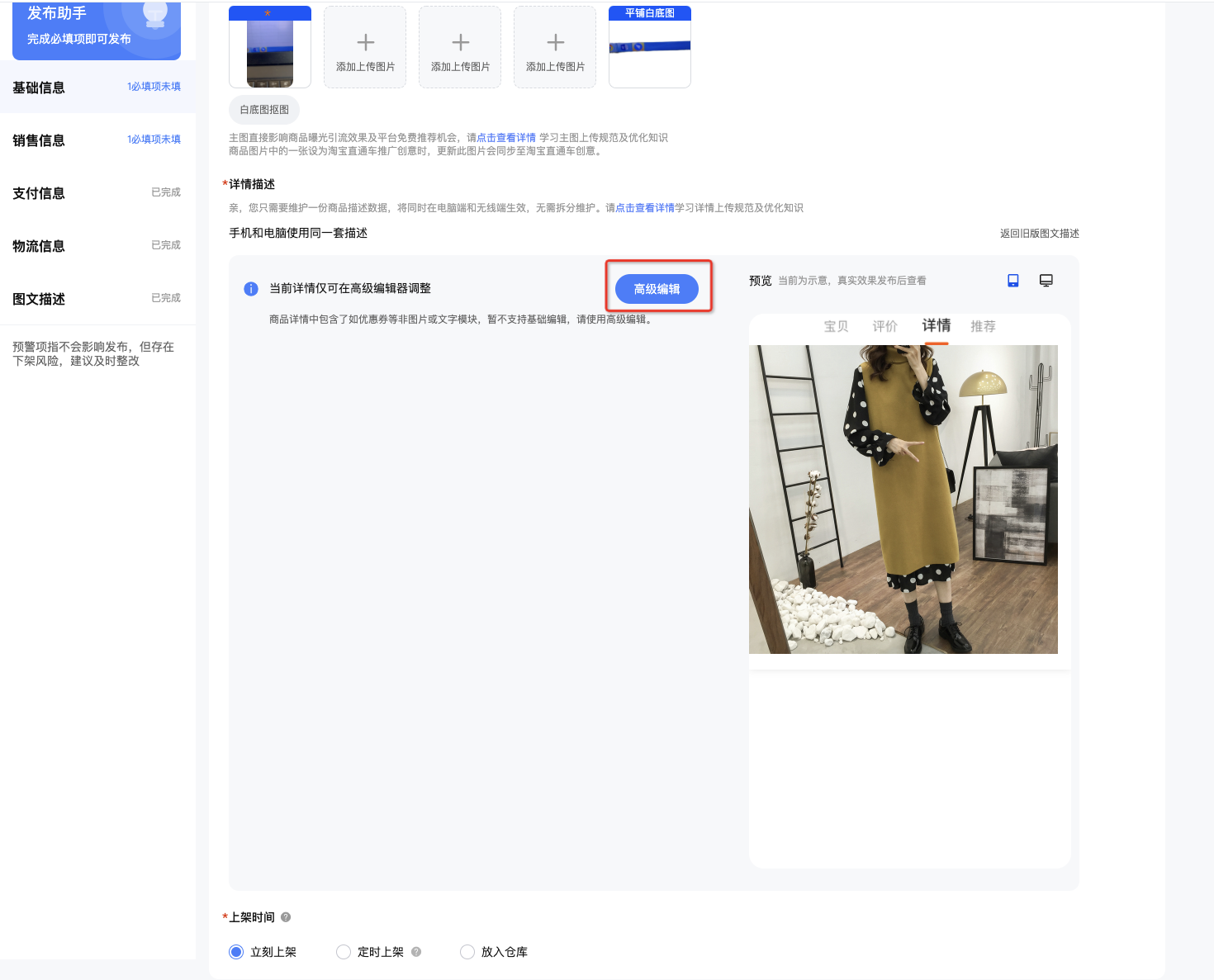
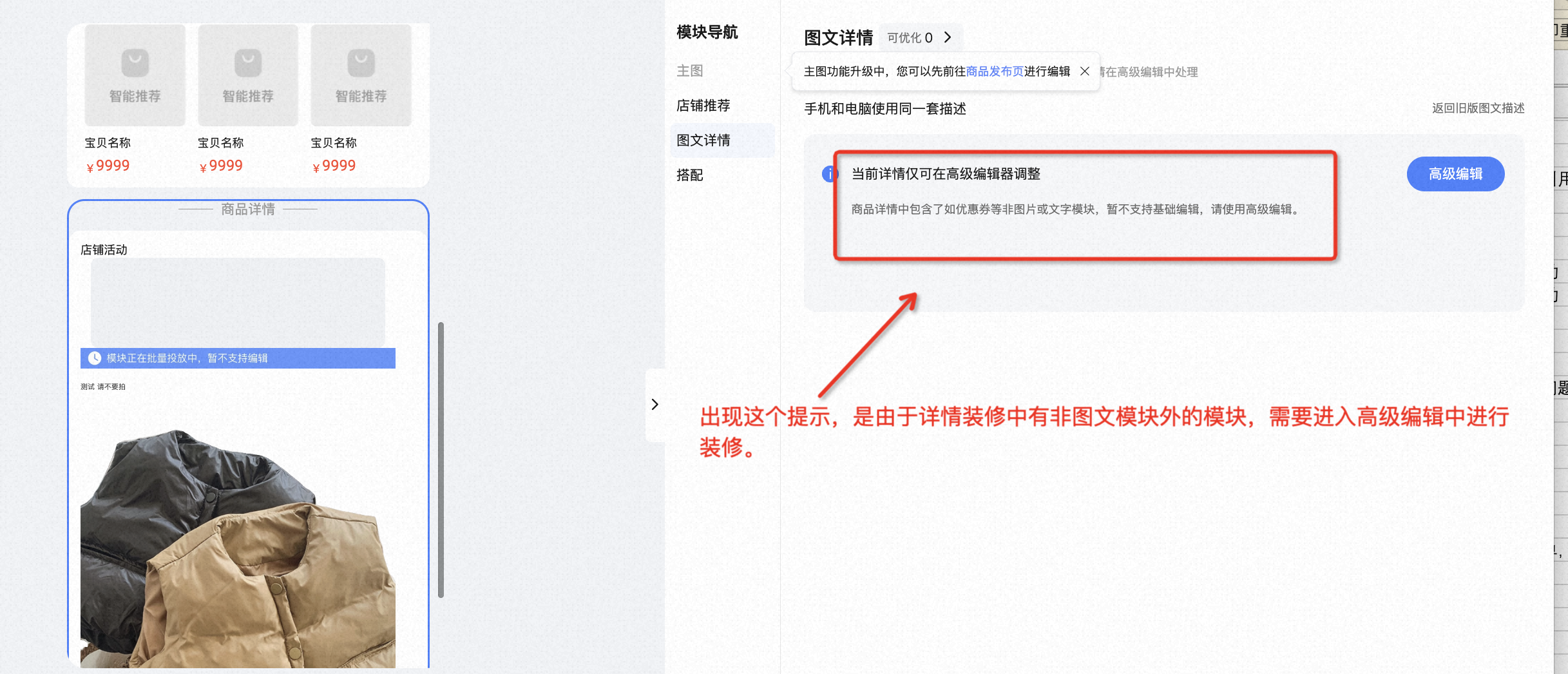
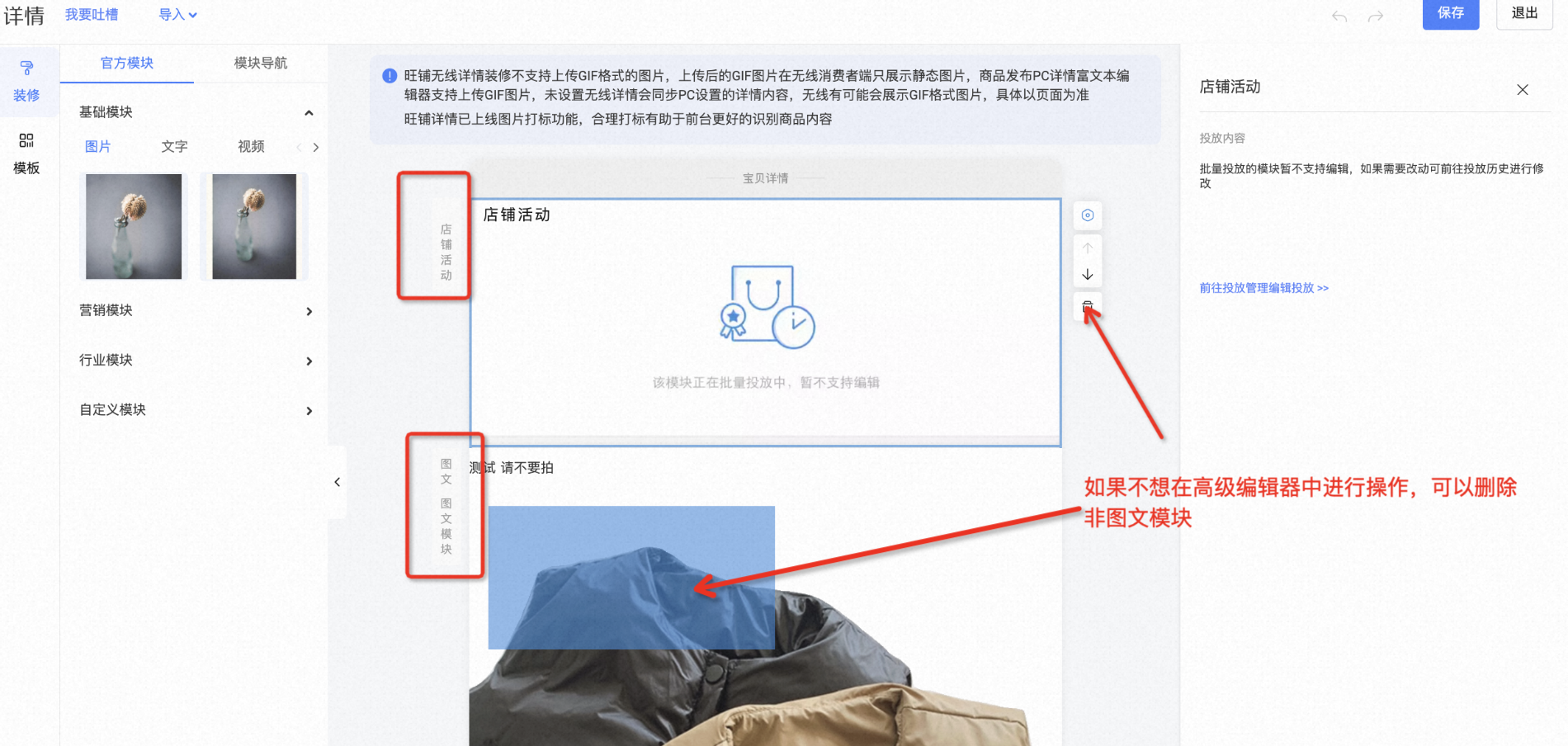
【原因】出现此提示,是由于手机端详情中出现了图文模块以外的模块,由于对此商品批量投放了模块,或图文模块上有热区。
【解法】如您需要在此页面编辑详情页,可进入高级编辑,将图文模块外的模块删除并发布即可。
23. 旺铺后台详情装修商品主图页报错
- ID: 425301358301744128
- 类型: 1
- 更新时间: 2025-06-10 14:21
- 原页面: https://helpcenter.taobao.com/servicehall/knowledge_detail?kwdContentId=425301358301744128#1000113214,1000151284,,
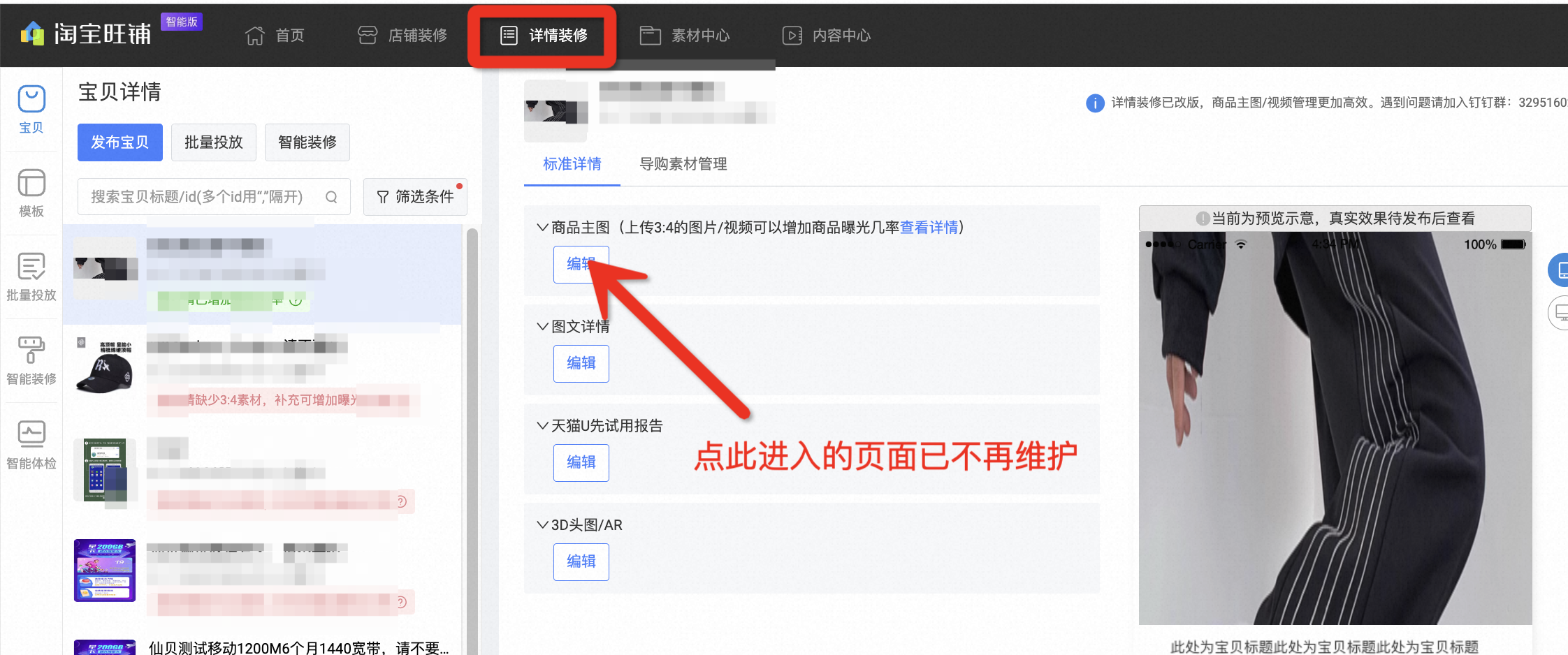
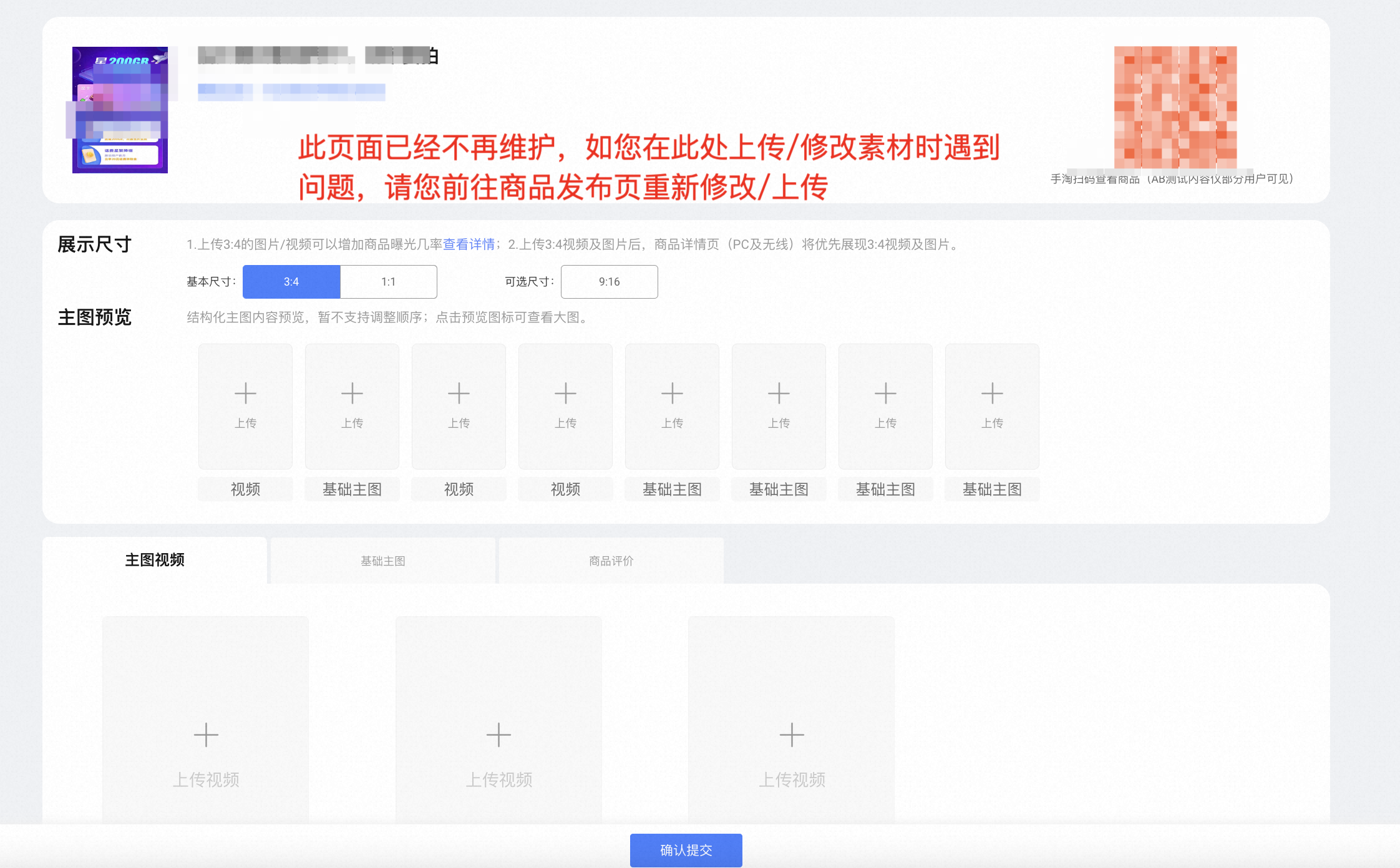
从旺铺后台详情装修进入的【商品主图】页面目前已经不再维护,后续将下线,商家可能在此页面遇到报错。
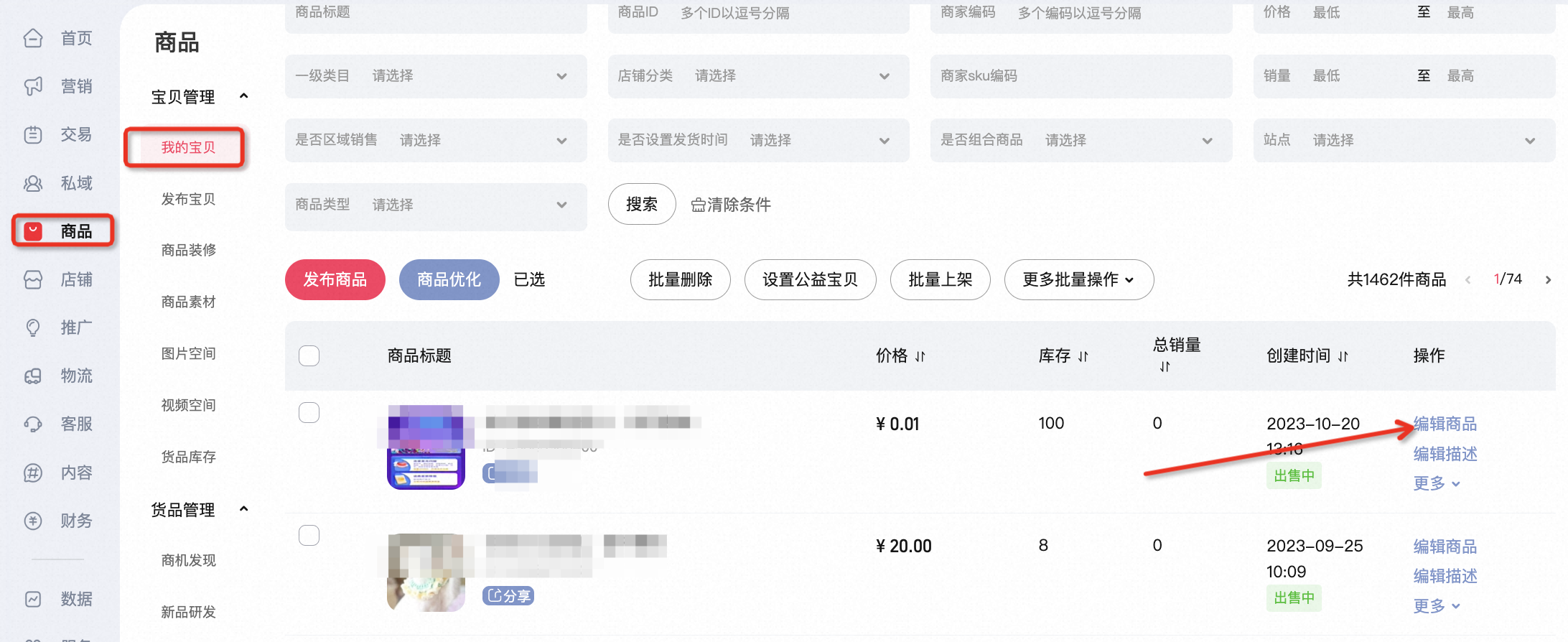
为避免此情况发生,请您点此进入我的宝贝,进入宝贝发布页修改商品素材
24. 店铺推荐常见问题
- ID: 439364206510270464
- 类型: 1
- 更新时间: 2025-06-05 11:25
- 原页面: https://helpcenter.taobao.com/servicehall/knowledge_detail?kwdContentId=439364206510270464#1000113214,1000151284,,
- 页面目录: 如果您的商品没有展示店铺推荐模块,可能是如下原因,您可进行排查:
店铺推荐模块是消费者选购的重要参考,平台经过多轮优化,现已应用一套能为消费者精准推荐您店铺商品的算法,您无需自行设置商品,若您满足要求,该模块会自动生成展示,为您节约更多经营成本。
当商家的商品大于等于7个,且装修了手机详情,那么无论商品是否装修了店铺推荐模块都会展示,并通过算法推荐您店铺内的相关商品给消费者。
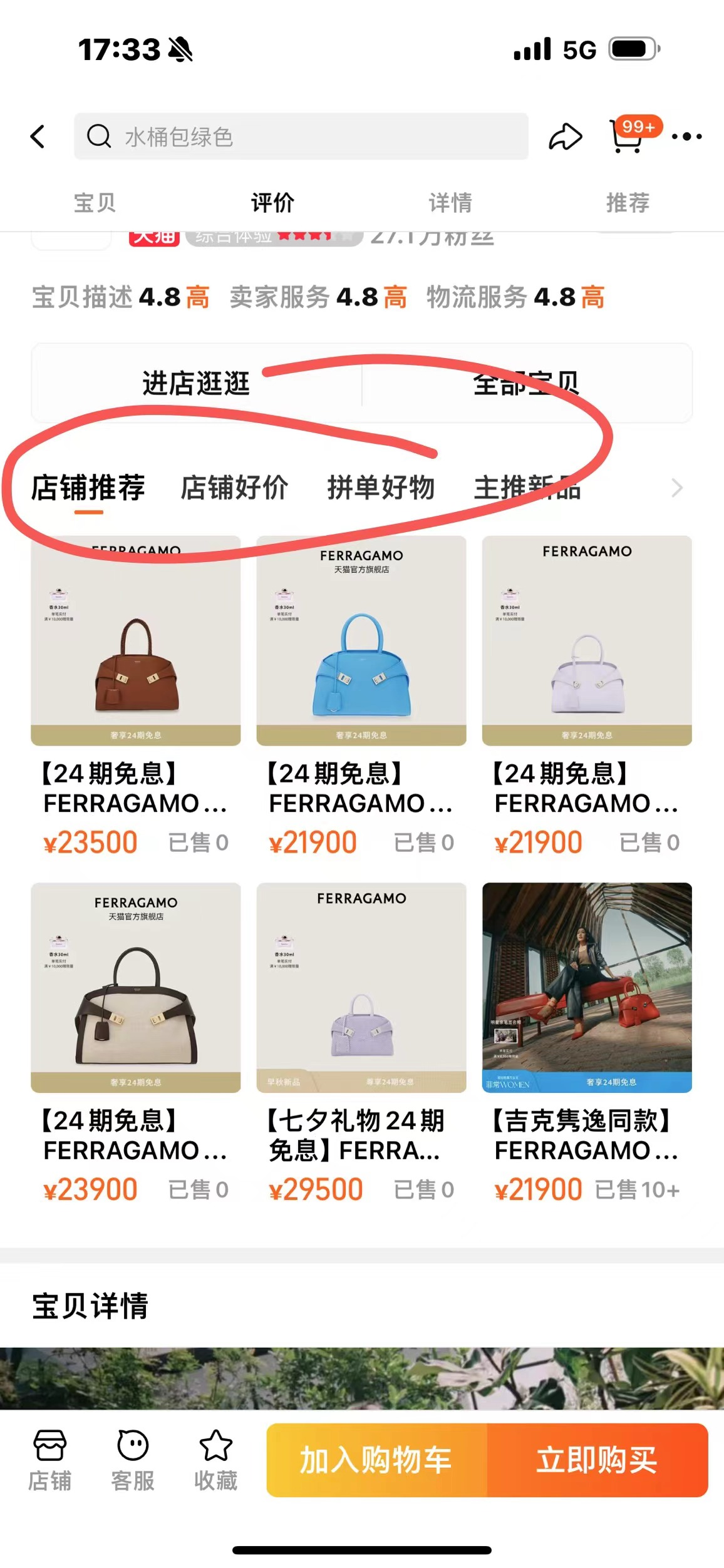
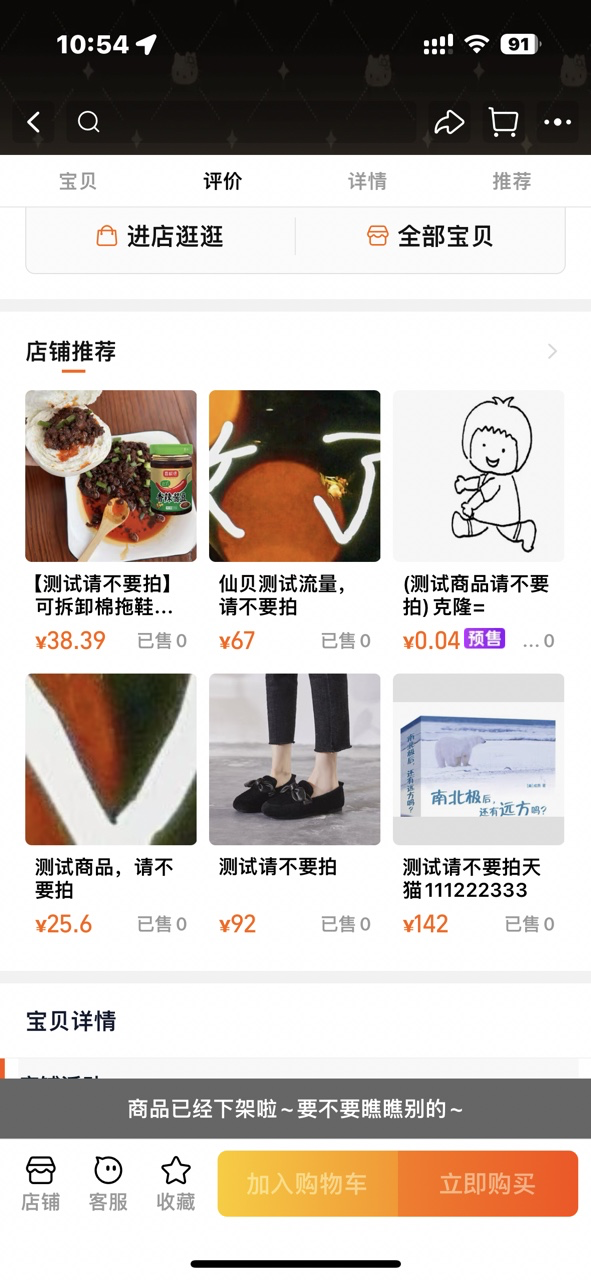
“店铺推荐”模块已下线,当前已不再支持商家自定义设置店铺推荐模块,即自定义排序功能不再生效,依据算法自动生成;您原有在商品装修/详情装修中添加了店铺推荐模块或通过批量投放添加了店铺推荐模块,也将不再展示。
该模块已下线,无需装修/批量投放:
如果您的商品没有展示店铺推荐模块,可能是如下原因,您可进行排查:
- 检查商品数量:商家的正常商品必须是7个或以上(邮费、赠品商品不算在内)才会展示在卖家推荐中;
- 检查用户端:只有手淘端支持展示,天猫端没有这项业务;
- 检查发布时间:有时商家发布的商品在展示时会有延迟,导致它们暂时没有展示在店铺推荐中。如果商家刚发布商品,请等待48小时后再查看;
- 检查店内商品是否属于“情趣用品”或“计生用品”类目:当前商品是情趣用品时店铺推荐中会展示店铺推荐模块,主商品不是情趣用品时,店铺推荐内不会展示情趣用品,否则容易引起买家反感。所以如果主商品非情趣用品,且店铺内非情趣用品小于等于6个,不会展示店铺推荐。
- 检查主营类目:如果主营类目是女装,店铺推荐只会展示女装类目下的商品。如果商家发布了其他类目(例如内衣)的商品,这些商品不会在店铺推荐中展示。特别是内衣类目,如果商品属于母婴类内衣,则不会推荐情趣内衣。
- 检查“精选美搭”模块:查看商品详情页面是否有“精选美搭”模块。店铺推荐模块和“精选美搭”模块是互斥的,不会同时展示。
- 检查“为你推荐”模块:查看商品详情页面是否有“为你推荐”模块。这个模块是系统自动透出的,商家无法设置。如果展示了“为你推荐”模块,店铺推荐模块将不会显示。
温馨提示:店铺推荐板块可以更好地提升您全店的商品效率,经过平台的实验得出有店铺推荐的店铺转化效率更高,故现已推广到全部商品,暂不支持取消展示。
25. 商品详情装修时提示“亲,访问被拒绝”
- ID: 639867818352047104
- 类型: 1
- 更新时间: 2025-05-20 19:34
- 原页面: https://helpcenter.taobao.com/servicehall/knowledge_detail?kwdContentId=639867818352047104#1000113214,1000151284,,
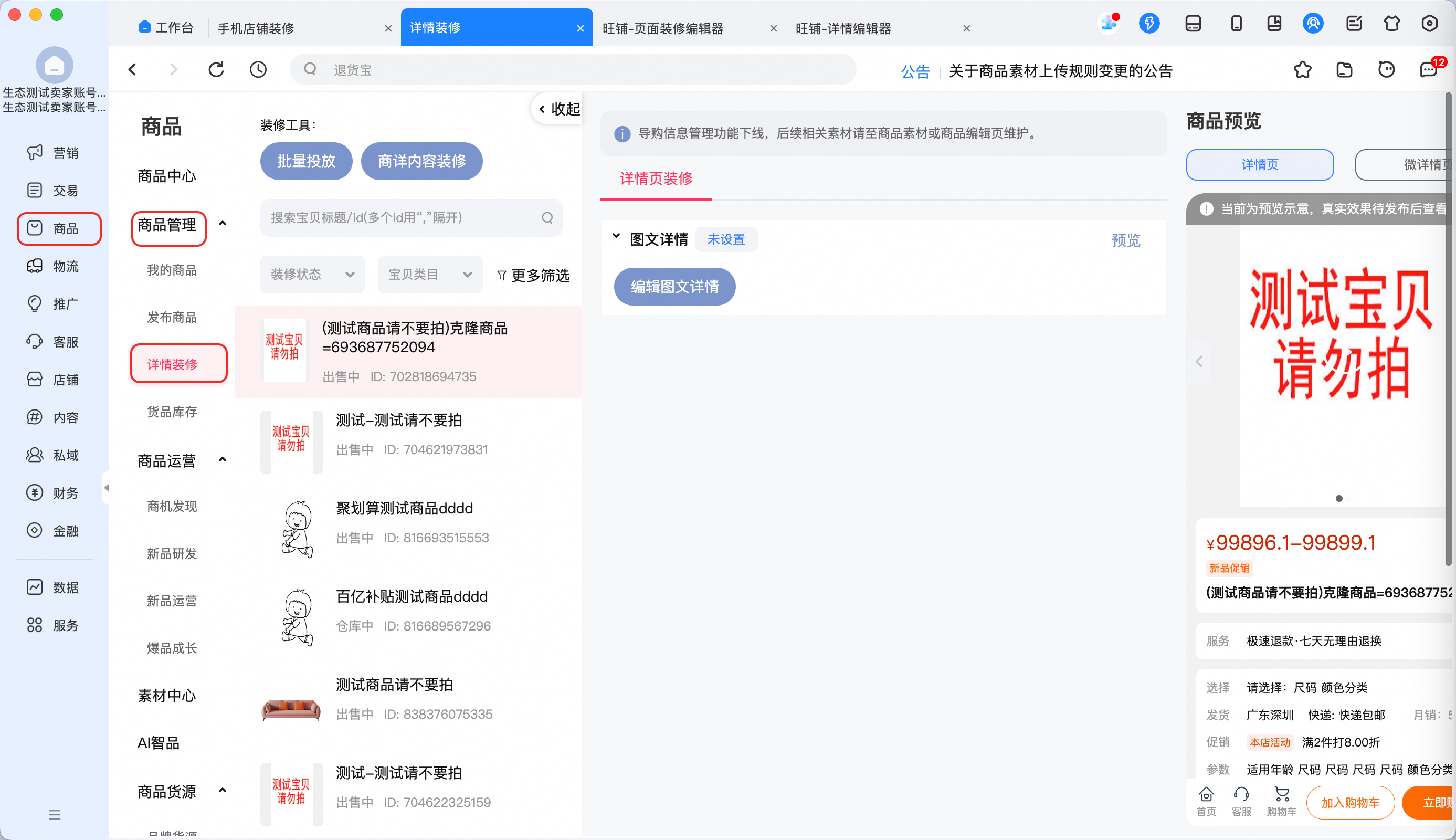
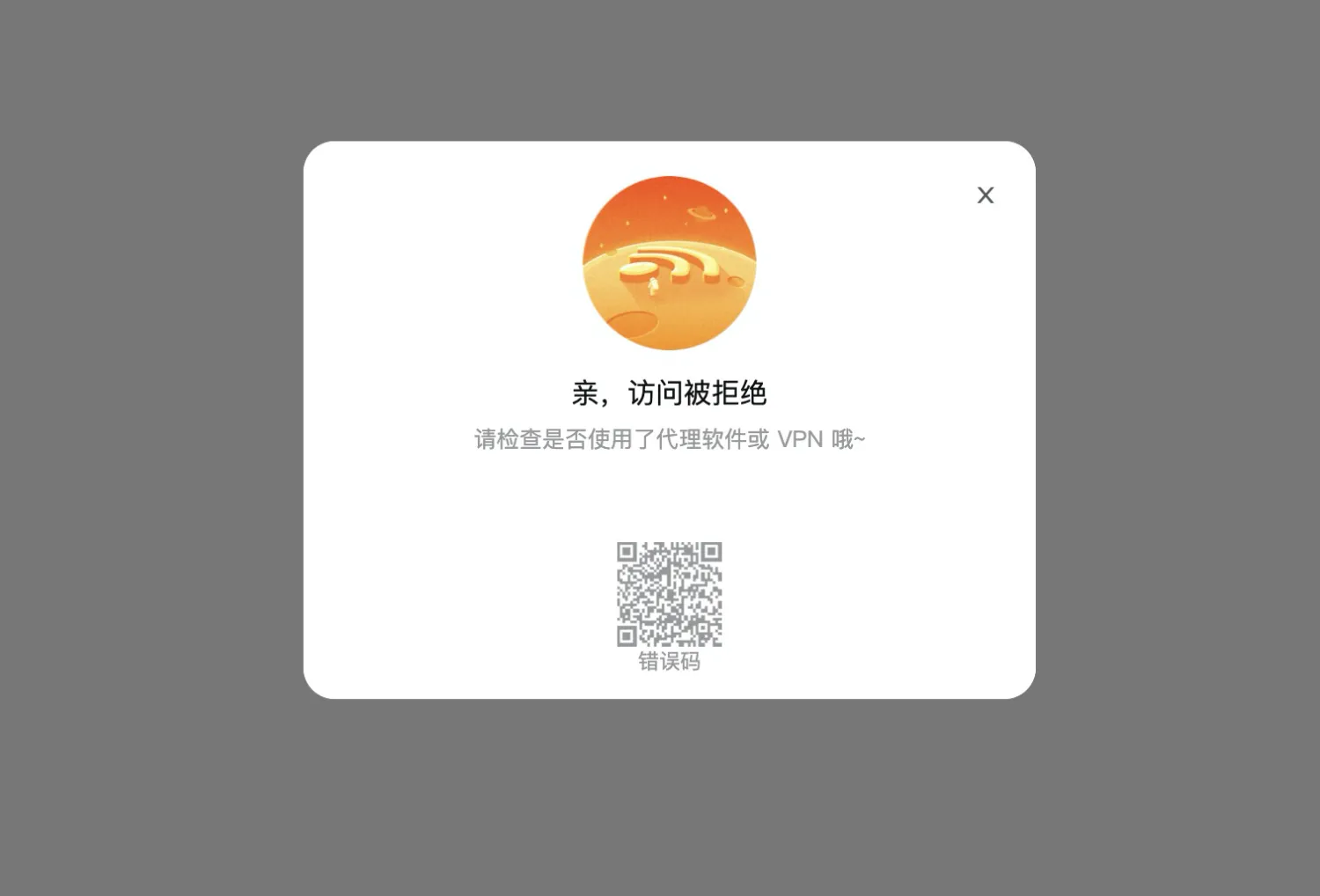
商家您好,如果您在进行详情装修时被提示:“亲,访问被拒绝”,一般是有开启使用着网络代理软件/VPN软件,或有其他不安全操作行为。建议关闭使用后,重试装修商品详情。
26. 导购信息管理/导购素材管理上传异常问题
- ID: 531987263602790401
- 类型: 1
- 更新时间: 2025-05-12 10:21
- 原页面: https://helpcenter.taobao.com/servicehall/knowledge_detail?kwdContentId=531987263602790401#1000113214,1000151284,,
为了提高商家维护素材的便捷性,素材上传的功能统一在了商品发布页和素材页,导购信息管理和导购素材管理页面目前已经不再维护,我们会逐步下线这两个页面,当前素材上传/智能抠图/一键抠图等功能可能存在问题。
即将下线的页面如下:
您可以根据指引在新的位置维护您的商品素材,感谢您的理解:
| 素材类型 | 上传地址和操作指南 | 素材名称变更情况 |
|---|---|---|
| 商品导购文案 | 位置:商品-素材中心-商品素材管理 | 短标题—短标题推荐理由—推荐理由 |
| 商品导购图片 | 1:1纯净底图—白底图3:4纯净底图—不需要1:1场景图—场景图3:4场景图—不需要 | |
| 商品导购视频 | 位置:我的商品-编辑商品 | 商品主视频、商品视频1、商品视频2—商品视频/主图视频等。您上传的视频会展示在商品详情页,并有机会展示在猜你喜欢、微详情等处。商品视频模块是什么? |
27. 详情页如何批量投放-天猫
-
ID: 620150340755640320
-
类型: 1
-
更新时间: 2025-03-28 16:19
-
标题: 详情页如何批量投放-天猫
-
浏览量: 735
28. 批量投放提示:操作失败,请检查商品无线详情内容,发布成功后再进行投放
- ID: 68125358205971457
- 类型: 1
- 更新时间: 2025-01-17 10:20
- 原页面: https://helpcenter.taobao.com/servicehall/knowledge_detail?kwdContentId=68125358205971457#1000113214,1000151284,,
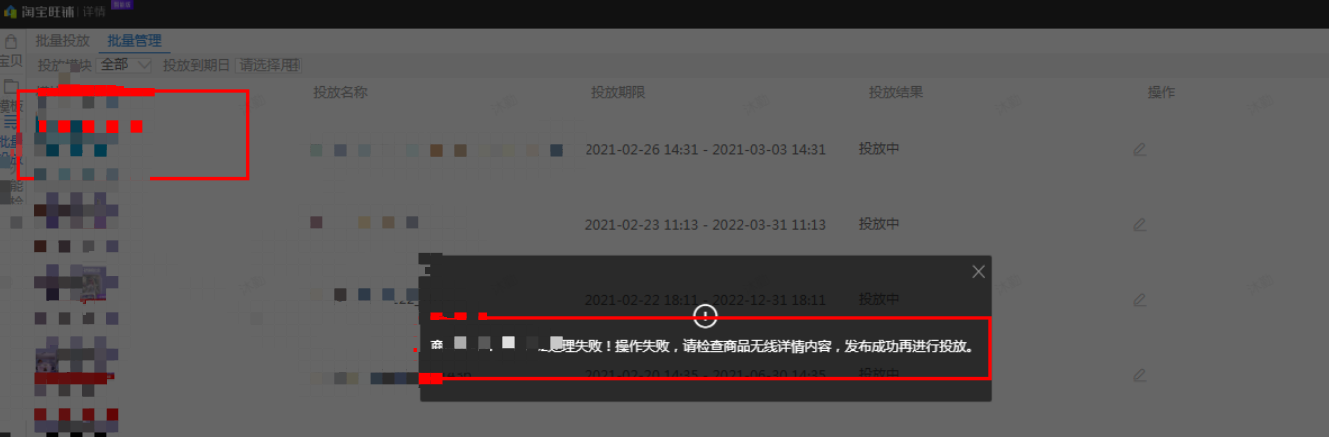
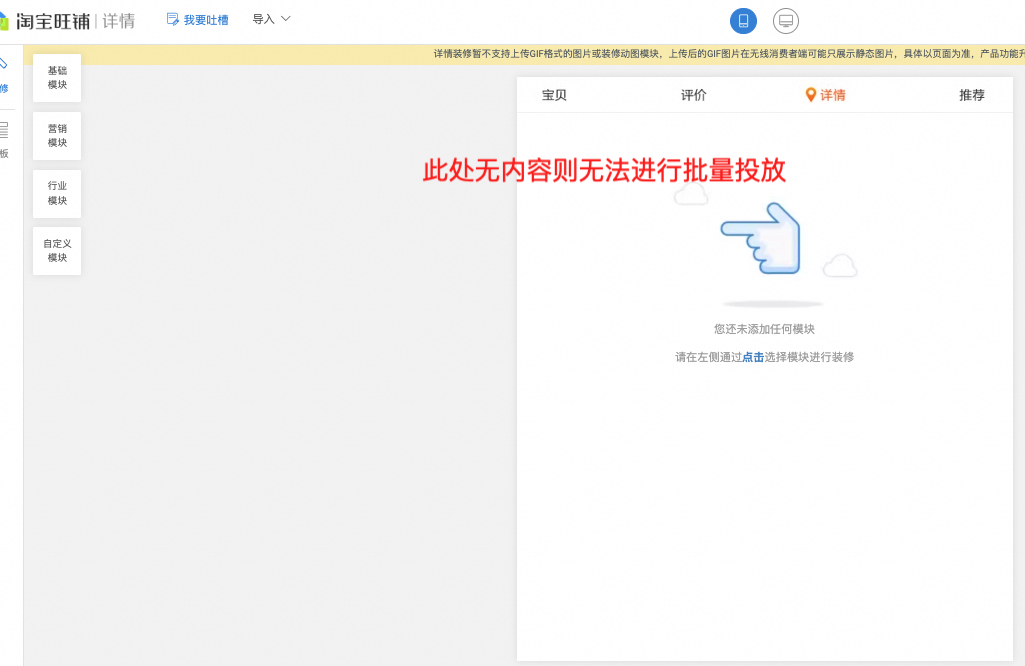
出现此报错文案是由于报错的商品在手机端的旺铺编辑器里无装修内容,请您前往商品装修处,装修此商品并发布装修即可。
温馨提醒:以下三种报错都是去商品装修找到对应宝贝重新发布
1、批量投放提示“商品xxx处理失败!操作失败,请检查商品无线详情内容,发布成功再进行投放。”
2、商品处理失败!请检查内容,并成功发布后再重新投放;该商品是由商品发布的文本编辑器发布的,去旺铺编辑器发布才能生效投放
3、参数错误
29. 为什么详情装修视频模块显示灰色无法使用?
- ID: 390449588480314368
- 类型: 1
- 更新时间: 2025-01-10 16:45
- 原页面: https://helpcenter.taobao.com/servicehall/knowledge_detail?kwdContentId=390449588480314368#1000113214,1000151284,,
请您点此核实该商品类目是否属于禁止使用短视频的类目,如属于,则无法上传视频。
30. 装修提示:由于XX模块异常(投放的模块已删除),请删除后重新装修
- ID: 414203334607620096
- 类型: 1
- 更新时间: 2024-12-30 17:27
- 原页面: https://helpcenter.taobao.com/servicehall/knowledge_detail?kwdContentId=414203334607620096#1000113214,1000151284,,
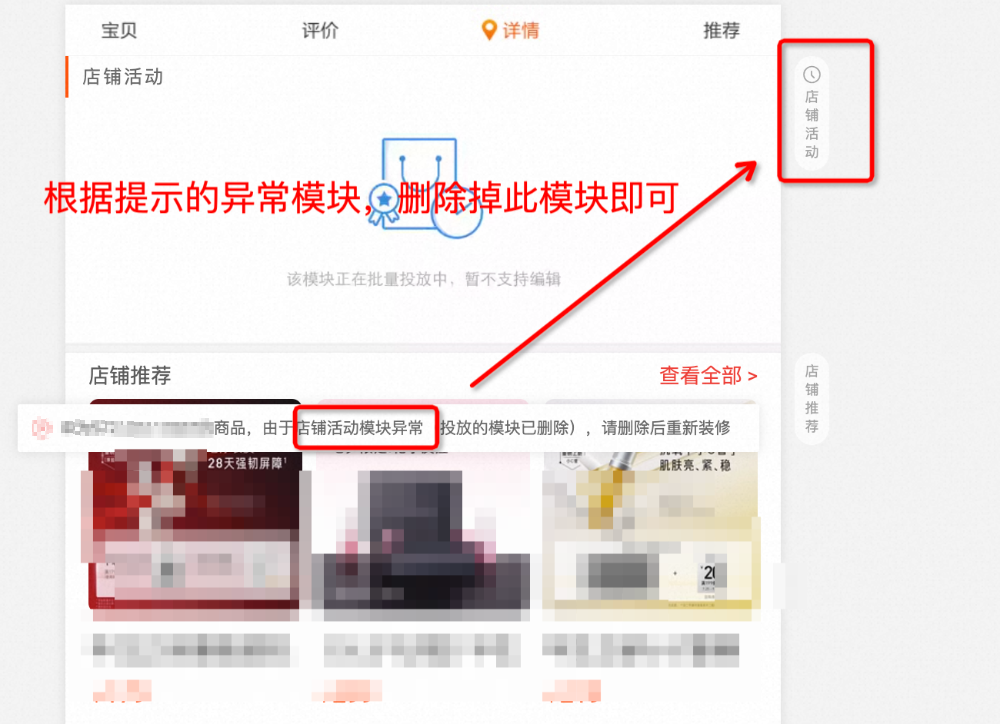
出现此问题是由于您此商品详情装修中的的xx模块出现异常,请您根据提示删除此模块后再装修即可。
例如:
31. 为什么不展示批量投放信息?
- ID: 47721128223852550
- 类型: 1
- 更新时间: 2024-08-15 13:58
- 原页面: https://helpcenter.taobao.com/servicehall/knowledge_detail?kwdContentId=47721128223852550#1000113214,1000151284,,
一、PC端不显示 目前PC的图文详情优先抓取展示无线素材,复用无线端的批量投放能力。所以新版的PC宝贝详情页设置不在生效。新版的PC详情页不支持投放自定义区块,设置了也不生效。 温馨提示:商家如果想要批量投放,需要先去发布后台装修无线图文详情,再去旺铺里使用批量投放。
二、无线端不显示 1、批量投放了店铺推荐不展示 需确认店铺内商品数是否满足7个,并且没有运费专拍等链接。
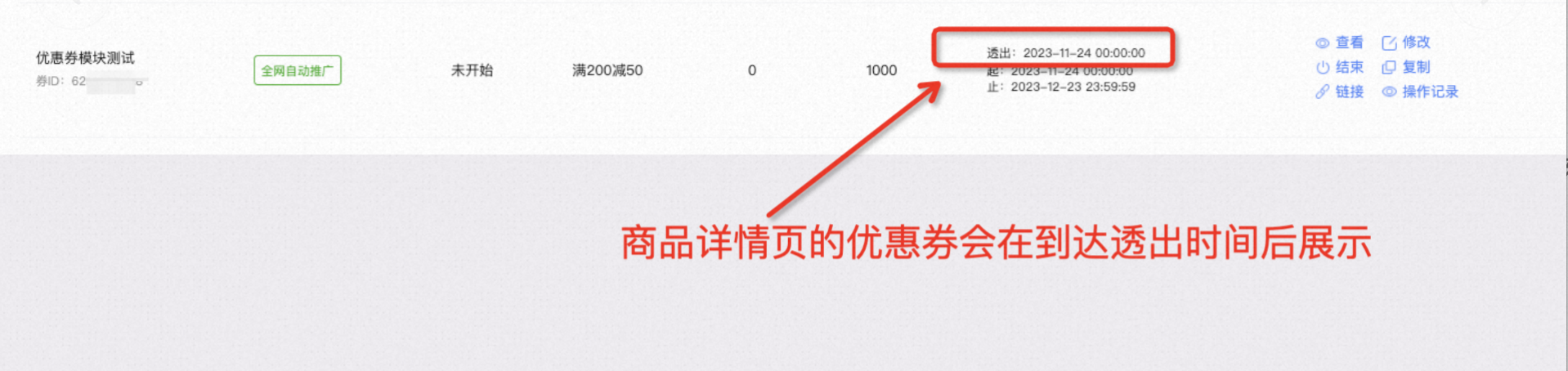
2、批量投放了优惠券不展示 商品详情中的优惠券模块需要在达到优惠券透出时间后展示,优惠券过期后不展示
您可见前往优惠券管理页检查您的优惠券是否满足条件
3、是否在投放的周期中 需确认批量投放设置的时间,是否在投放的周期中。
4、是否投放的是同一个模块 同一个模块只能在同一个商品中,投放一次。相同的模块不支持投放两次,设置了2个一样的模块的,以最后一次操作为准。不同的模块可以同时投放在一个商品中。
32. 为什么手机详情装修批量投放失败?
- ID: 395197812264989696
- 类型: 1
- 更新时间: 2024-08-15 13:57
- 原页面: https://helpcenter.taobao.com/servicehall/knowledge_detail?kwdContentId=395197812264989696#1000113214,1000151284,,
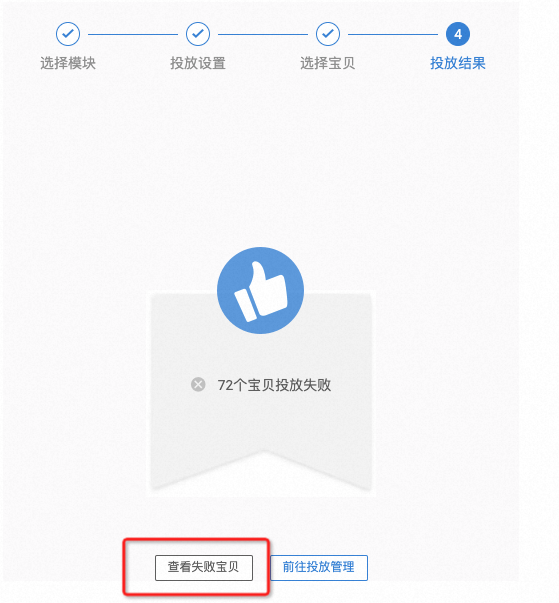
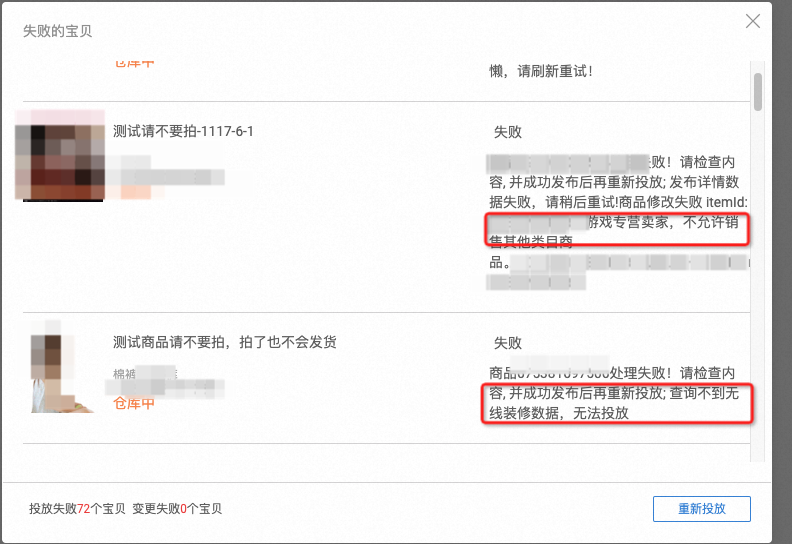
1、如您是在旺铺后台批量投放时部分商品投放失败,请点击【查看失败宝贝】查看商品投放失败原因
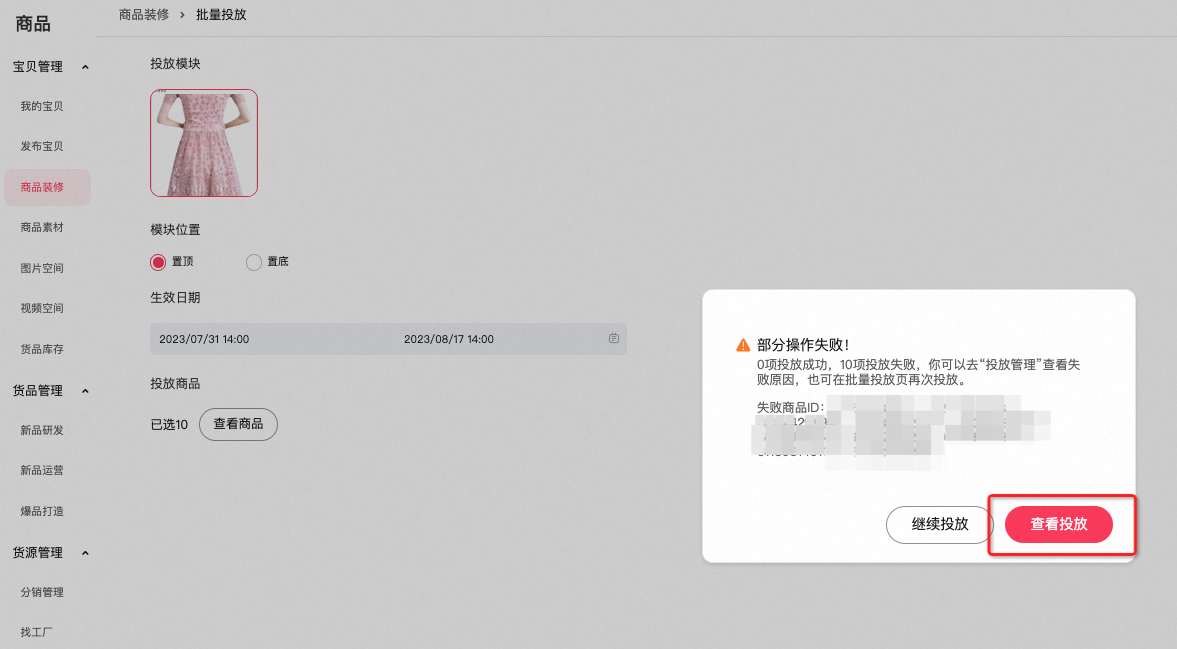
2、如您是在商品装修后台批量投放时部分商品投放失败,请点击【查看投放】查看商品投放失败原因
2、根据投放失败原因进行整改,再次投放即可。
请注意:投放失败大多是因为该商品没有装修过手机端商品详情。
33. 如何装修商品详情的自定义模块?
- ID: 10234679434156039
- 类型: 1
- 更新时间: 2024-08-15 13:57
- 原页面: https://helpcenter.taobao.com/servicehall/knowledge_detail?kwdContentId=10234679434156039#1000113214,1000151284,,
一、操作路径:【淘宝旺铺】-【商品装修】-【模版】-【自定模块】
二、操作步骤:
1、选择模块类型,点击创建自定义模版

34. 如何修改和删除已经批量投放的商品详情模块?
- ID: 10235358038989836
- 类型: 1
- 更新时间: 2024-08-15 13:57
- 原页面: https://helpcenter.taobao.com/servicehall/knowledge_detail?kwdContentId=10235358038989836#1000113214,1000151284,,
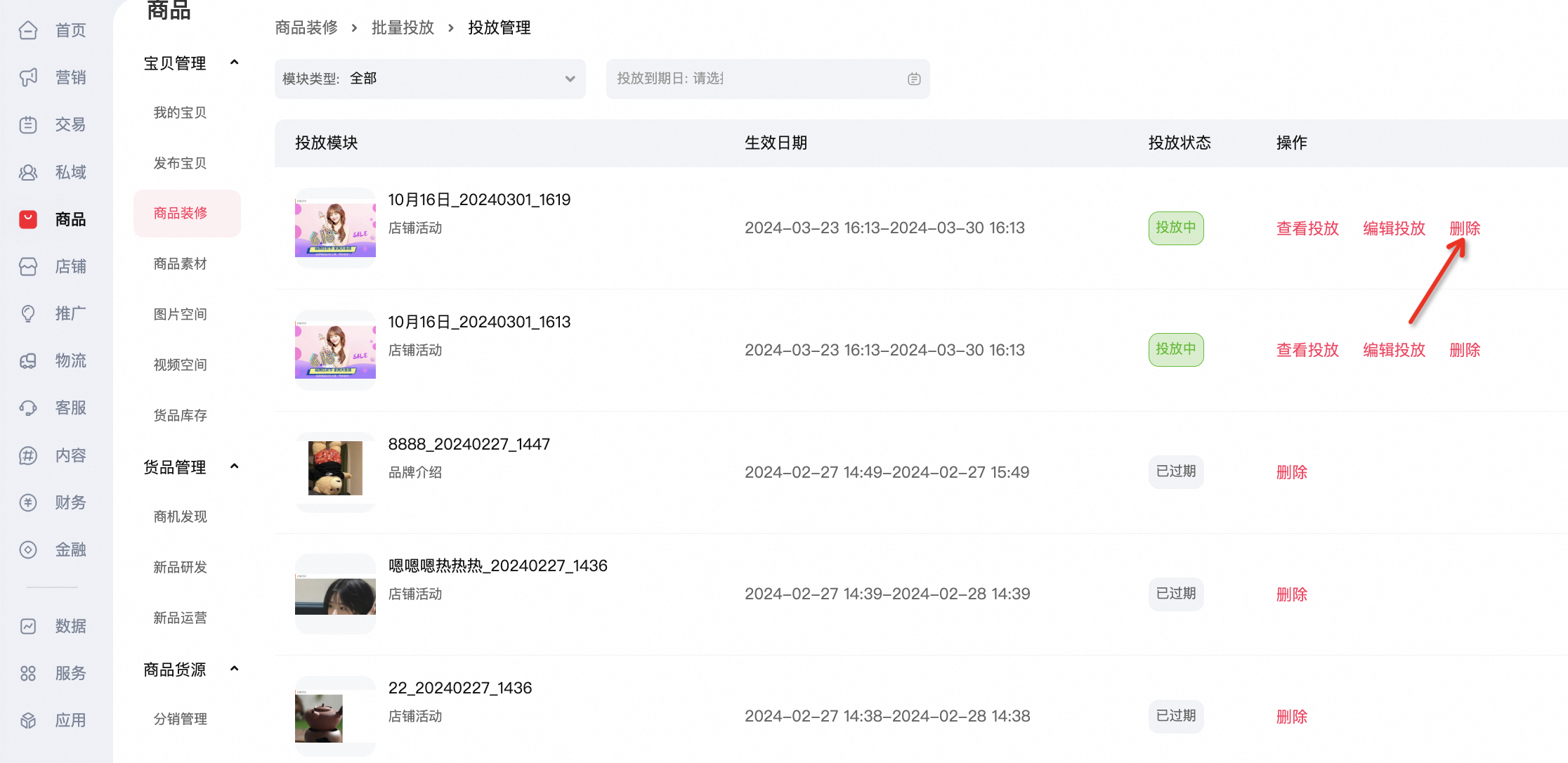
一.设置路径: 批量投放管理处
二. 如您想删除此模块的投放效果,可直接点击删除,此模块将不会再展示在此前投放的商品详情页中。
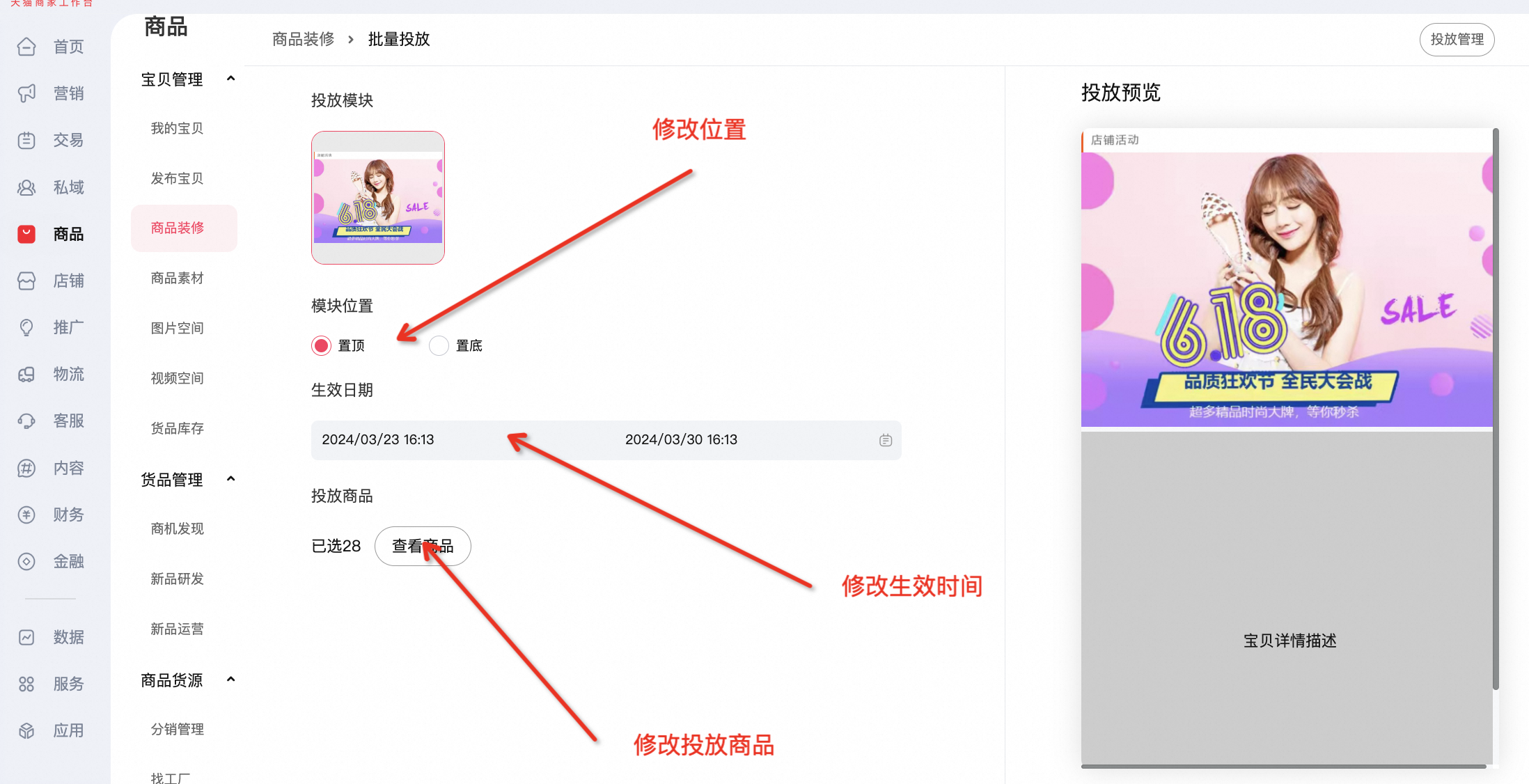
三.如您需要改变模块的投放范围与信息
1.找到您需要修改的模块后选择“编辑投放”
-
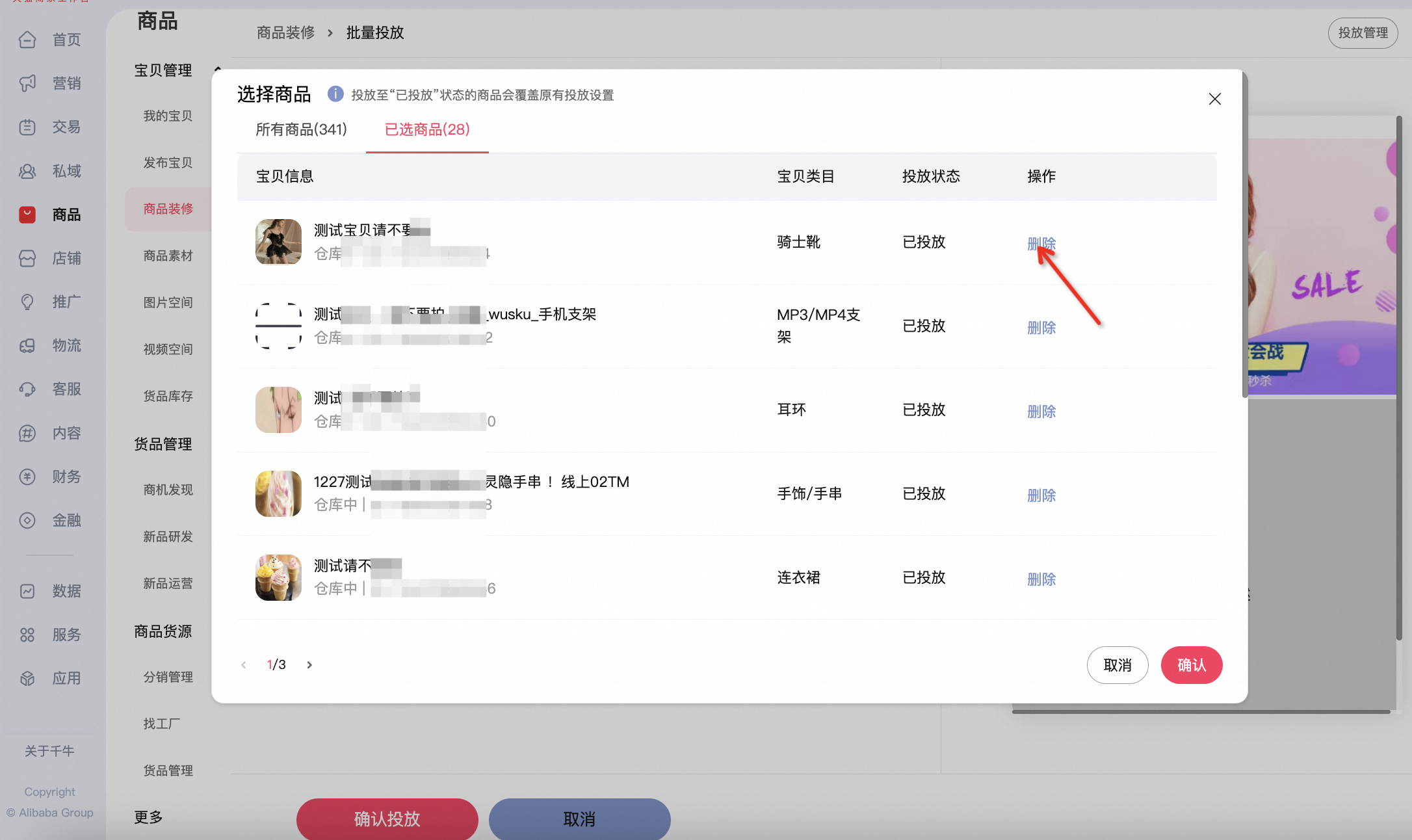
在此处修改模块的位置、生效时间、新增或删除投放商品
-
设置完毕后需点击确认投放后才可生效
温馨提示:模块的内容无法直接修改,如您有此需求,可直接删除投放模块后重新新建模块进行投放。
35. 电脑端描述如何添加超链接?
- ID: 10235323679255561
- 类型: 1
- 更新时间: 2024-05-29 12:02
- 原页面: https://helpcenter.taobao.com/servicehall/knowledge_detail?kwdContentId=10235323679255561#1000113214,1000151284,,
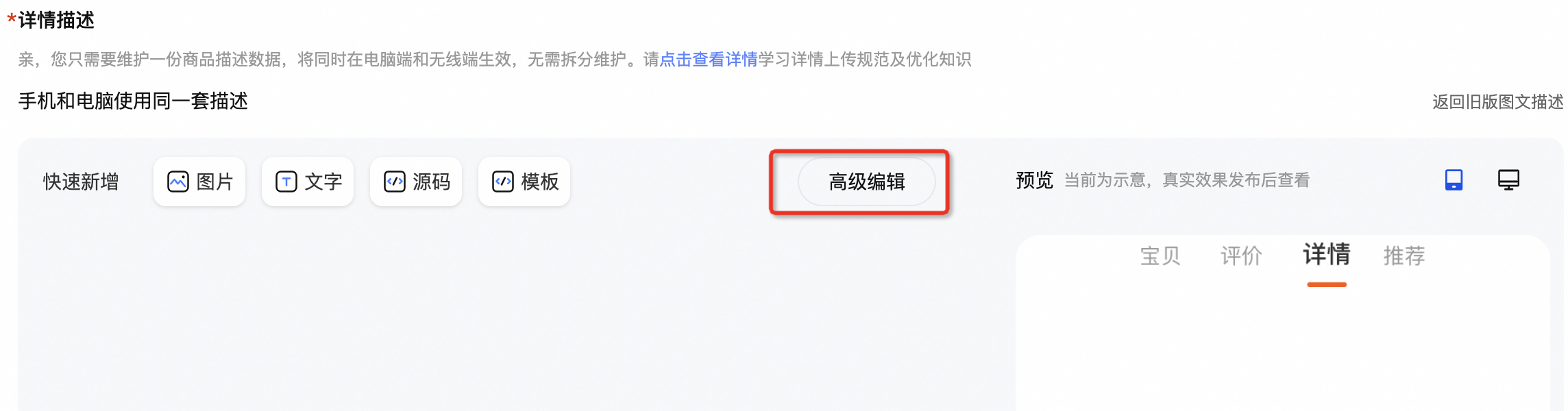
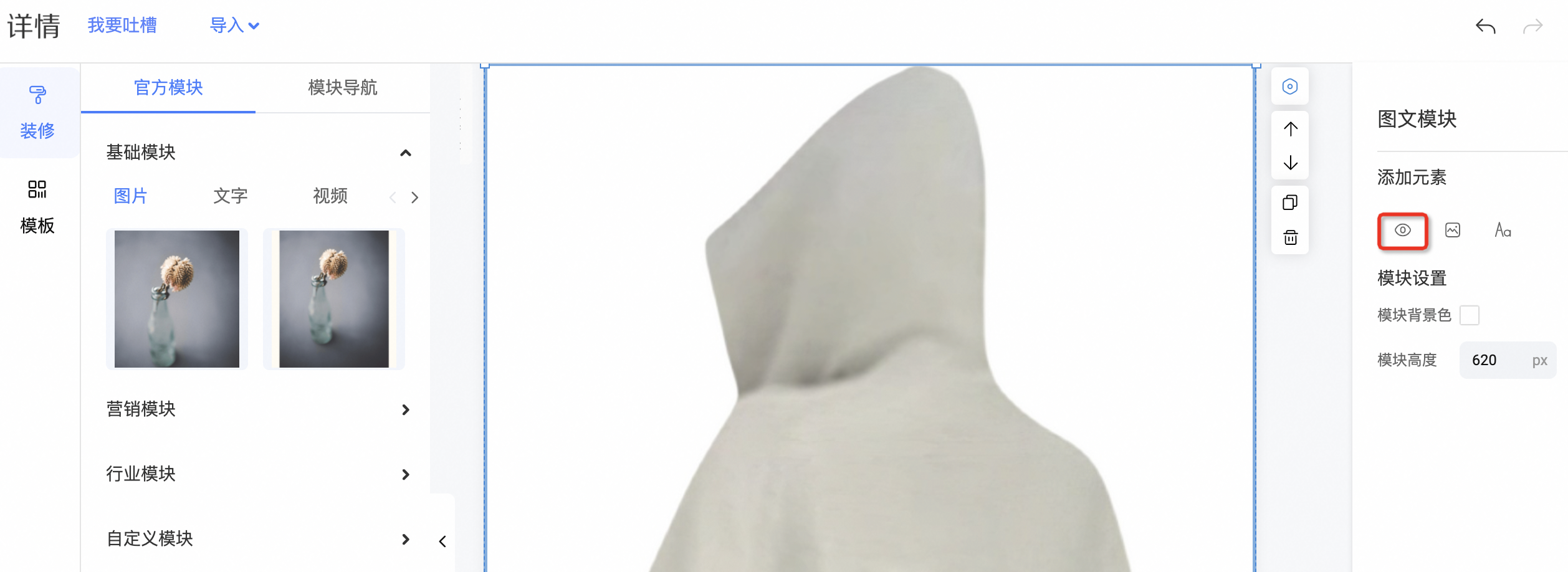
1)进入商品发布/编辑页-图文描述-详情描述
2)点击高级编辑,选择一张图片,然后点击添加元素的小图标即可添加链接
温馨提示:
1)“超链接”只能链接到本店商品。若放非本店铺商品的链接,否则属于广告,会被处罚的。
2)添加了”超链接”的图片或文字是无法在”手机端详情描述”中展示。
3)如果需要在宝贝描述中插入一排图片,并全部设置超链接,插入后的图片需要手动进行调整大小,建议每张图片后面留下空格,以便区分不同产品的超链接。
36. 商品发布页详情描述模板内容乱码怎么办?
- ID: 286158148921852928
- 类型: 1
- 更新时间: 2024-05-29 11:58
- 原页面: https://helpcenter.taobao.com/servicehall/knowledge_detail?kwdContentId=286158148921852928#1000113214,1000151284,,
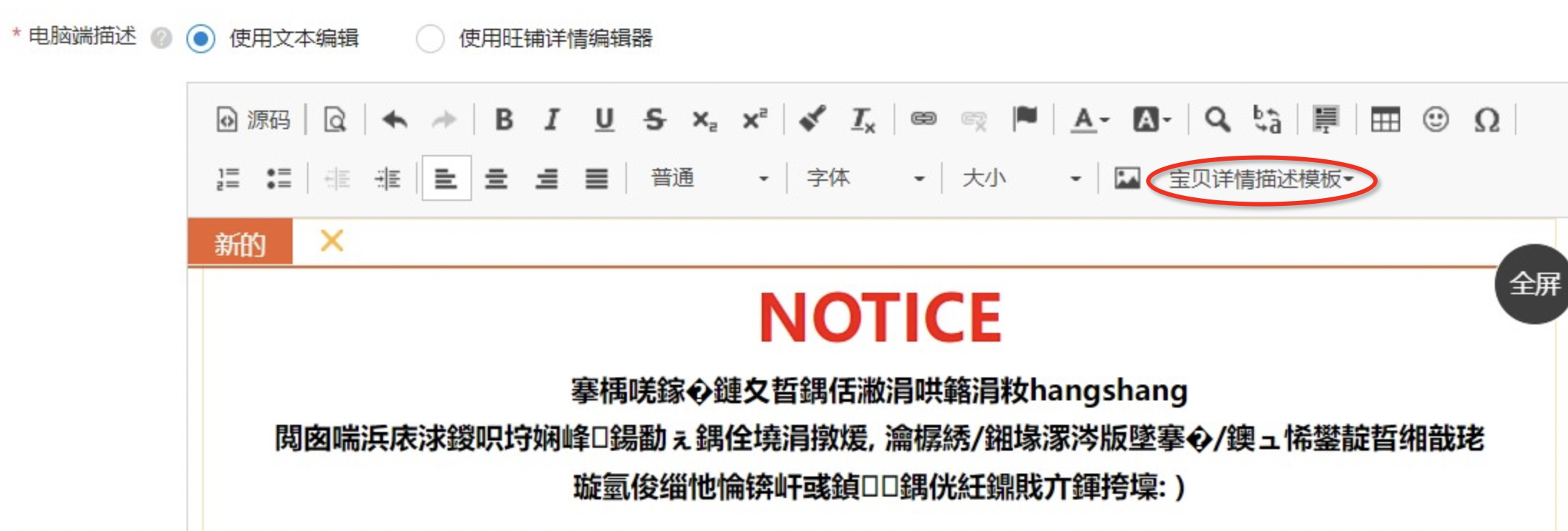
若遇到商品发布页-电脑端描述,模板内容乱码问题,建议通过发布页的【电脑端描述】-【宝贝详情描述模板】-【管理模板】入口重新进入,找到有问题的模板,重新编辑后,提交发布。
37. 如何分端装修PC商品详情和手机商品详情?
- ID: 471250194039687168
- 类型: 1
- 更新时间: 2024-02-21 10:11
- 原页面: https://helpcenter.taobao.com/servicehall/knowledge_detail?kwdContentId=471250194039687168#1000113214,1000151284,,
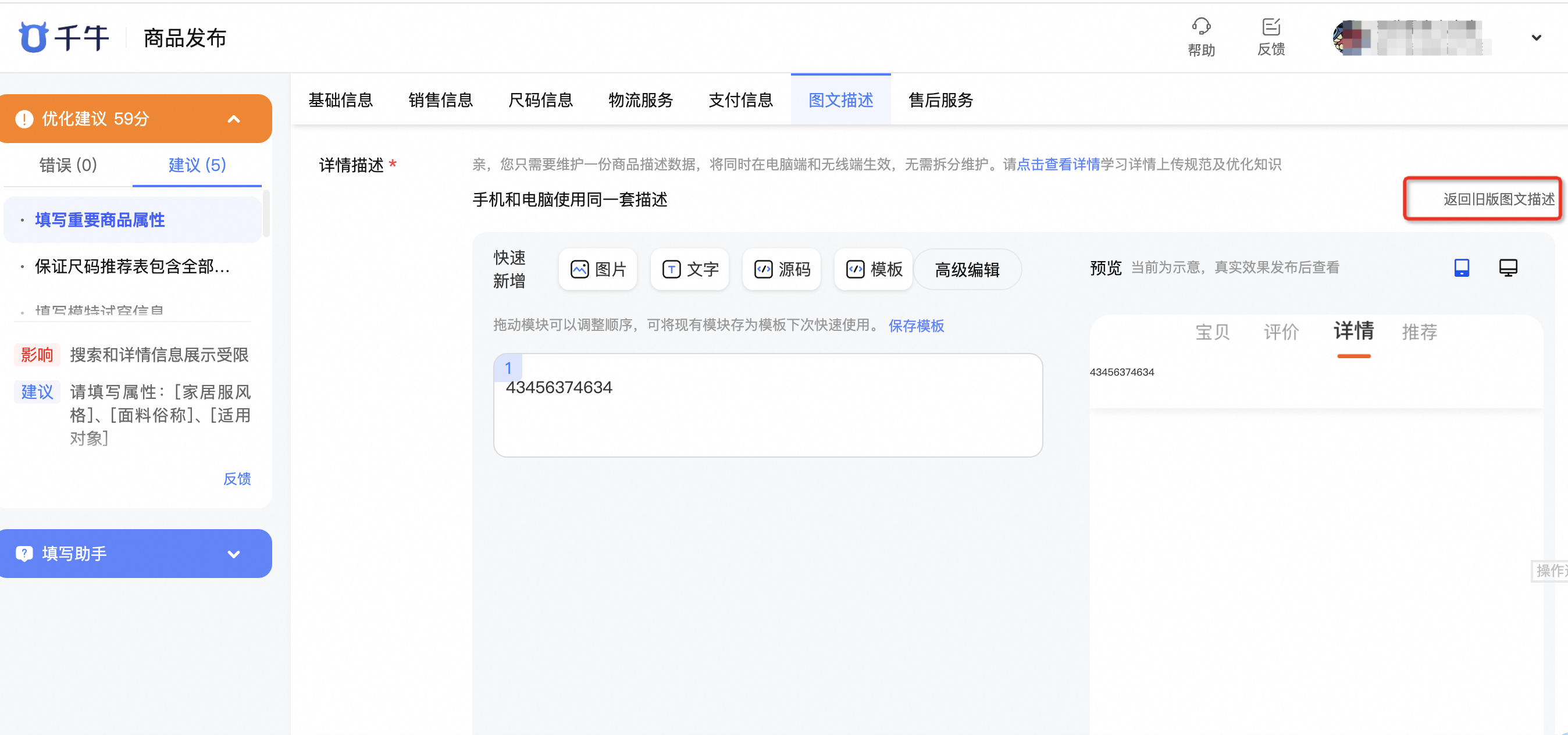
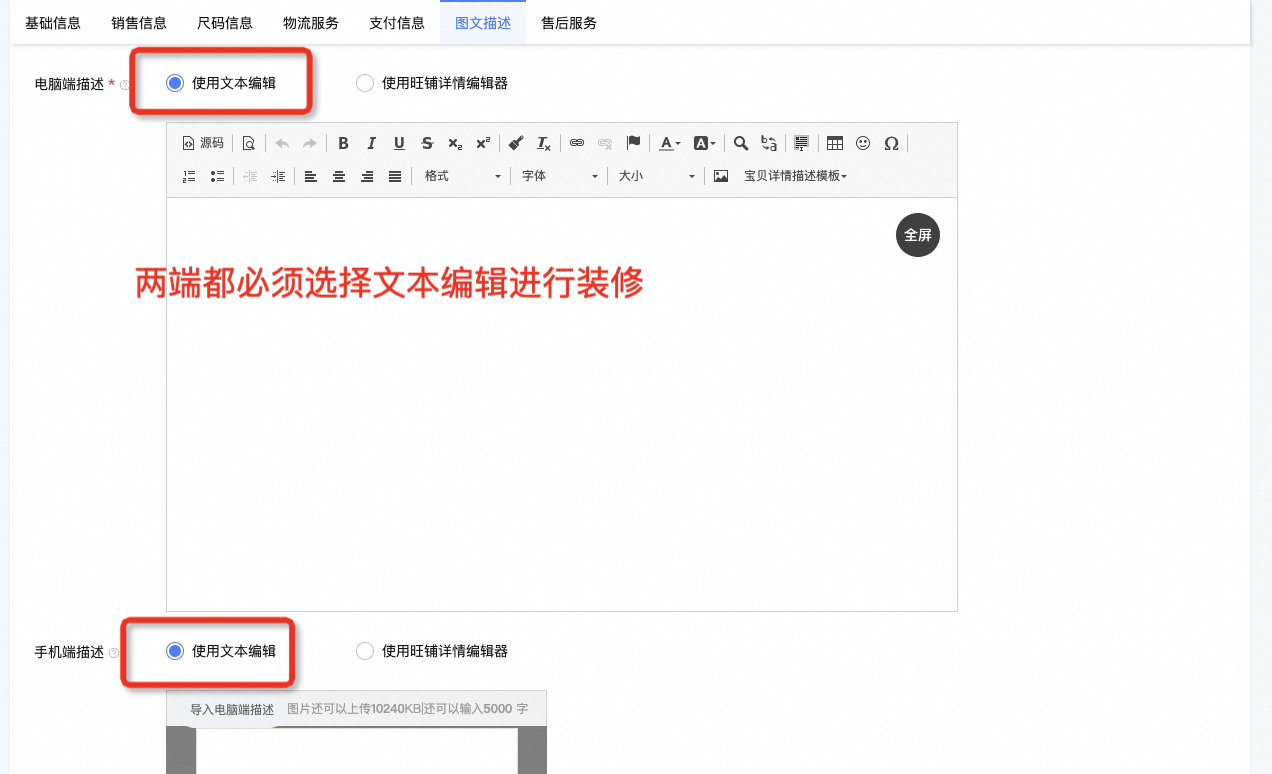
如您需要将PC商品详情与手机商品详情装修成不同的内容,需要您在商品发布页返回旧版旺铺编辑器后使用文本编辑器进行装修。
注意:请不要使用旺铺编辑器,如您使用旺铺编辑器进行装修,则pc详情和无线详情都会统一展示旺铺编辑器中的内容(如用旺铺编辑器分别装修pc和无线端商品详情,则统一展示无线商品详情),无法做到分端展示。
38. 为什么PC详情页里的装修内容不见了
- ID: 458750340264696832
- 类型: 1
- 更新时间: 2024-01-23 14:55
- 原页面: https://helpcenter.taobao.com/servicehall/knowledge_detail?kwdContentId=458750340264696832#1000113214,1000151284,,
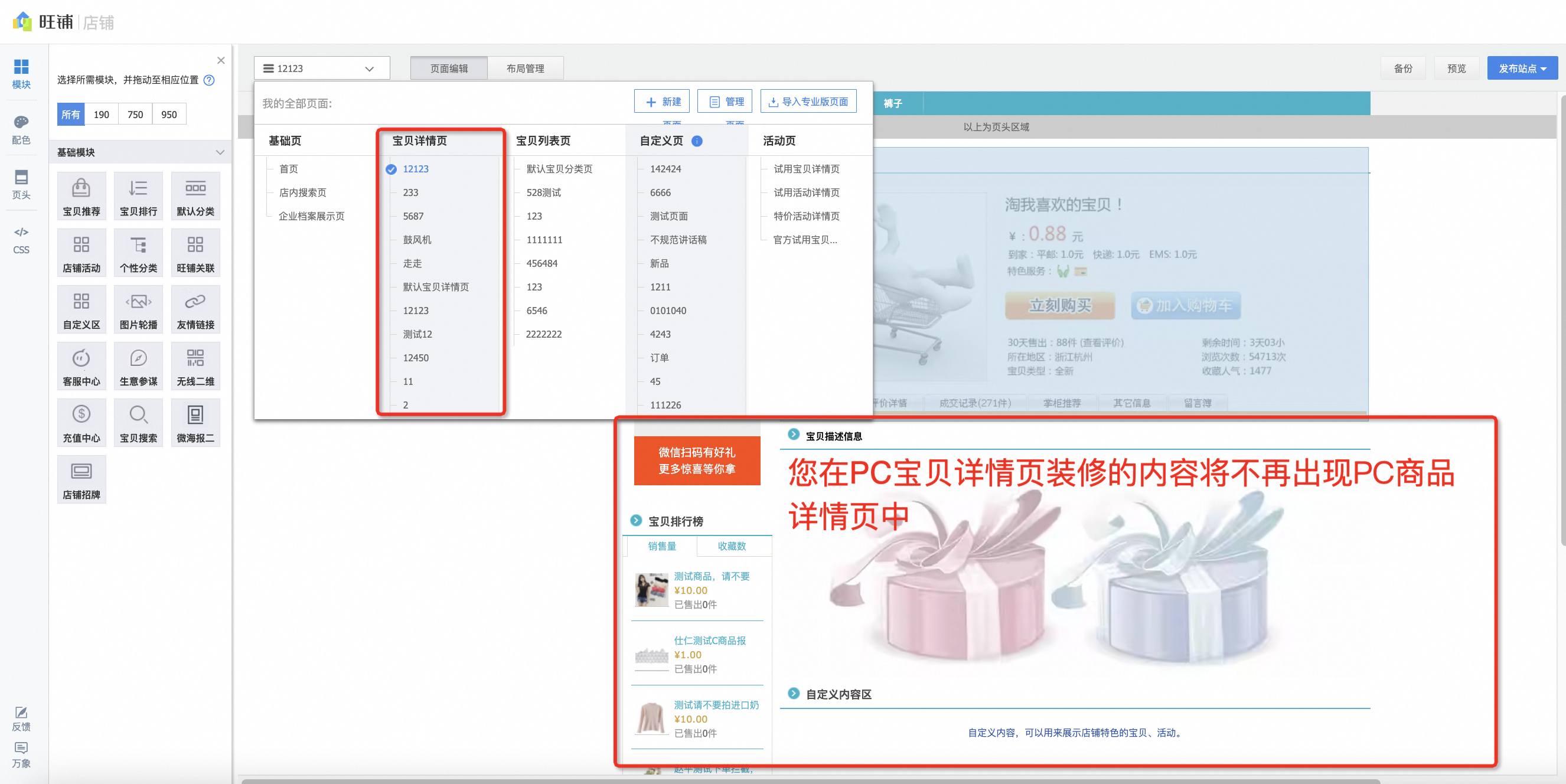
目前淘宝PC商品详情页正在更新中,更新后PC商品详情页与手机端商品详情页展示内容相同,不再展示您此前在PC宝贝详情页中装修过的内容,此为正常逻辑,请您不再维护PC宝贝详情页的装修内容。
此前天猫商家的PC商品详情页已全量更新,根据消费者反馈,新页面更加美观且进入手机app的路径更加清晰,因此平台决定逐步放量淘宝商家,为消费者带来更好的消费体验。
39. 平台支持提取旺旺客服链接吗?
- ID: 421988186169934848
- 类型: 1
- 更新时间: 2024-01-22 14:27
- 原页面: https://helpcenter.taobao.com/servicehall/knowledge_detail?kwdContentId=421988186169934848#1000113214,1000151284,,
平台暂无提供旺旺客服链接的服务。直接添加的旺旺客服链接无法对进线消费者进行分流,可能导致消费者的信息被漏接,影响成交率,因此平台不建议商家通过在店铺首页或商品详情页内添加客服链接的方式引导消费者咨询。
目前店铺首页底部导航栏和商品详情页左下角均有醒目的客服按钮,可以满足消费者在浏览店铺和商品时随时联系的客服的需求。且此处的客服按钮点击进入后会对消费者进行分流,支持消费者联系到在线的客服进行咨询。
部分商家在店铺或详情页中添加的旺旺客服链接并非平台提供,属于商家个人行为,请您谅解。
40. 商品装修图文模块高度限制
- ID: 452754497199990784
- 类型: 1
- 更新时间: 2024-01-02 13:58
- 原页面: https://helpcenter.taobao.com/servicehall/knowledge_detail?kwdContentId=452754497199990784#1000113214,1000151284,,
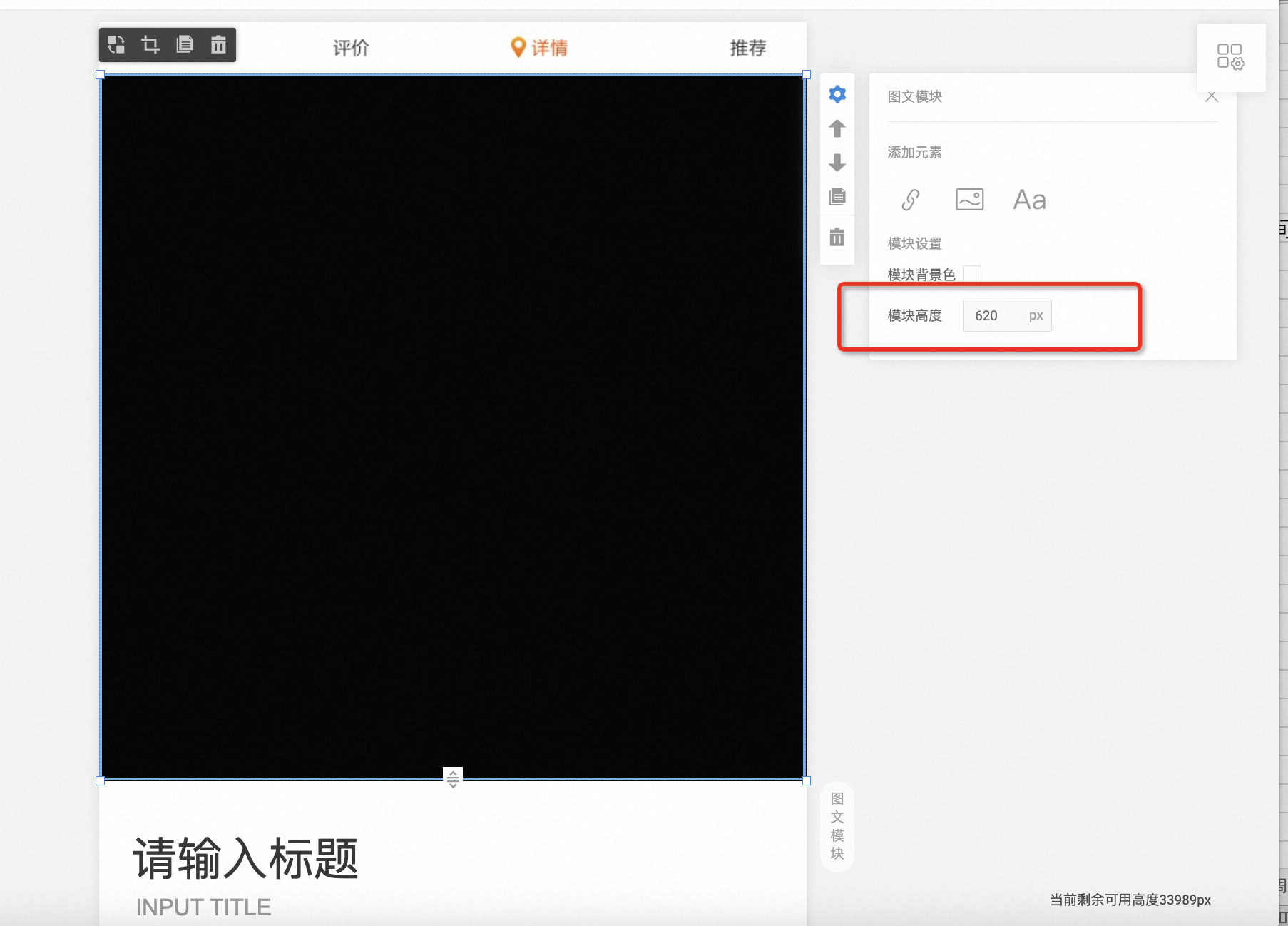
商品装修中单个图文模块的高度限制为12000px,您可点击图文模块,在右侧检查模块高度。
41. 为什么手机详情页动图不动?
- ID: 422365155449447424
- 类型: 1
- 更新时间: 2023-12-22 10:21
- 原页面: https://helpcenter.taobao.com/servicehall/knowledge_detail?kwdContentId=422365155449447424#1000113214,1000151284,,
平台为了避免部分商家通过GIF图装修违规图片于商品详情页中,不支持详情页展示GIF动图,直接上传GIF图只会展示静态图片。PC详情由于逻辑老旧仍未更新,目前还能展示GIF动图,后续逻辑更新后也不会再支持GIF图(注意:PC详情GIF图的展示并不稳定,可能会出现异常)。
部分商品手机详情页GIF可以正常显示是由于该商品只装修了PC详情未装修手机端详情,因此手机端详情读取了PC详情的内容。(注意:PC详情GIF图的展示并不稳定,可能会出现异常,且未装修手机端详情的商品无法进行批量投放)
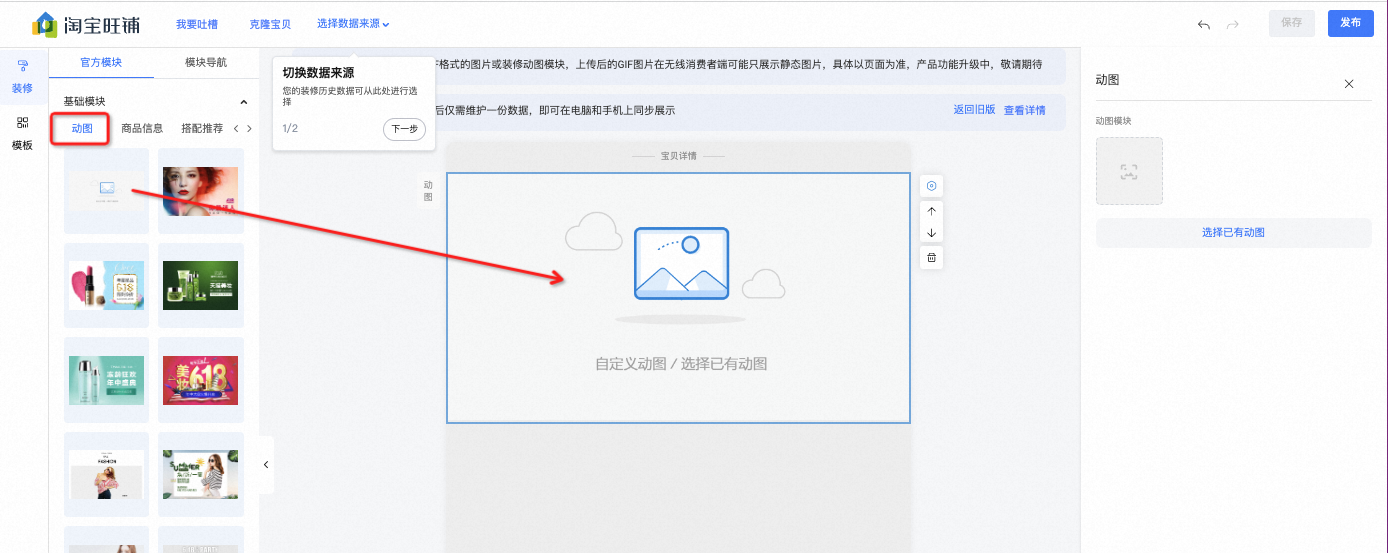
如您想在详情页展示动图效果,建议通过编辑器中的动图模块进行装修。
42. 详情如何装修店铺活动?
- ID: 10234645074418695
- 类型: 1
- 更新时间: 2023-12-21 16:42
- 原页面: https://helpcenter.taobao.com/servicehall/knowledge_detail?kwdContentId=10234645074418695#1000113214,1000151284,,
- 页面目录: 1.使用店铺活动模块 / 2.使用图文模块
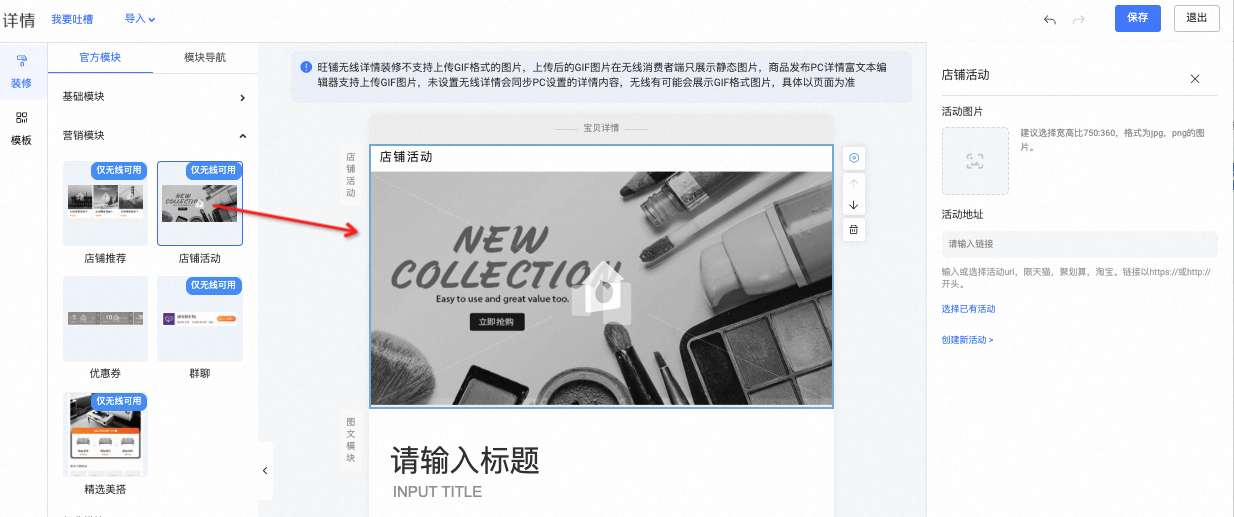
宝贝详情页装修店铺活动有以下方式:
1.使用店铺活动模块
路径:【千牛工作台】-【商品】-【商品装修】找到要装修的宝贝点击“装修商品” ,再进入高级编辑。
将左侧“营销模块” -“店铺活动”添加至框架中,在右侧编辑框内添加活动地址和活动图片。
活动图片建议选择宽高比750:360,格式为jpg,png的图片;活动链接可点击选择已有活动或新建活动,或直接输入淘系无线连接。
2.使用图文模块
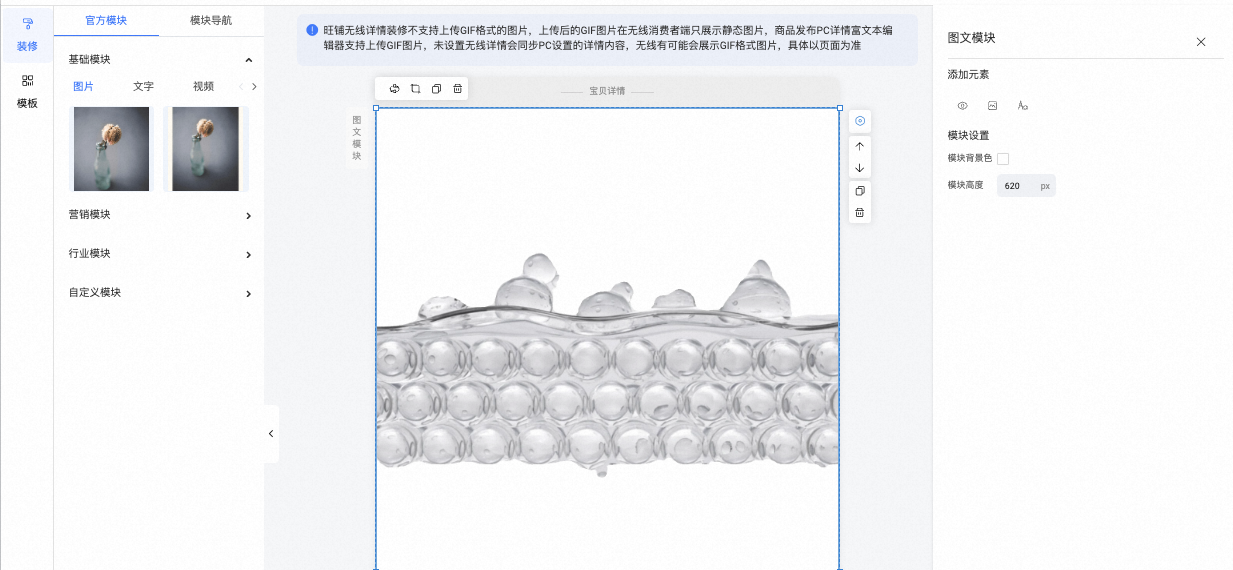
路径:【千牛工作台】-【商品】-【商品装修】找到要装修的宝贝点击“装修商品” ,再进入高级编辑。
将左侧“基础模块” -“图片或文字”添加至框架中,在右侧编辑框内添加活动地址和其他信息。
温馨提醒:
1.原神笔-批量自运营-店铺活动设置入口已下线,请通过【卖家中心】-【店铺装修】-【详情装修】-【批量投放】-【店铺活动】模块进行设置
43. 详情如何装修动图模块?
-
ID: 10234894182523909
-
类型: 1
-
更新时间: 2023-12-21 16:37
-
标题: 详情如何装修动图模块?
-
浏览量: 7489
44. 商品详情页如何批量投放
- ID: 403803938883705856
- 类型: 1
- 更新时间: 2023-11-27 11:52
- 原页面: https://helpcenter.taobao.com/servicehall/knowledge_detail?kwdContentId=403803938883705856#1000113214,1000151284,,
1、PC端批量投放
目前PC的图文详情优先抓取展示无线素材,复用无线端的批量投放能力。因此新版的PC宝贝详情页设置不再生效,商家仅需在无线端批量投放即可。
2、无线端批量投放
2.1.批量投放仅对装修过无线详情页的商品生效, 单次投放上限为500个,不同的投放模板支持投放到同一个商品。
2.2.新版操作入口:【商品】-【商品装修】-【批量投放】
旧版操作入口:【批量投放】
2.3.支持批量投放的模块有:店铺活动、卖家推荐、优惠券、品牌介绍、商家公告。其余的模块(例如:图文模块)暂不支持批量投放。

温馨提醒: 1、支持批量投放的模块有: 店铺活动、卖家推荐、优惠券、直播、品牌介绍、商家公告。其余的模块(例如:图文模块)暂不支持批量投放。 2、批量投放不成功或页面卡,建议分批每次少量投放、清浏览器缓存、升级浏览器版本或换Chrome浏览器。 3、店铺活动’模块批量投放后手机端不展示,解决方案:【请点此进入旺铺详情编辑】将不展示的那个【店铺活动】模块到编辑器里面单独再保存一下即可解决,如果还是不行的话再批量投放一次。 4、阿里健康商品,不支持展示批量投放模块。
45. 如何设置PC商品详情页?
- ID: 414484152454334464
- 类型: 1
- 更新时间: 2023-11-21 14:35
- 原页面: https://helpcenter.taobao.com/servicehall/knowledge_detail?kwdContentId=414484152454334464#1000113214,1000151284,,
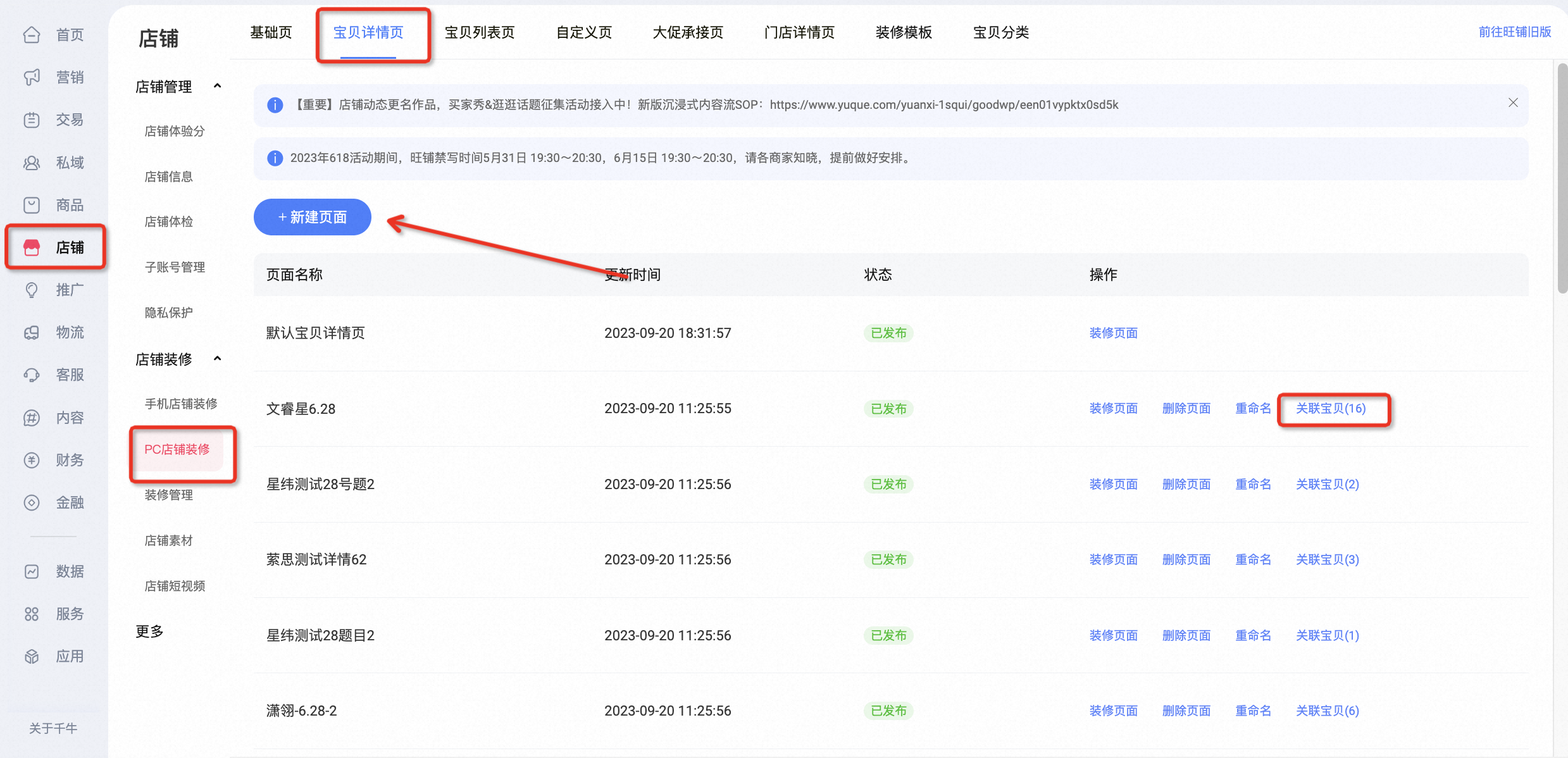
1、请前往【千牛后台】-【店铺】-【店铺装修】-【PC店铺装修】-【宝贝详情页】新建页面,或修改之前的详情页
2、请注意,现在pc商品详情页优先展示无线端的商品详情,因此您装修的pc详情页可能无法展示。只有在您没有装修无线端商品详情时,pc商品详情装修才会生效。建议您优先装修无线端手机详情页。
46. 为什么详情页会出现大闸蟹规范图?
- ID: 410867463573600256
- 类型: 1
- 更新时间: 2023-10-30 11:00
- 原页面: https://helpcenter.taobao.com/servicehall/knowledge_detail?kwdContentId=410867463573600256#1000113214,1000151284,,
依据平台规则:商品类目为大闸蟹/大闸蟹券的商品详情描述中必须含大闸蟹“死蟹/缺重”理赔服务说明内容及相关服务的公告,具体详见淘宝规则。
此图片不支持商家自行删除。

47. 如何升级为新版详情编辑器?
- ID: 409376689015080960
- 类型: 1
- 更新时间: 2023-09-07 16:40
- 原页面: https://helpcenter.taobao.com/servicehall/knowledge_detail?kwdContentId=409376689015080960#1000113214,1000151284,,
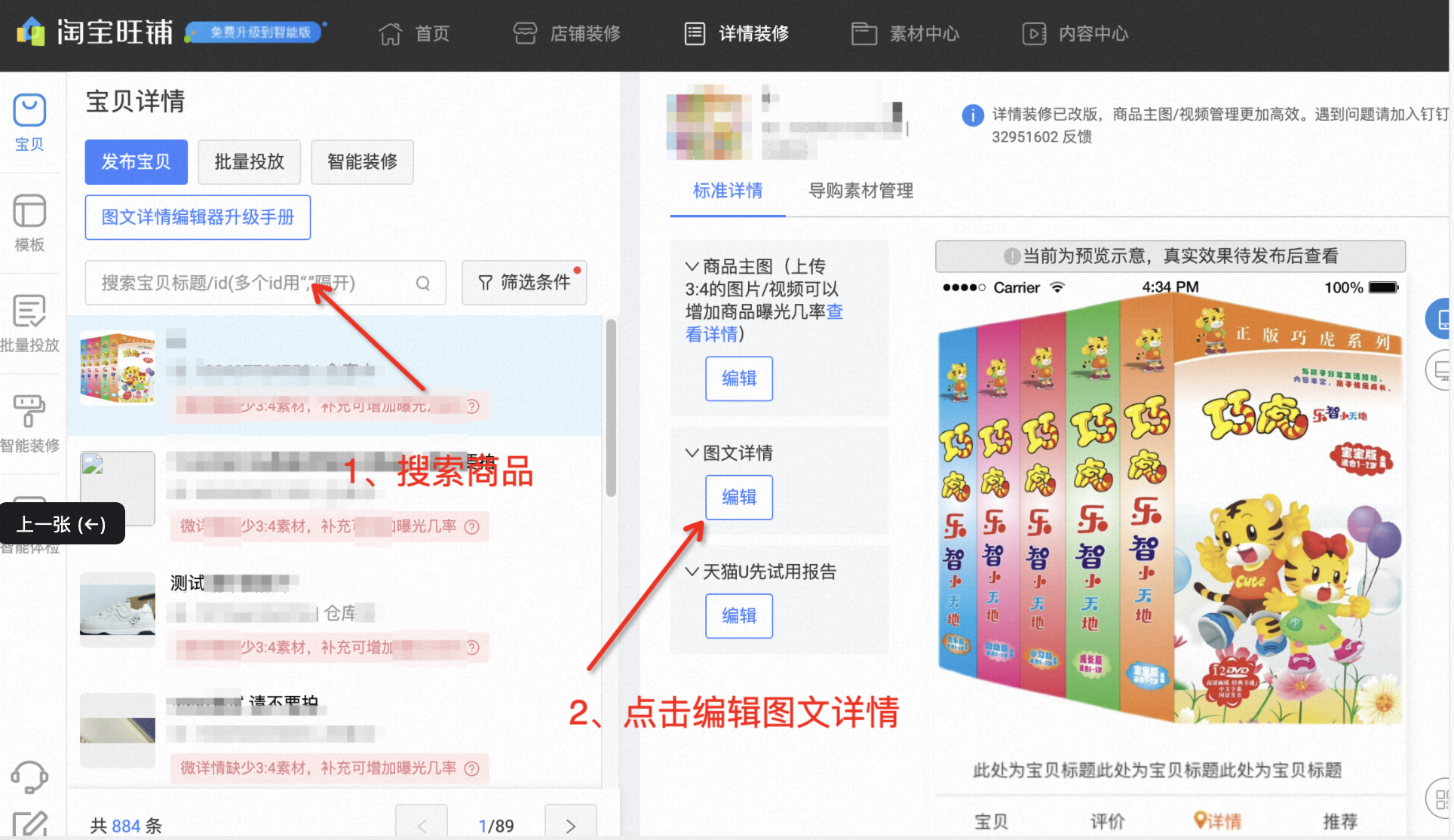
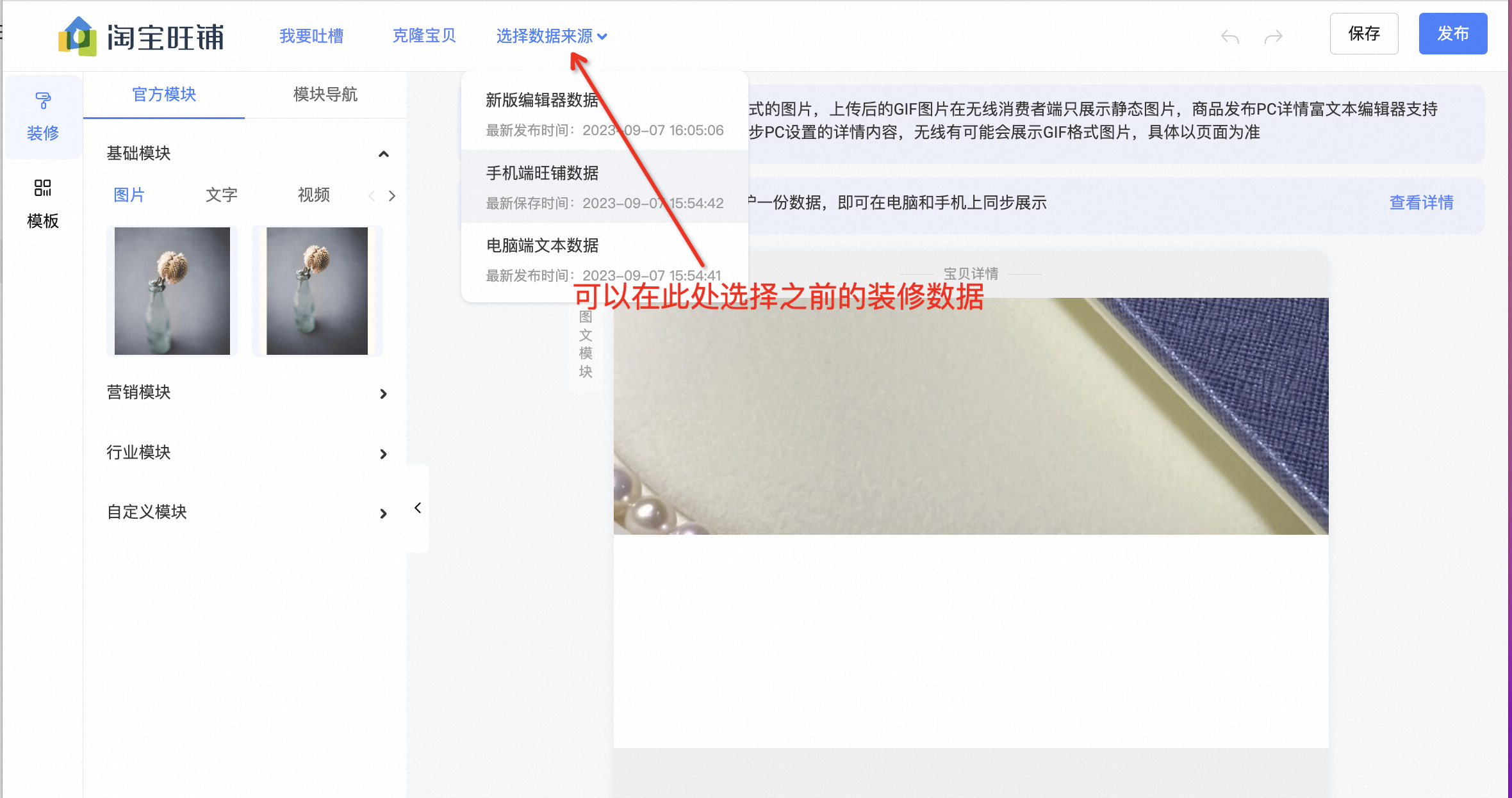
如您的详情编辑器页面如下图,您可点此前往详情装修,找到需要升级的宝贝,装修完毕图文详情后点击发布即可升级完毕。
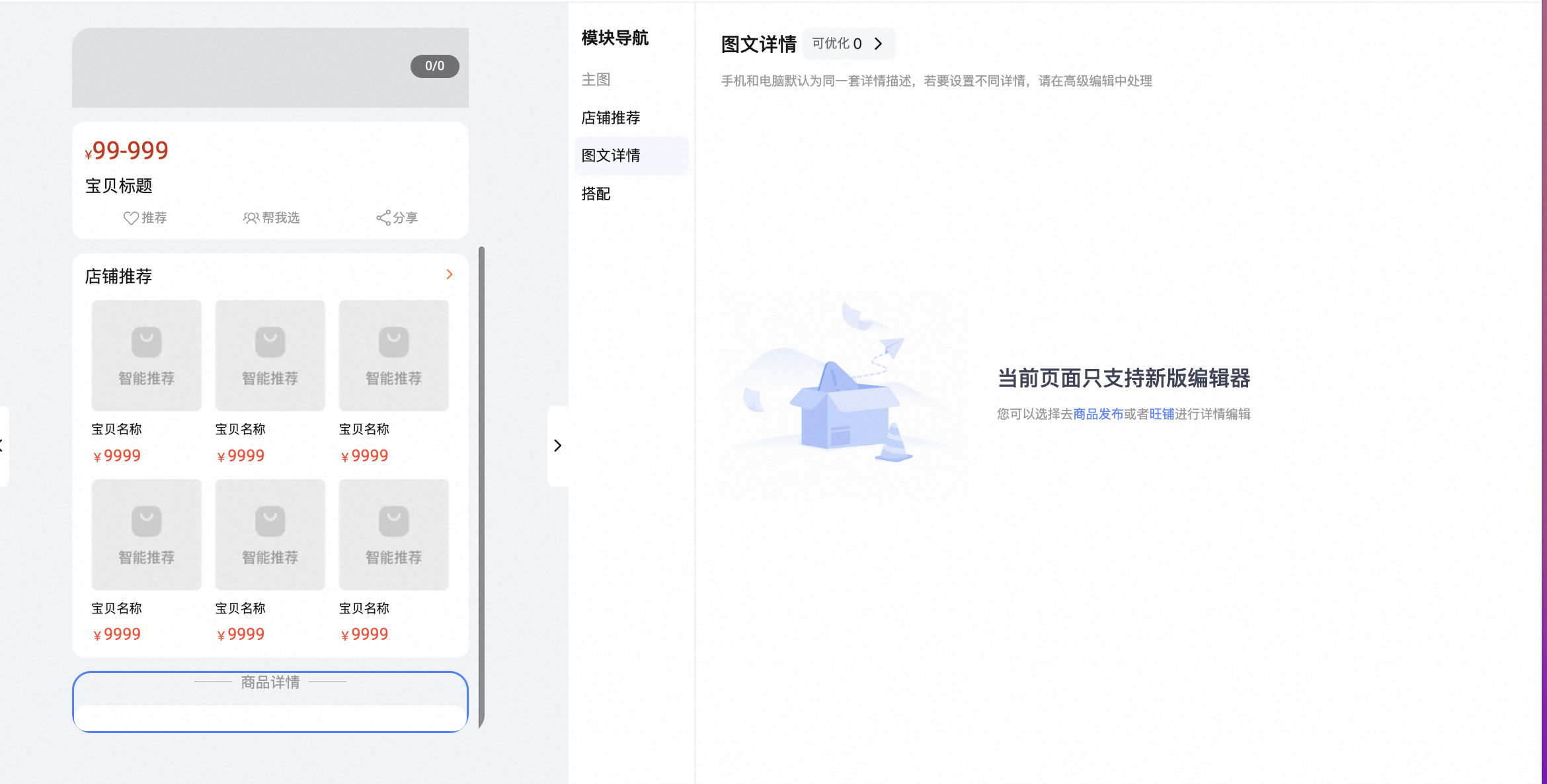
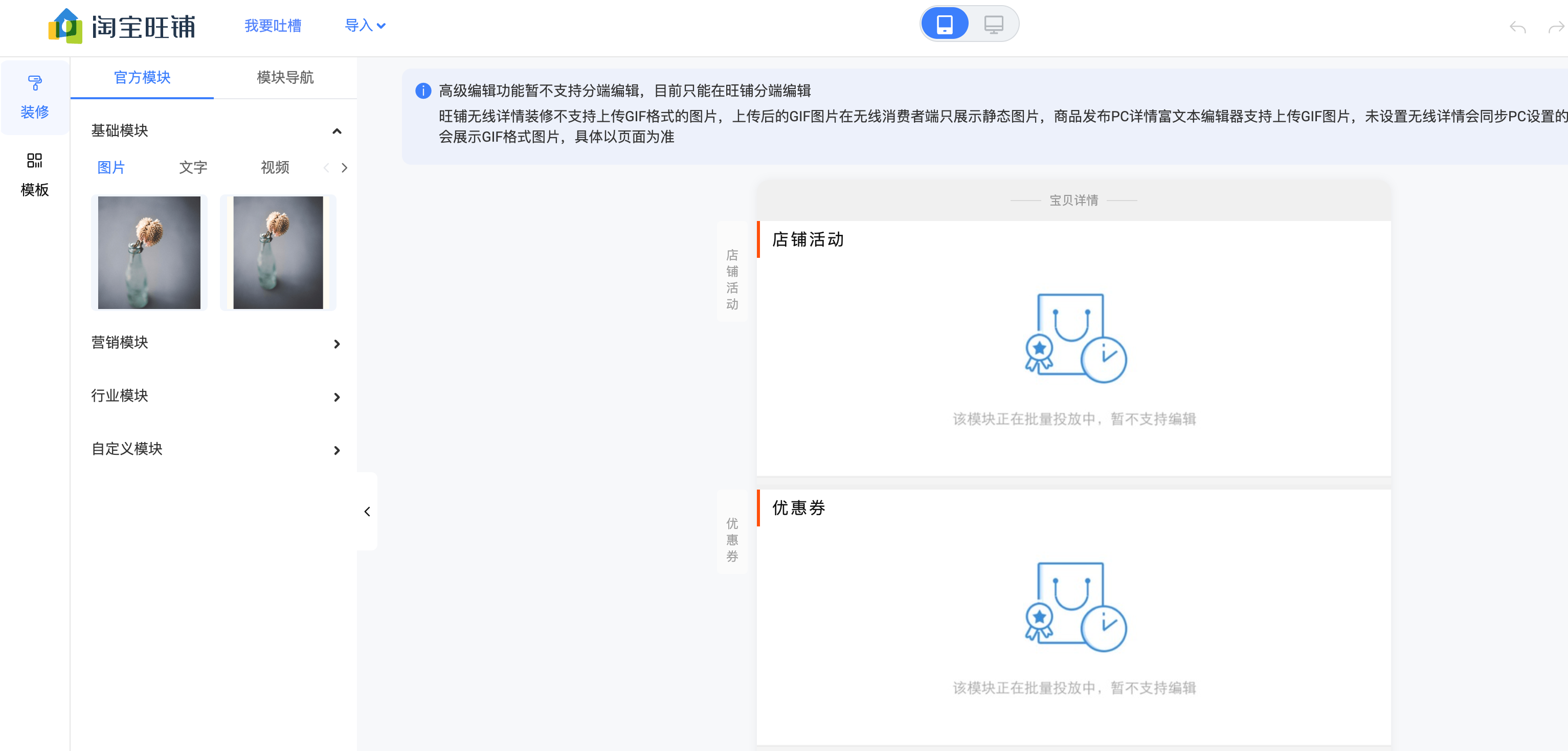
注意:如您的旺铺编辑页的提示如下图,您需要先去此商品的商品发布页重新装修一次图文详情并发布后,再回到旺铺详情编辑器进行发布升级。
48. 神笔入口在哪里?
- ID: 10235375218865157
- 类型: 1
- 更新时间: 2023-09-04 11:01
- 原页面: https://helpcenter.taobao.com/servicehall/knowledge_detail?kwdContentId=10235375218865157#1000113214,1000151284,,
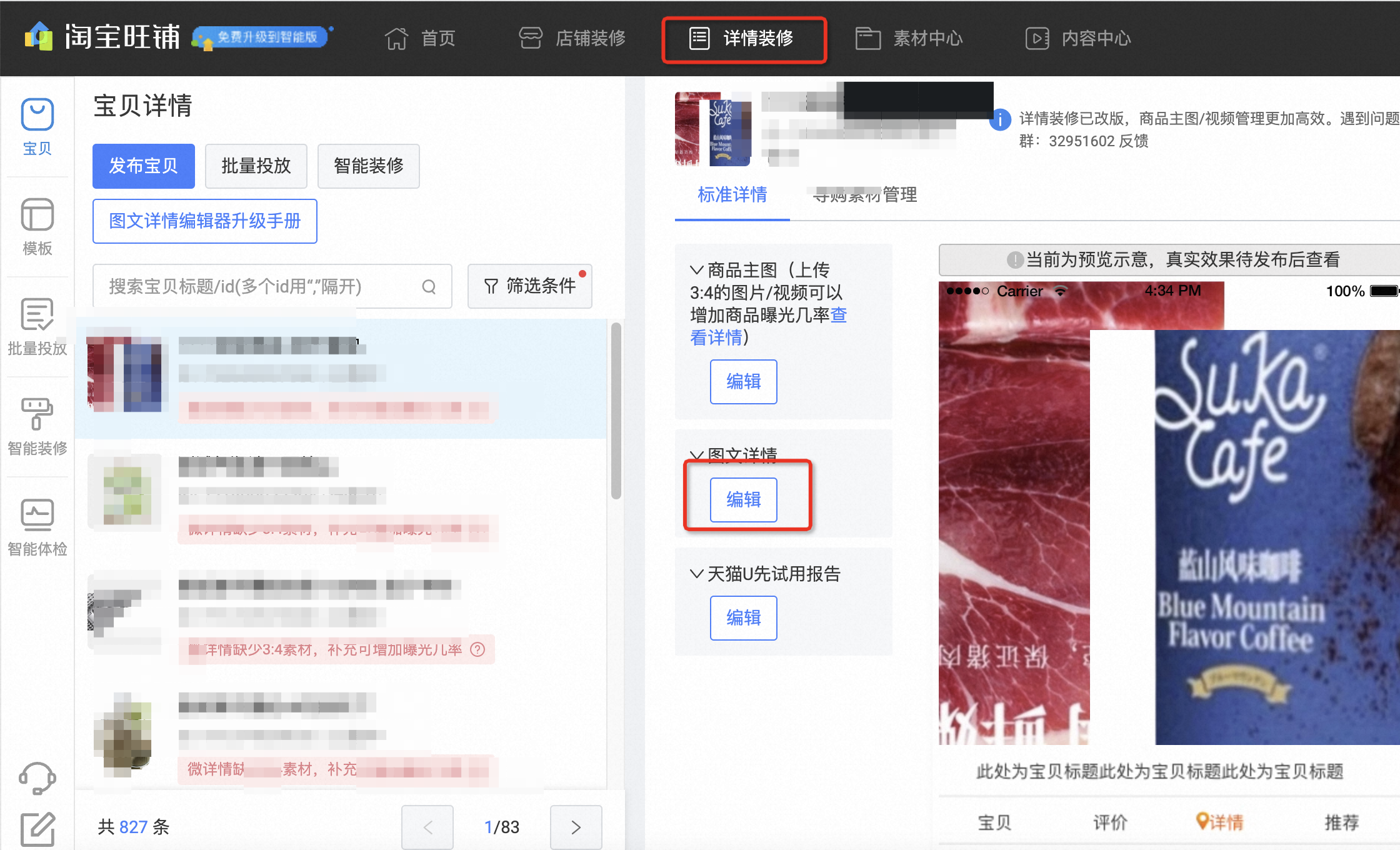
1、神笔已升级为商品详情装修,您可以【点此进入详情装修】
2、图片空间中的【神笔】文件夹里的图片是您通过详情编辑器修改后系统自动保存的图片。
49. 如何设置搭配推荐?
- ID: 10234593534812161
- 类型: 1
- 更新时间: 2023-01-06 17:38
- 原页面: https://helpcenter.taobao.com/servicehall/knowledge_detail?kwdContentId=10234593534812161#1000113214,1000151284,,
如需设置店铺搭配推荐,您可以通过旺铺详情装修中找到对应的的商品点击基础模块-搭配推荐模块进行设置哦 ,主图设置的内容选择宽度为750,高度1242~1546的图片。
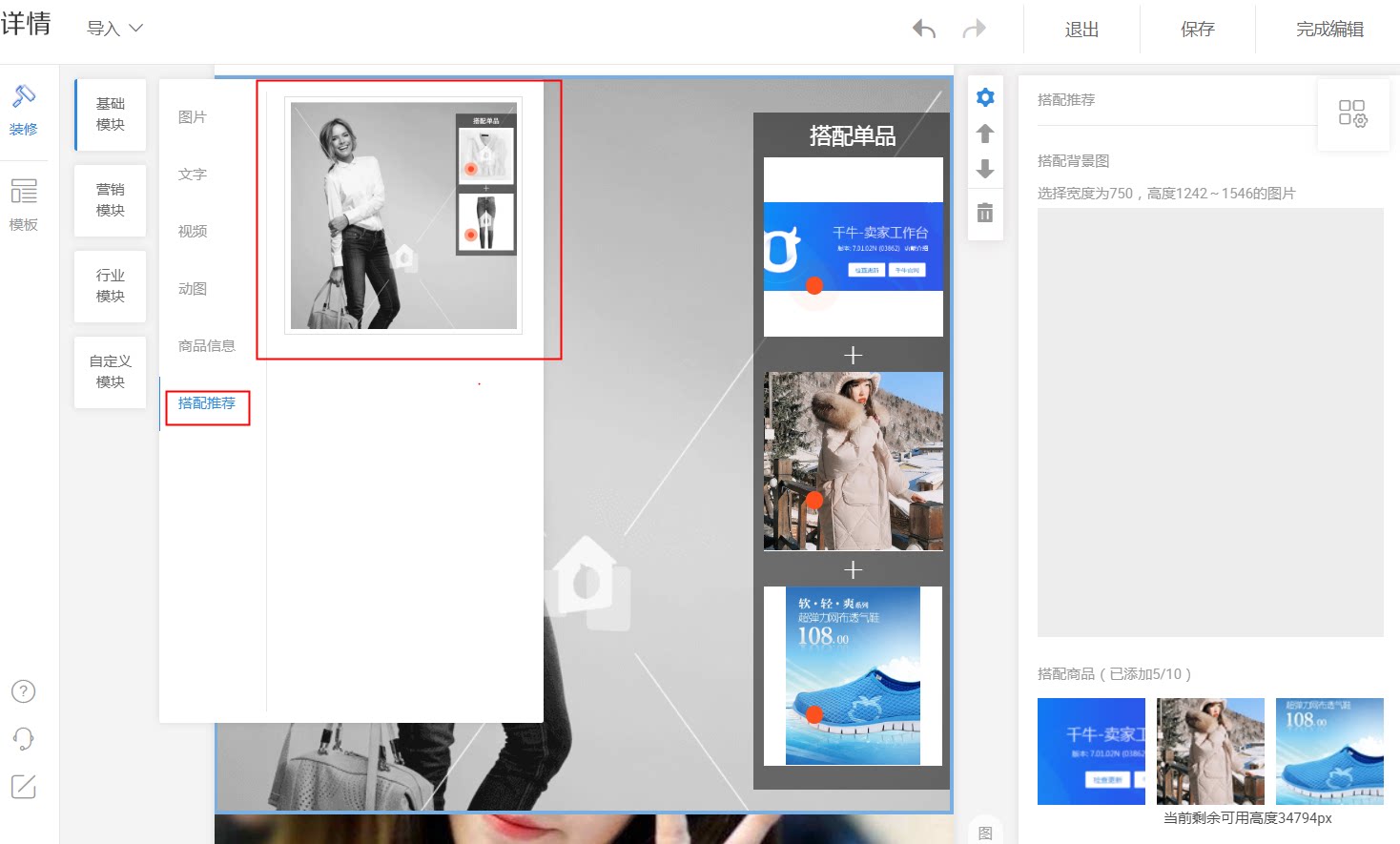
温馨提示:目前该模块并非全量开放,该模块只有个别行业才有。请以您自己当前页面为准,如果页面有则代表支持,没有则代表不支持。请知悉。
更多的适用店铺不同阶段的装修教程、常见问题解析,请点此【教程专区点此】查看,小二手把手教你玩转装修!
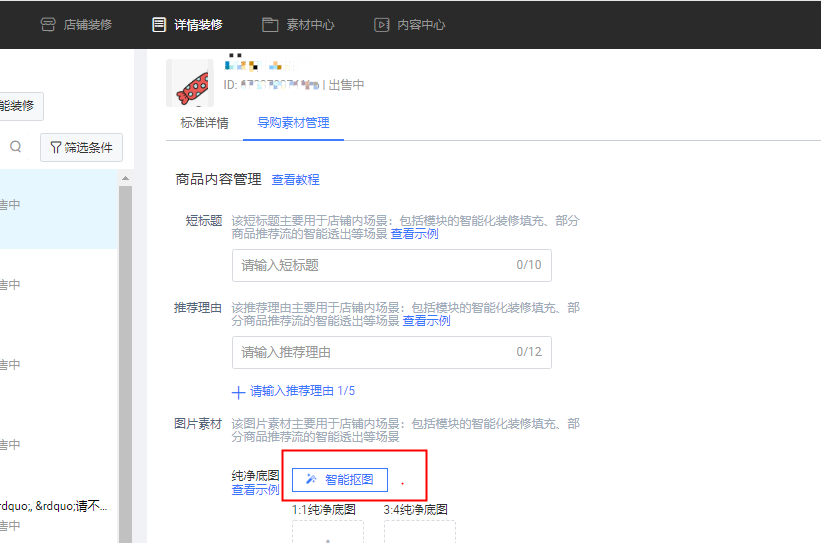
50. 智能抠图怎么使用
- ID: 224269336633741312
- 类型: 1
- 更新时间: 2022-05-08 21:26
- 原页面: https://helpcenter.taobao.com/servicehall/knowledge_detail?kwdContentId=224269336633741312#1000113214,1000151284,,
定义:智能抠图是帮助中小商家快速进行白底图自动抠取的线上工具,您直接通过该工具生成纯净图,用于商品内容素材即可。 具体入口:【旺铺】-【商品/详情装修】-【导购素材管理】,具体操作步骤点此查看。